
Bir paketi belirli Shopify Markets ile sınırlama
Shopify Markets üzerinden birden fazla ülke veya bölgeye satış yapıyorsanız bir paketin hangi pazarlarda çalışacağını belirleyebilirsiniz. Paketin görünmesi gereken veya görünmemesi gereken pazarları seçin; Bundlex hem ürün sayfasında hem de ödeme sayfasında geri kalan işlemleri yönetir.
Bu özellik, bir teklifin yalnızca bazı bölgelerde ticari açıdan anlamlı olduğu durumlarda kullanışlıdır: yalnızca yurt içine yönelik ücretsiz hediye, kargo maliyetlerinin daha yüksek olduğu yerlerde sunamayacağınız bir promosyon veya yerel bir distribütörün fiyatını düşürecek bir indirim.
Ayarı bulma
- Düzenlemek istediğiniz paketi açın.
- Advanced sekmesine gidin.
- Who sees the widget bölümünde Limit to specific markets seçeneğini işaretleyin.
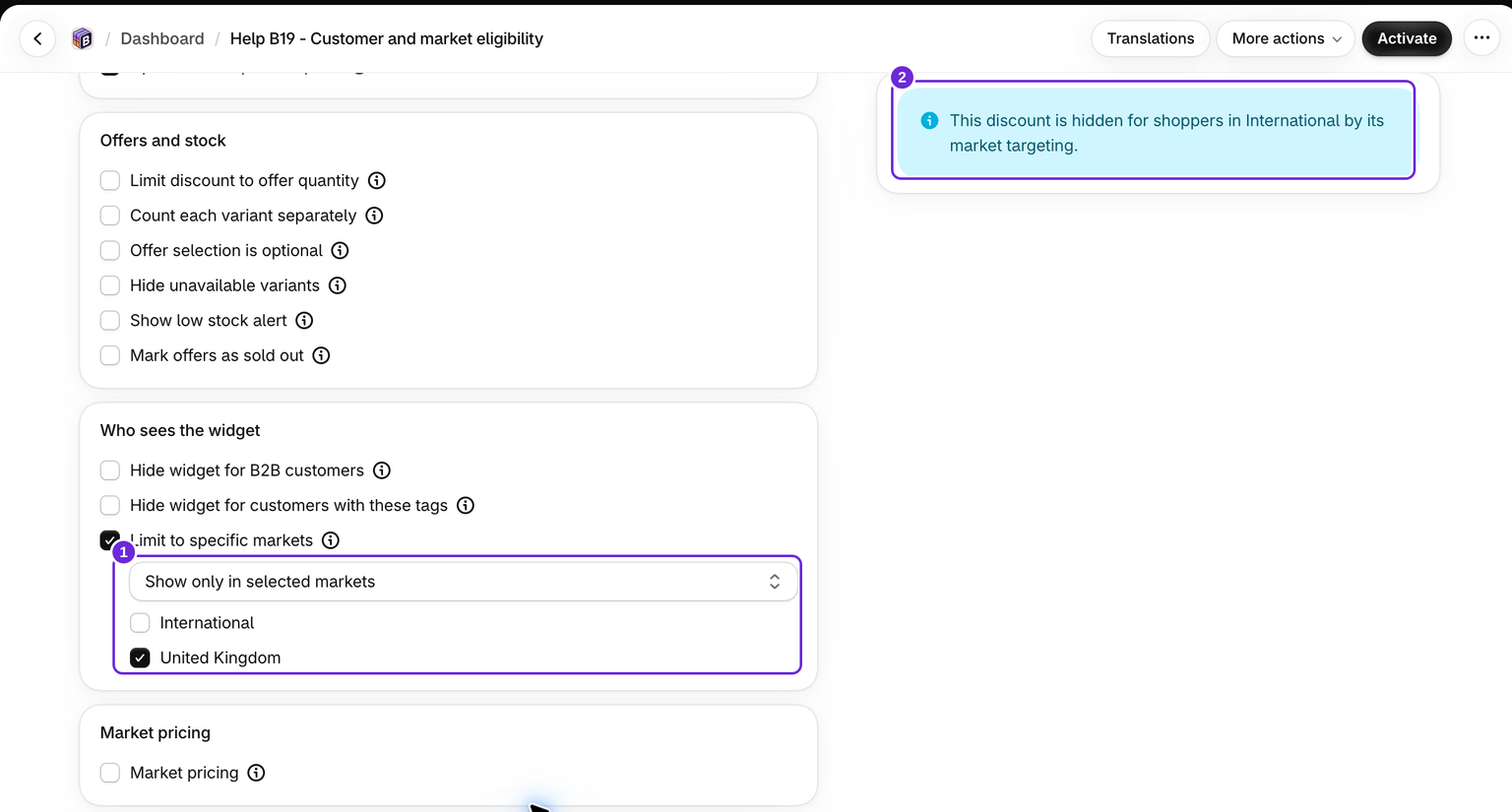
Onay kutusu varsayılan olarak kapalıdır, bu nedenle pazar kısıtlaması yoktur. Ürün hedefleme ve müşteri hariç tutmaları yine geçerlidir.
Pazarları seçme
Onay kutusu etkinleştirildiğinde, iki mod içeren bir açılır menü ve pazarlarınızı arayıp seçebileceğiniz bir alan görünür:
- Show only in selected markets - paket, seçtiğiniz pazarlarda çalışır ve başka hiçbir yerde çalışmaz.
- Hide in selected markets - paket, seçtiğiniz pazarlar dışındaki her yerde çalışır.
Sürdürmesi daha kolay olan seçeneği belirleyin. Bir düzine pazara satış yapıyor ve bunlardan birini hariç tutmak istiyorsanız, daha sonra ekleyeceğiniz yeni pazarların otomatik olarak dahil edilmesi için Hide in selected markets seçeneğini kullanın. Teklif yalnızca bir bölgeye yönelikse, yeni pazarların yanlışlıkla teklifi almaması için Show only in selected markets seçeneğini kullanın.
Pazar listesi Shopify'dan gelir
Alandaki pazarlar Shopify yöneticinizdeki Markets bölümünden gelir. Bundlex kendi pazarlarını oluşturmaz veya yönetmez. Bir pazar eksikse Shopify'da mevcut ve etkin olduğunu kontrol edin, ardından paketi yeniden açın.
Yalnızca active pazarlar seçilebilir. Taslak pazarlar, Shopify'da etkinleştirilene kadar görünmez.
Müşterilerin gördükleri
Bir müşteri paketin kapsamadığı bir pazarda gezinirken iki şey aynı anda gerçekleşir:
- Widget ürün sayfasında görüntülenmez, bu nedenle tıklanacak bir teklif bulunmaz.
- Bu paketin ödeme indirimi, sepet başka bir şekilde oluşturulmuş olsa bile uygulanmaz. Uygun diğer fiyatlandırmalar ve indirimler bundan bağımsızdır.
Kapsanan bir pazardaki müşteriler paketi öncekiyle tamamen aynı şekilde görür. Teklif, kademeleri veya fiyatlandırması değişmez; pazar ayarı yalnızca teklifin uygulanıp uygulanmayacağını belirler.
Bilinmesi gerekenler
Bundlex yeni bir izin isteyebilir
Pazarlarınızı listelemek için Bundlex'in daha önce istemediği bir Shopify izni gerekir. Pazar alanı yerine bunu görürseniz:
Bundlex'in pazarlarınızı listelemek için yeni bir izne ihtiyacı var. Uygulamayı kapatıp yeniden açın, güncellenen izinleri onaylayın; ardından bu liste yüklenecektir.
Bundlex'i kapatın ve Shopify yöneticinizden yeniden açın. İstendiğinde güncellenen izinleri inceleyip onaylayın, ardından paketi yeniden açın. Pazar izni, Bundlex'in pazar yapılandırmanızı okumasını sağlar; uygulamanın pazarlarınızı oluşturmasına veya değiştirmesine izin vermez.
Her iki kısıtlama modu da en az bir pazar gerektirir
Limit to specific markets etkinleştirildiğinde, kaydetmeden önce her iki moddan birinde en az bir pazar seçin. Tüm pazar kısıtlamalarını kaldırmak için alanı boş bırakmak yerine Limit to specific markets seçeneğini kapatın.
Düzenleyici önizlemesinde görünürlüğü kontrol edin
Pazar görünürlüğünü kontrol etmek için önizlemedeki ülke değiştiriciyi kullanın. Seçilen ülke hariç tutulan bir pazara ait olduğunda önizleme, paketin orada gizlendiğini gösterir. Bu yalnızca bir önizleme kontrolüdür; yayınlanan teklifi mağazada ve ödeme sayfasında da doğrulayın.
Dahil edilen ve hariç tutulan bir pazarı test edin
- Bir mod ve en az bir etkin pazar seçin, ardından paketi kaydedin.
- Düzenleyici önizlemesinde dahil edilen pazardaki bir ülkeyi ve hariç tutulan pazardaki bir ülkeyi seçin. Her birindeki görünürlük durumunu kontrol edin.
- Yayınlanan teklif için mağazada uygun bir ürün açın ve mağazanın seçicisini kullanarak hedeflenen ülkeyi veya bölgeyi seçin.
- Uygun bir miktar ekleyin ve ödeme sayfasındaki ürün ara toplamını kontrol edin. Ödeme ülkesini veya bölgesini de doğrulayın; mevcut bir ödeme oturumu farklı bir hedefi geri yükleyebilir.
- Hariç tutulan pazar için tekrarlayın. Sepet geçişten önce uygun ürünleri zaten içerse bile bu paketin indirimi uygulanmamalıdır.
Pazar adları ve ülkeler birbirinin yerine kullanılamaz. Bir pazar birkaç ülke içerebilir ve Bundlex, alıcıya atanmış Shopify pazarını eşleştirir. Yalnızca görüntülenen para birimini değiştirmek, alıcının pazar değiştirdiğini kanıtlamaz.
Bir pazarı yeniden adlandırmak güvenlidir, silmek güvenli değildir
Bundlex her pazarı adıyla değil, Shopify kimliğiyle takip eder. Bu nedenle Shopify'da bir pazarın adını değiştirmek seçiminizi korur.
Bir pazarı silmek farklıdır. Seçili pazarlarda gizle modunda silinen bir pazar sorun oluşturmaz. Yalnızca seçili pazarlarda göster modunda listedeki tek pazarı silerseniz paket artık hiçbir yerde eşleşmez ve görünmeyi durdurur. Pazarlarınızı yeniden düzenledikten sonra bir paket sessizleşirse önce bu ayarı açıp kontrol edin. Artık mevcut olmayan pazarlar alanda (kullanılamıyor) olarak işaretli kalır. Bir pazarı x işaretiyle kaldırabilirsiniz.
Diğer hedefleme seçenekleriyle birlikte nasıl çalışır
Pazar hedefleme, bir paketin kapsamını belirlediğiniz diğer yöntemlerden bağımsızdır ve müşterinin teklifi alabilmesi için tüm koşulların karşılanması gerekir:
- Widget'ın gösterileceği yer, paketin hangi ürünlerde görüneceğini belirler.
- Müşteri hariç tutmaları, hangi müşterilerin uygun olduğunu belirler.
- Pazar hedefleme, teklifin hangi bölgelerde çalışacağını belirler.
Pazar hedefleme yalnızca uygunlukla ilgilidir. Her pazar için farklı fiyatlar belirlemez. Fiyatlar Shopify Markets fiyatlandırma ve para birimi ayarlarınızı izlemeye devam eder ve Bundlex bunları görüntüleme için dönüştürür; çoklu para birimi fiyatlandırmasına bakın. Bunun yerine her para birimi için kendi sabit fiyatlarınızı girmek istiyorsanız Gelişmiş sekmesindeki Pazar fiyatlandırması kartını kullanın.
Bu makale faydalı oldu mu?
Geri bildiriminiz belgelerimizi geliştirmemize yardımcı olur.