
特定のShopify Marketsにバンドルを限定する
Shopify Marketsを通じて複数の国や地域に販売している場合、バンドルを実行するマーケットを指定できます。表示するマーケット、または表示しないマーケットを選択すると、Bundlexが商品ページとチェックアウトの両方で処理します。
国内限定の無料ギフト、送料が高くなる地域では実施できないプロモーション、現地の販売代理店の価格を下回ってしまう割引など、一部の地域でのみオファーを実施する場合に便利です。
設定の場所
- 編集するバンドルを開きます。
- Advancedタブに移動します。
- ウィジェットを表示する対象で、特定のマーケットに限定にチェックを入れます。
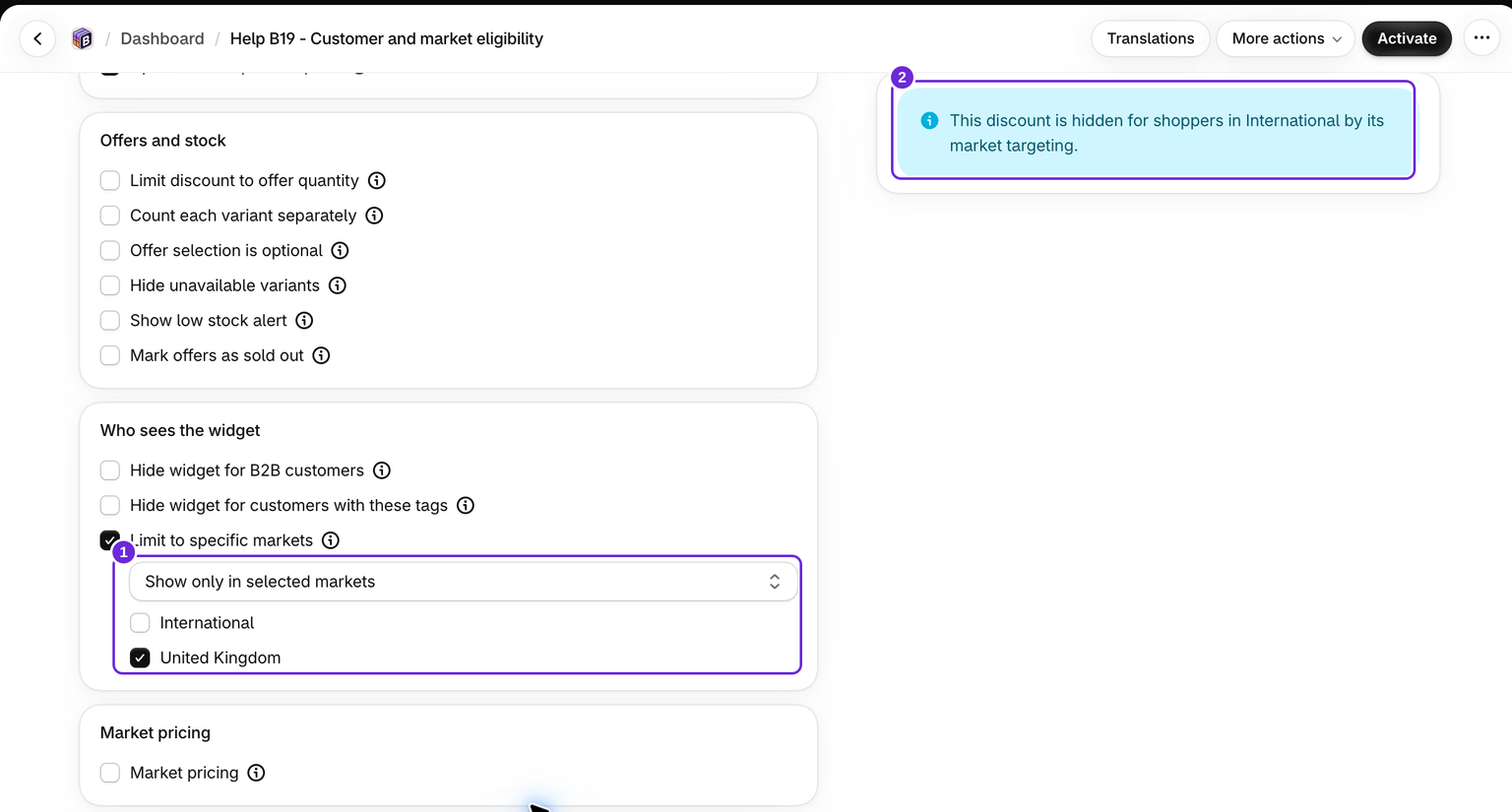
デフォルトではチェックボックスがオフになっているため、マーケットの制限はありません。商品ターゲティングと顧客除外の設定は引き続き適用されます。
マーケットを選択する
チェックボックスをオンにすると、2つのモードがあるドロップダウンと、マーケットを検索して選択するフィールドが表示されます。
- 選択したマーケットでのみ表示 - 選択したマーケットでのみバンドルが実行され、それ以外では実行されません。
- 選択したマーケットで非表示 - 選択したマーケット以外のすべてのマーケットでバンドルが実行されます。
管理しやすい方を選択してください。12のマーケットで販売していて、そのうち1つを除外したい場合は、選択したマーケットで非表示を使用すると、後から追加する新しいマーケットが自動的に含まれます。1つの地域だけを対象にするオファーの場合は、選択したマーケットでのみ表示を使用すると、新しいマーケットに誤って適用されることがありません。
マーケットのリストはShopifyから取得されます
フィールドに表示されるマーケットは、Shopify管理画面のMarketsから取得されます。Bundlexが独自のマーケットを作成または管理することはありません。マーケットが見つからない場合は、Shopifyで存在し、有効になっていることを確認してから、バンドルを開き直してください。
選択できるのは有効なマーケットのみです。下書きのマーケットは、Shopifyで有効にするまで表示されません。
購入者に表示される内容
購入者がバンドルの対象外のマーケットを閲覧している場合、次の2つが同時に発生します。
- 商品ページにウィジェットが表示されないため、クリックできるオファーがありません。
- 別の方法で作成したカートであっても、このバンドルのチェックアウト割引は適用されません。その他の適用可能な価格や割引は別途適用されます。
対象マーケットの購入者には、これまでとまったく同じようにバンドルが表示されます。オファー、数量割引、価格が変わることはありません。マーケット設定は、オファーを適用するかどうかだけを決定します。
知っておきたいこと
Bundlexが新しい権限を求める場合があります
マーケットの一覧表示には、Bundlexがこれまで要求していなかったShopifyの権限が必要です。マーケットフィールドの代わりに次のメッセージが表示される場合:
マーケットを一覧表示するには、Bundlexに新しい権限が必要です。アプリを閉じて開き直し、更新された権限を承認すると、このリストが読み込まれます。
Bundlexを閉じ、Shopify管理画面からもう一度開きます。表示されたら更新された権限を確認して承認し、バンドルを開き直してください。このマーケット権限により、Bundlexはマーケット設定を読み取れるようになります。アプリがマーケットを作成または変更することはできません。
どちらの制限モードでも、少なくとも1つのマーケットが必要です
特定のマーケットに限定を有効にした場合は、どちらのモードでも保存前に少なくとも1つのマーケットを選択してください。マーケットの制限をすべて解除するには、フィールドを空のままにするのではなく、特定のマーケットに限定をオフにします。
エディタープレビューで表示を確認する
プレビューの国切り替え機能を使用して、マーケットごとの表示を確認します。選択した国が除外されたマーケットに属している場合、プレビューにはそのマーケットでバンドルが非表示になることが表示されます。これはプレビューでの確認です。ストアフロントとチェックアウトでも公開済みのオファーを確認してください。
対象マーケットと対象外マーケットをテストする
- モードと少なくとも1つの有効なマーケットを選択し、バンドルを保存します。
- エディタープレビューで、対象マーケットの国と対象外マーケットの国を1つずつ選択します。それぞれで表示または非表示の状態を確認してください。
- 公開済みのオファーを確認するには、ストアフロントで対象商品のページを開き、ストアのセレクターで目的の国または地域を選択します。
- 条件を満たす数量を追加し、チェックアウトで商品の小計を確認します。チェックアウトの国または地域も確認してください。既存のチェックアウトセッションによって、別の配送先が復元される場合があります。
- 対象外マーケットでも繰り返します。カートに条件を満たす商品が切り替え前から入っていた場合でも、このバンドルの割引は適用されないはずです。
マーケット名と国は同じものではありません。1つのマーケットに複数の国が含まれる場合があり、Bundlexは購入者に割り当てられたShopifyのマーケットを照合します。表示通貨だけを変更しても、購入者がマーケットを変更した証拠にはなりません。
マーケット名の変更は問題ありませんが、削除には注意が必要です
Bundlexは各マーケットを名前ではなくShopify IDで追跡するため、Shopifyでマーケット名を変更しても選択内容は維持されます。
マーケットの削除は別の動作になります。選択したマーケットで非表示モードでは、削除したマーケットがあっても問題ありません。選択したマーケットでのみ表示モードで、リストにある唯一のマーケットを削除すると、バンドルがどのマーケットにも一致しなくなり、表示されなくなります。マーケットを整理した後にバンドルが表示されなくなった場合は、まずこの設定を確認してください。存在しなくなったマーケットはフィールド内に(利用不可)と表示されたままになります。xをクリックして削除してください。
他のターゲティングとの組み合わせ
マーケットターゲティングは、バンドルの対象範囲を指定する他の方法から独立しています。オファーを利用するには、すべての条件を満たす必要があります。
- ウィジェットを表示する場所では、バンドルを表示する商品を指定します。
- 顧客の除外では、利用対象となる顧客を指定します。
- マーケットターゲティングでは、適用する地域を指定します。
マーケットターゲティングは、利用対象かどうかだけを指定します。マーケットごとに異なる価格を設定するものではありません。価格は引き続きShopify Marketsの価格と通貨の設定に従い、Bundlexが表示用に換算します。詳しくは複数通貨の価格設定をご覧ください。通貨ごとに独自の固定価格を入力する場合は、Advancedタブのマーケット価格カードを使用してください。
この記事は役に立ちましたか?
皆さまからのフィードバックがドキュメントの改善に役立ちます。