
カートドロワーおよびスライドカートでBundlexを使用する
Bundlexはテーマのカートドロワーやカートアプリと連携できますが、結果は商品を追加する方法と内容の更新方法によって異なります。ドロワーの表示を信頼する前に、実際のテーマとカートアプリを組み合わせてテストしてください。
完全に追加された状態
オファーを選択し、商品ページの通常のカートに追加ボタンを1回クリックして、処理が完了するまで待ちます。カートには、必要なすべての商品と選択したバリエーションが、正しい数量と適用対象の割引とともに入っているはずです。設定によっては、ストアがドロワーを開いたり、商品ページにとどまったり、カートページへ移動したりします。
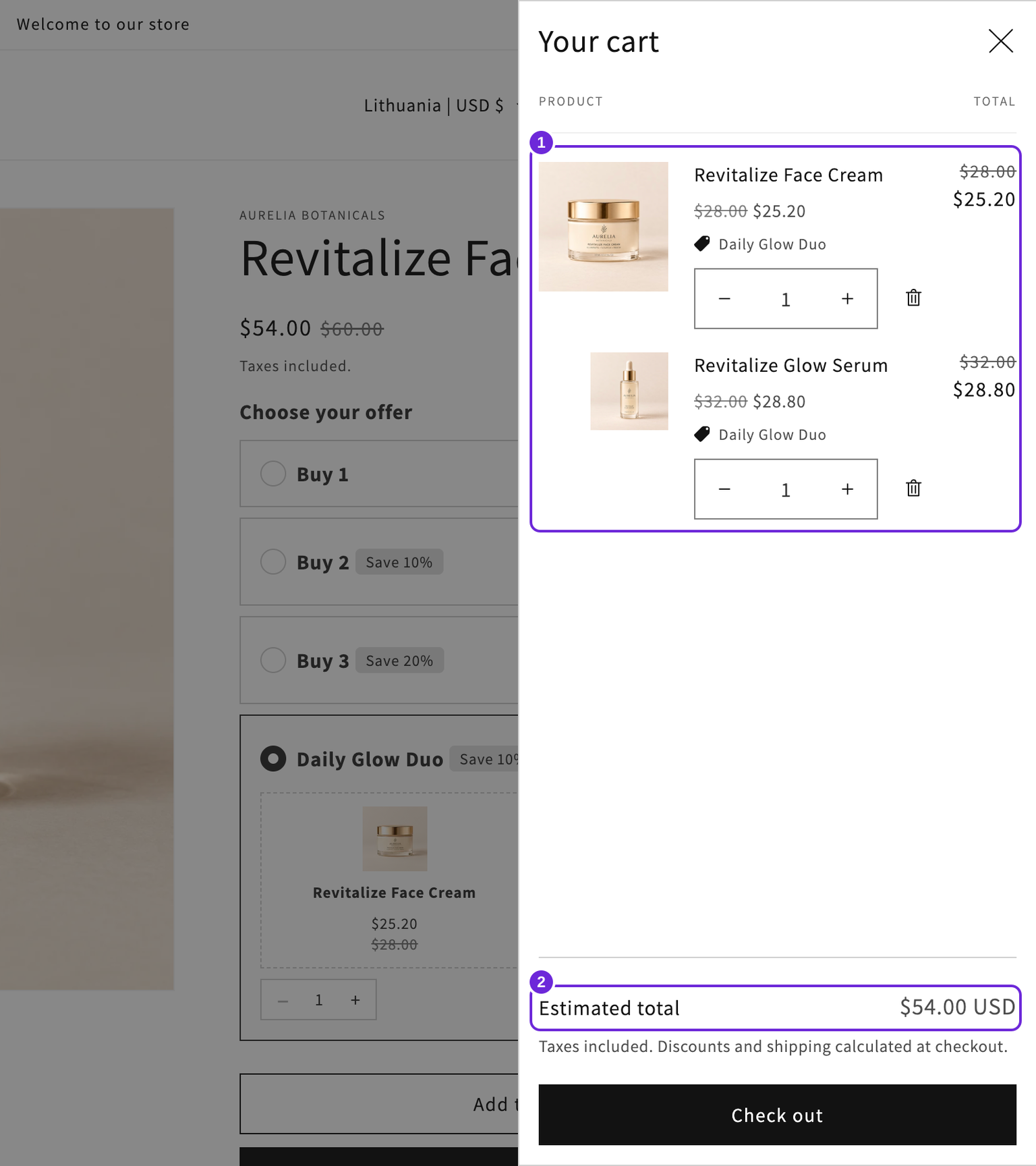
この例では、テーマのDawnドロワーを使用しています。別のカートアプリでは、同じ商品や割引でも表示方法が異なる場合があります。正しいバンドルが、1つにまとめられた行として表示されるとは限りません。
ドロワーが更新される仕組み
Bundlexは商品フォームのカート追加フローと連携し、選択したバンドル商品を含めます。対応する連携では、追加後にカート内容を更新したり、ドロワーを開いたりできます。カートアプリやテーマでは、リクエスト、レスポンス形式、更新動作がそれぞれ異なるため、商品ウィジェットが正常に動作するだけでは、カートとの互換性を確認できません。
連携によっては、複数のリクエストや追加の確認が必要です。最初に表示された行だけがバンドル全体だと判断しないでください。また、追加処理中に「カートに追加」を繰り返しクリックしないでください。
カートをスキップしてチェックアウトへ進むが有効な場合、追加が成功すると、ドロワーを開いたままにせずチェックアウトへ移動することがあります。カートをスキップしてチェックアウトへをご覧ください。
ドロワーの表示が古い場合
- 追加処理が完了するまで待ち、エラーメッセージが表示されていないか確認します。
- ストアのカートページ全体を開き、商品、バリエーション、数量、割引をドロワーと比較します。
- チェックアウトへ進み、支払い前に商品の小計と割引を確認します。送料と税金は別々に比較してください。
- カートとチェックアウトが正しいのにドロワーだけが異なる場合は、表示または更新の問題として報告してください。そこでも商品や割引が不足している場合は、追加処理全体または適用条件の問題として報告してください。
ドロワーの表示が古いからといって、チェックアウトが正しいとは限りません。必ず確認してください。詳しい確認方法は、ドロワーにギフトまたはバンドルが通常価格で表示される場合をご覧ください。
カート内での変更もテストする
追加が成功したら、数量の変更と商品の削除を試してください。カートに完全なバンドルや、条件を満たす商品が十分に含まれなくなると、適用条件が変わる場合があります。更新後の割引とギフトが適切なままか確認してください。2回目の追加もテストし、モバイルでも同じフローを繰り返してください。
バンドルの追加方法を使用して、完全なセット、追加商品、数量を確認します。
カスタムカートまたはサードパーティ製カート
カートアプリ、スティッキー追加ボタン、クイック購入ボタン、カスタムチェックアウトリンクでは、通常の商品フォームとは異なる経路が使用される場合があります。UpCartなどのスライドカートアプリでは、すべてのバージョンや購入ボタンが同じように動作すると判断せず、実際の設定をテストしてください。
動作しない場合は、商品URL、テーマ名、カートアプリ名、選択したオファー、再現手順をサポートに送ってください。カートページ全体とチェックアウトでも違いがあるかどうかも記載してください。サポートでは、連携と、必要なセレクターや互換性設定を確認できます。
この記事は役に立ちましたか?
皆さまからのフィードバックがドキュメントの改善に役立ちます。