
在庫僅少アラートを表示する方法
在庫僅少アラートは、在庫が設定したしきい値に達した利用可能なバリエーションの横に、「残り3個」などの短いメッセージを表示します。Bundlexは、そのバリエーションについてShopifyから返された在庫数を使用します。このメッセージは購入者が在庫状況を理解するためのもので、在庫を確保するものではありません。
開始前の準備
在庫僅少アラートはオファーごとのバリエーションセレクター内に表示されます。そのため、数量割引とBOGOオファーでは、バンドルのバリエーションセレクターセクションがアドオンタブでオンになっている場合のみ機能します。この設定がオフの場合、顧客はShopifyのデフォルトのバリエーションピッカーを使用するため、アラートを表示する行がありません。商品バンドルオファーには常に専用のバリエーション行が表示されるため、設定に関係なくアラートを表示できます。有効にする方法については、オファーごとにバリエーションセレクターを表示するをご覧ください。
- Shopifyで、そのバリエーションの在庫追跡を有効にする必要があります。
- そのバリエーションを、在庫切れ時も販売を続ける設定にしてはいけません(過剰販売をオフにします)。
- そのバリエーションが販売可能で、Shopifyから在庫数が提供されている必要があります。
- アラートは、利用可能な在庫が設定したしきい値以下の場合にのみ表示されます。
在庫僅少アラートを有効にする
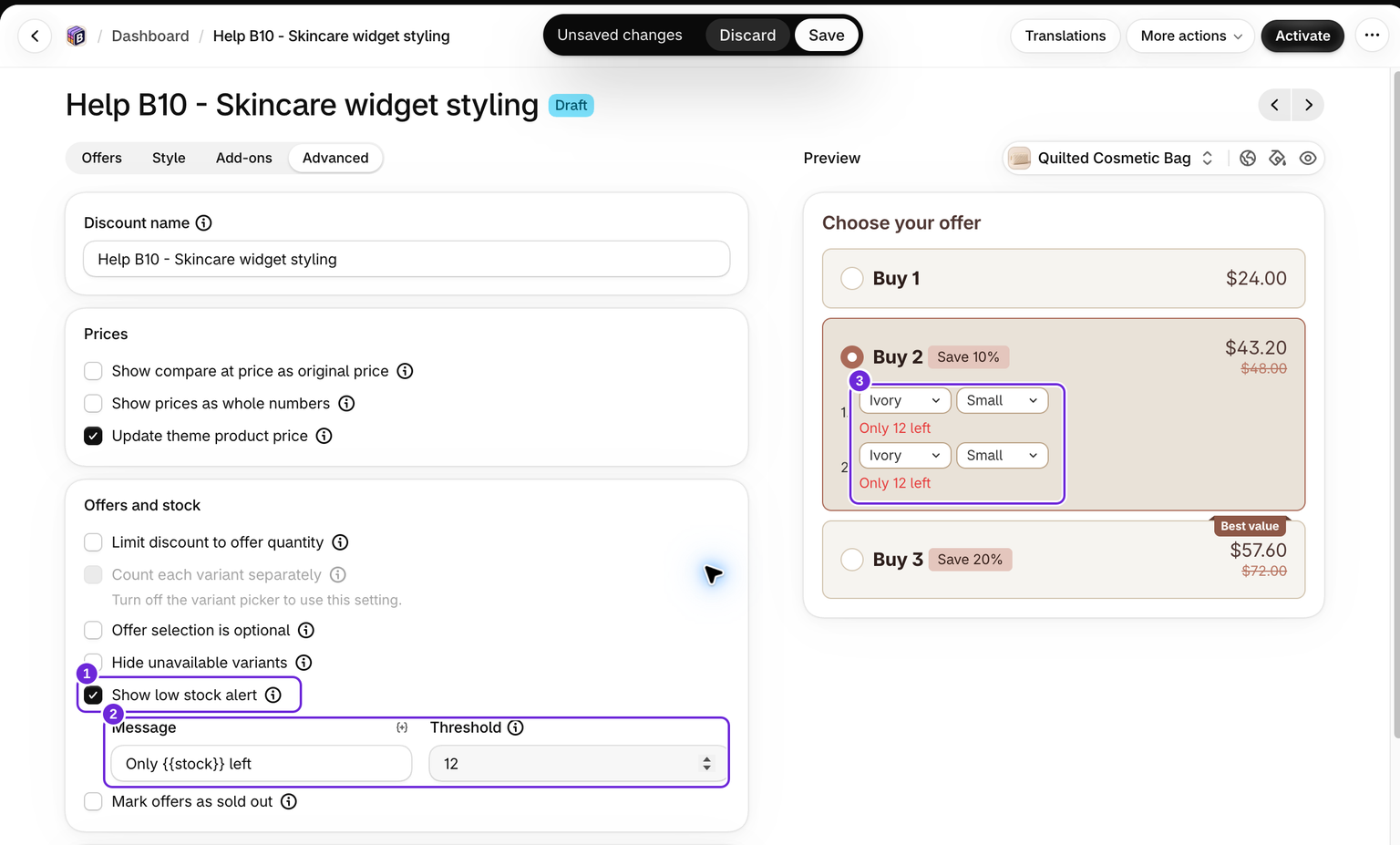
- 編集するバンドルを開きます。
- 「詳細設定」タブを開きます。
- オファーと在庫で、在庫僅少アラートを表示をオンにします。
- アラートを有効にすると、メッセージとしきい値のフィールドが表示されます。
しきい値を設定する
しきい値フィールドでは、アラートを表示する在庫数の下限を設定します。バリエーションの利用可能な数量がこの数以下になると、アラートが表示されます。デフォルトは5で、1から1000までの整数を入力できます。
しきい値を5に設定すると、残りが5個、4個、3個、2個、または1個のバリエーションにアラートが表示されます。6個以上残っているバリエーションには表示されません。
メッセージを書く
メッセージフィールドには、バリエーションの行に表示するテキストを入力します。1つの変数{{stock}}に対応しており、Shopifyがそのバリエーションについて返した数量に置き換えられます。デフォルトのメッセージはOnly {{stock}} leftで、数量が3の場合は「残り3個のみ」と表示されます。
独自の文言を入力し、{{stock}}を文中の任意の場所に配置できます。たとえばHurry, only {{stock}} in stock!のように入力します。メッセージには{{stock}}を必ず含める必要があるため、削除すると、再度追加するまでバンドルを保存できません。メッセージは200文字以内にしてください。
色を選ぶ

アラートの色は、スタイルタブのコンテナにあるアラートの色で設定します。メッセージが緊急性を示すよう、デフォルトでは赤系の色になっていますが、テーマに合わせて任意の色を選択できます。
ストアフロントでの動作

- メッセージはオファーのバリエーションセレクター内にある各バリエーション行に表示されるため、同時に異なるバリエーションで異なる数量を表示したり、表示しなかったりできます。
- ウィジェットはShopifyから在庫情報を読み込みます。すでに開いているページに、他のセッションでの販売状況が継続的に反映されるとは限りません。在庫の変化を確認するときは、商品ページを再読み込みしてください。
- 在庫追跡が設定されていないバリエーション、在庫切れでも販売を続ける設定のバリエーション、またはしきい値を上回るバリエーションには、アラートは表示されません。
プレビューする
エディタープレビューでアラートを確認するには、在庫が少ないバリエーションを選択します。数量割引とBOGOオファーでは、アラートを表示するためにバリエーションセレクターセクションをオンにする必要があります。
トラブルシューティング
- アラートが表示されない。 バリエーションセレクターセクションがオンになっていること、バリエーションの在庫追跡が有効になっていること、在庫数がしきい値以下であることを確認してください。
- バンドルを保存できない。 メッセージには
{{stock}}を含める必要があります。変数を削除した場合は、メッセージフィールドに再度追加してから保存してください。 - 在庫が少なくなってもアラートが表示されない。 バリエーションが売り切れ時も販売を続ける設定になっていないことを確認してください。この設定のバリエーションは対象外です。
この記事は役に立ちましたか?
皆さまからのフィードバックがドキュメントの改善に役立ちます。