
So zeigst du einen Hinweis auf niedrigen Lagerbestand an
Ein Hinweis auf niedrigen Lagerbestand zeigt neben einer verfügbaren Variante eine kurze Nachricht wie „Nur noch 3 verfügbar“ an, sobald ihr Bestand deinen Schwellenwert erreicht. Bundlex verwendet die von Shopify für diese Variante zurückgegebene Bestandsmenge. Die Nachricht hilft kaufenden Personen, die Verfügbarkeit einzuschätzen, reserviert jedoch keinen Bestand.
Bevor du beginnst
Der Hinweis auf niedrigen Lagerbestand wird innerhalb der Mengenauswahl pro Angebot angezeigt. Bei Mengenrabatt- und BOGO-Angeboten funktioniert er daher nur, wenn der Abschnitt Variantenauswahl im Tab Zusatzoptionen für das Bundle aktiviert ist. Ist diese Einstellung deaktiviert, verwenden Kunden die standardmäßige Variantenauswahl von Shopify, und der Hinweis hat keine Zeile, an die er angehängt werden kann. Produkt-Bundle-Angebote zeigen immer eigene Variantenzeilen an, daher kann der Hinweis dort unabhängig von dieser Einstellung erscheinen. Unter Variantenauswahl pro Angebot anzeigen erfährst du, wie du diese Option aktivierst.
- Für die Variante muss die Bestandsverfolgung in Shopify aktiviert sein.
- Die Variante darf nicht so eingestellt sein, dass sie bei Nichtverfügbarkeit weiter verkauft wird (Überverkauf deaktiviert).
- Die Variante muss zum Verkauf verfügbar sein, und Shopify muss ihre Bestandsmenge bereitstellen.
- Der Hinweis wird nur angezeigt, wenn der verfügbare Bestand kleiner oder gleich deinem Schwellenwert ist.
Hinweis auf niedrigen Lagerbestand aktivieren
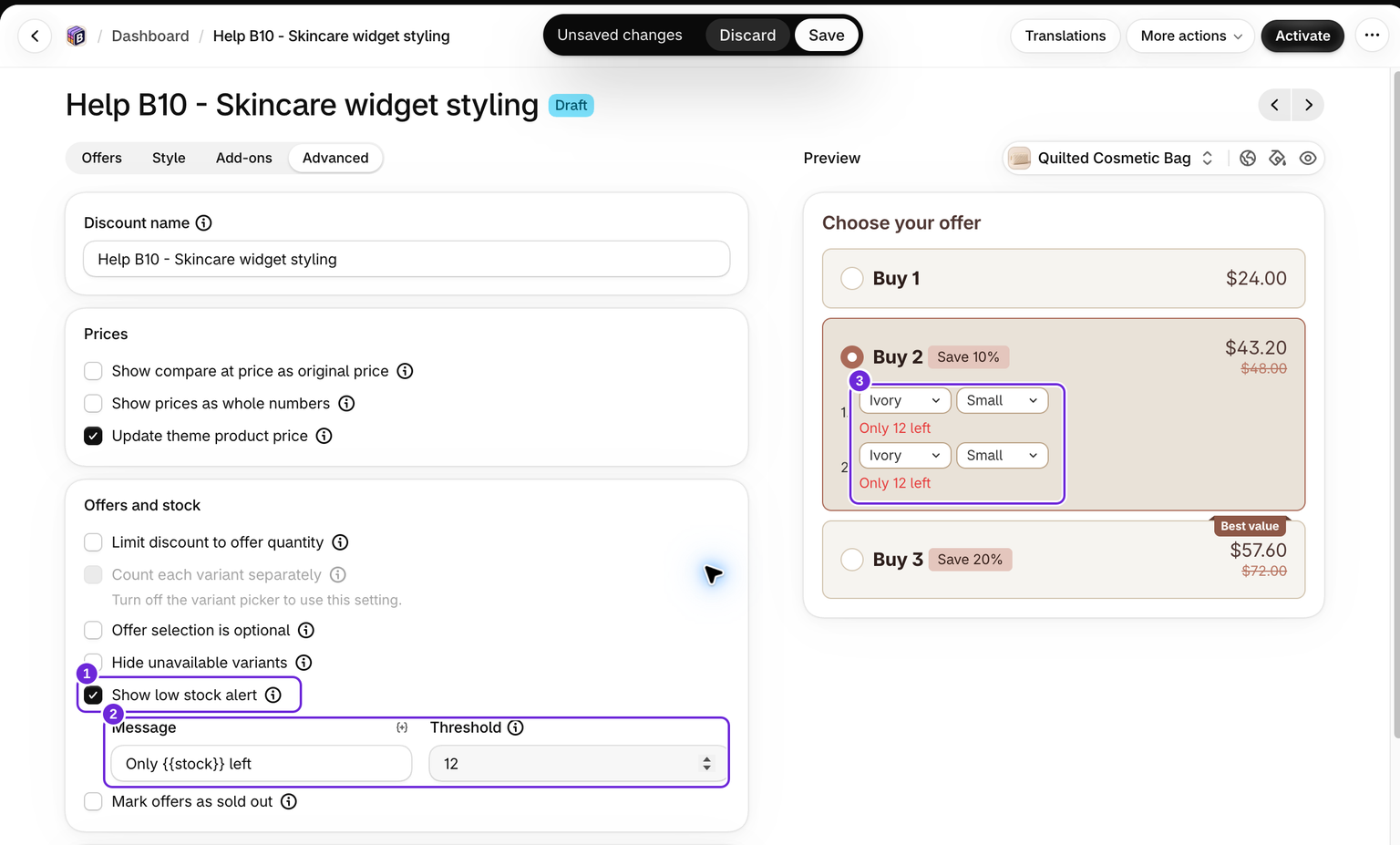
- Öffne das Bundle, das du bearbeiten möchtest.
- Öffne den Tab Advanced.
- Aktiviere unter Angebote und Bestand die Option Hinweis auf niedrigen Lagerbestand anzeigen.
- Die Felder Nachricht und Schwellenwert werden angezeigt, sobald der Hinweis aktiviert ist.
Schwellenwert festlegen
Das Feld Schwellenwert legt fest, wie weit der Bestand sinken muss, bevor der Hinweis angezeigt wird. Der Hinweis erscheint, wenn die verfügbare Menge einer Variante kleiner oder gleich dieser Zahl ist. Der Standardwert ist 5, und du kannst eine beliebige ganze Zahl von 1 bis 1000 eingeben.
Bei einem Schwellenwert von 5 wird der Hinweis angezeigt, wenn von einer Variante noch 5, 4, 3, 2 oder 1 Stück verfügbar sind. Bei 6 oder mehr Stück wird er nicht angezeigt.
Nachricht verfassen
Das Feld Nachricht enthält den Text, der in der Variantenzeile angezeigt wird. Es unterstützt eine Variable, {{stock}}, die durch die von Shopify für die Variante zurückgegebene Menge ersetzt wird. Die Standardnachricht lautet Only {{stock}} left, die bei einer Menge von drei als „Nur noch 3 verfügbar“ angezeigt wird.
Du kannst deinen eigenen Text verfassen und {{stock}} an beliebiger Stelle einfügen, zum Beispiel Hurry, only {{stock}} in stock!. Die Nachricht muss {{stock}} enthalten. Wenn du die Variable entfernst, kann das Bundle erst gespeichert werden, nachdem du sie wieder eingefügt hast. Die Nachricht darf höchstens 200 Zeichen enthalten.
Farbe auswählen

Die Farbe des Hinweises wird im Tab Stil unter Container bei Hinweisfarbe festgelegt. Standardmäßig wird ein Rotton verwendet, damit die Nachricht dringlich wirkt, du kannst jedoch jede Farbe auswählen, die zu deinem Theme passt.
Verhalten im Onlineshop

- Die Nachricht wird pro Variantenzeile innerhalb der Variantenauswahl des Angebots angezeigt, daher können verschiedene Varianten gleichzeitig unterschiedliche Mengen oder keinen Hinweis anzeigen.
- Das Widget lädt Bestandsinformationen von Shopify. Gehe nicht davon aus, dass eine bereits geöffnete Seite Verkäufe in anderen Sitzungen kontinuierlich widerspiegelt. Lade die Produktseite neu, wenn du eine Bestandsänderung überprüfst.
- Varianten ohne Bestandsverfolgung, mit aktivierter Option zum Weiterverkauf bei Nichtverfügbarkeit oder oberhalb des Schwellenwerts zeigen keinen Hinweis an.
Vorschau anzeigen
Um den Hinweis in der Editorvorschau zu sehen, wähle eine Variante mit niedrigem Bestand aus. Bei Mengenrabatt- und BOGO-Angeboten muss der Abschnitt Variantenauswahl aktiviert sein, damit der Hinweis überhaupt erscheint.
Fehlerbehebung
- Es wird kein Hinweis angezeigt. Vergewissere dich, dass der Abschnitt Variantenauswahl aktiviert ist, die Bestandsverfolgung für die Variante aktiviert ist und ihr Bestand kleiner oder gleich deinem Schwellenwert ist.
- Das Bundle kann nicht gespeichert werden. Die Nachricht muss
{{stock}}enthalten. Wenn du die Variable gelöscht hast, füge sie wieder in das Nachrichtenfeld ein und speichere erneut. - Der Hinweis erscheint auch bei niedrigem Bestand nie. Prüfe, dass die Variante nicht so eingestellt ist, dass sie bei Ausverkauf weiter verkauft wird, da Varianten, bei denen ein Weiterverkauf trotz Ausverkaufs erlaubt ist, ausgeschlossen sind.
War dieser Artikel hilfreich?
Dein Feedback hilft uns, unsere Dokumentation zu verbessern.