
So erstellst und gestaltest du ein Produkt-Bundle
Ein Produkt-Bundle-Angebot zeigt das Hauptprodukt und seine Bundle-Produkte als Set. Verwende es für Kombinationen wie Gesichtscreme und Serum. Für Mengenrabatte auf ein einzelnes Produkt verwende ein entsprechendes Angebot.
Ein vollständiges Beispiel mit Produkten, Preisen und Warenkorbprüfungen findest du unter Ein Produkt oder das vollständige Bundle kaufen. Auf dieser Seite kannst du festlegen, wie das Set angeordnet wird.
Ein Produkt-Bundle erstellen
- Öffne dein Bundle-Angebot und gehe zum Tab Angebote.
- Klicke auf Produkt-Bundle.
- Konfiguriere das Hauptprodukt und füge die erforderlichen Produkte unter Bundle-Produkte hinzu.
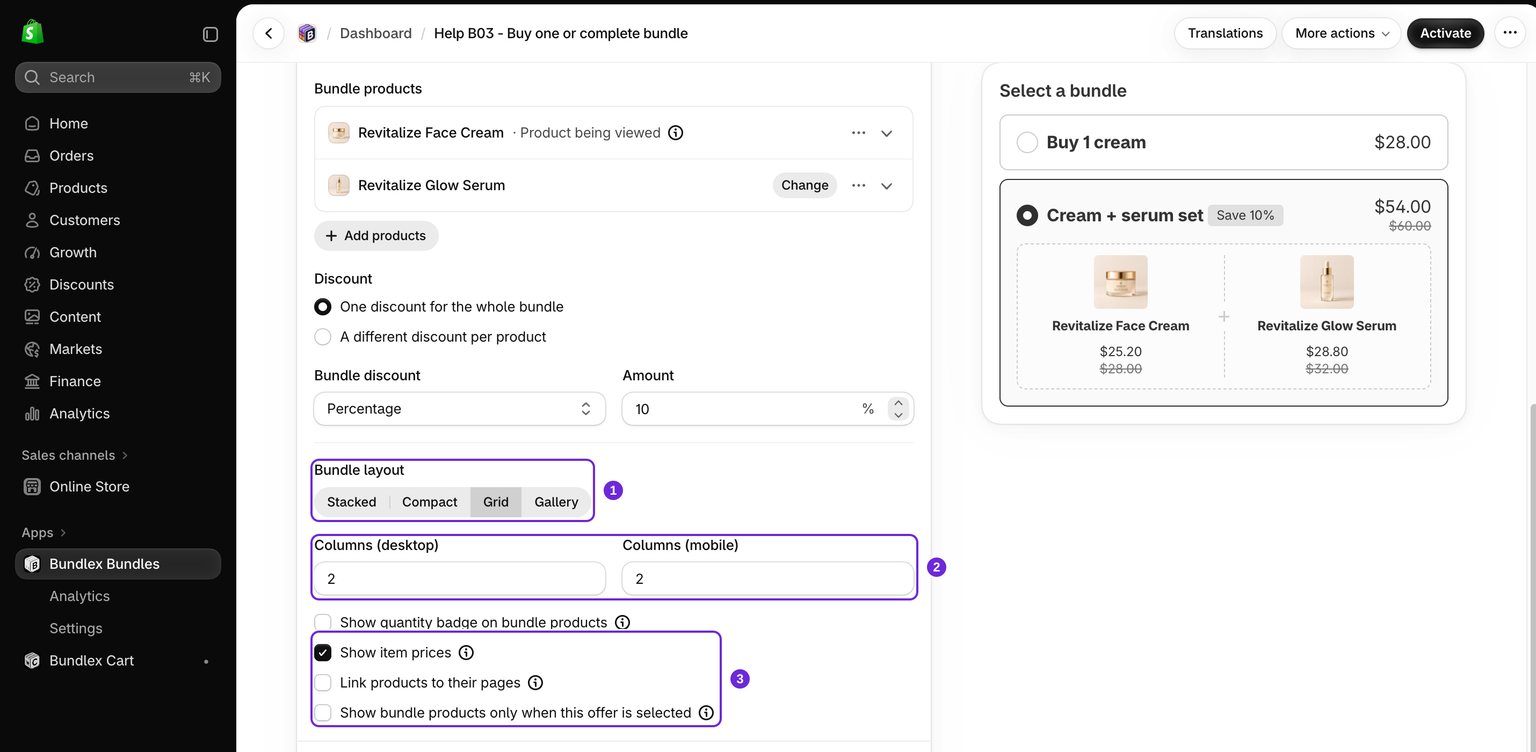
- Wähle die Preisgestaltung aus und suche anschließend unter den Produktzeilen nach Bundle-Layout. Wähle Gestapelt, Kompakt, Raster oder Galerie.
- Speichere deine Änderungen. Aktiviere das Angebot, wenn es sich um einen Entwurf handelt, und teste anschließend das vollständige Set auf einer Produktseite und im Warenkorb.
Ältere Anleitungen beziehen sich möglicherweise auf einen Schalter „Als Bundle anzeigen“. Der aktuelle Editor erstellt Produkt-Bundles über die Schaltfläche für den Angebotstyp. Innerhalb eines bestehenden Angebots gibt es keinen Typ-Schalter.
Erforderliche kostenpflichtige Produkte beeinflussen die Berechtigung: Wenn du eines entfernst, kann der Bundle-Rabatt entfallen. Siehe erforderliche Bundle-Produkte. Informationen zu vom Kunden ausgewählten Produkten findest du unter Mix & Match-Bundles.
Die vier Layouts
Wähle in einem Produkt-Bundle-Angebot aus, wie die Produktkarten angeordnet werden. Das Layout wird pro Angebot festgelegt, sodass verschiedene Angebote im selben Bundle unterschiedliche Layouts verwenden können.
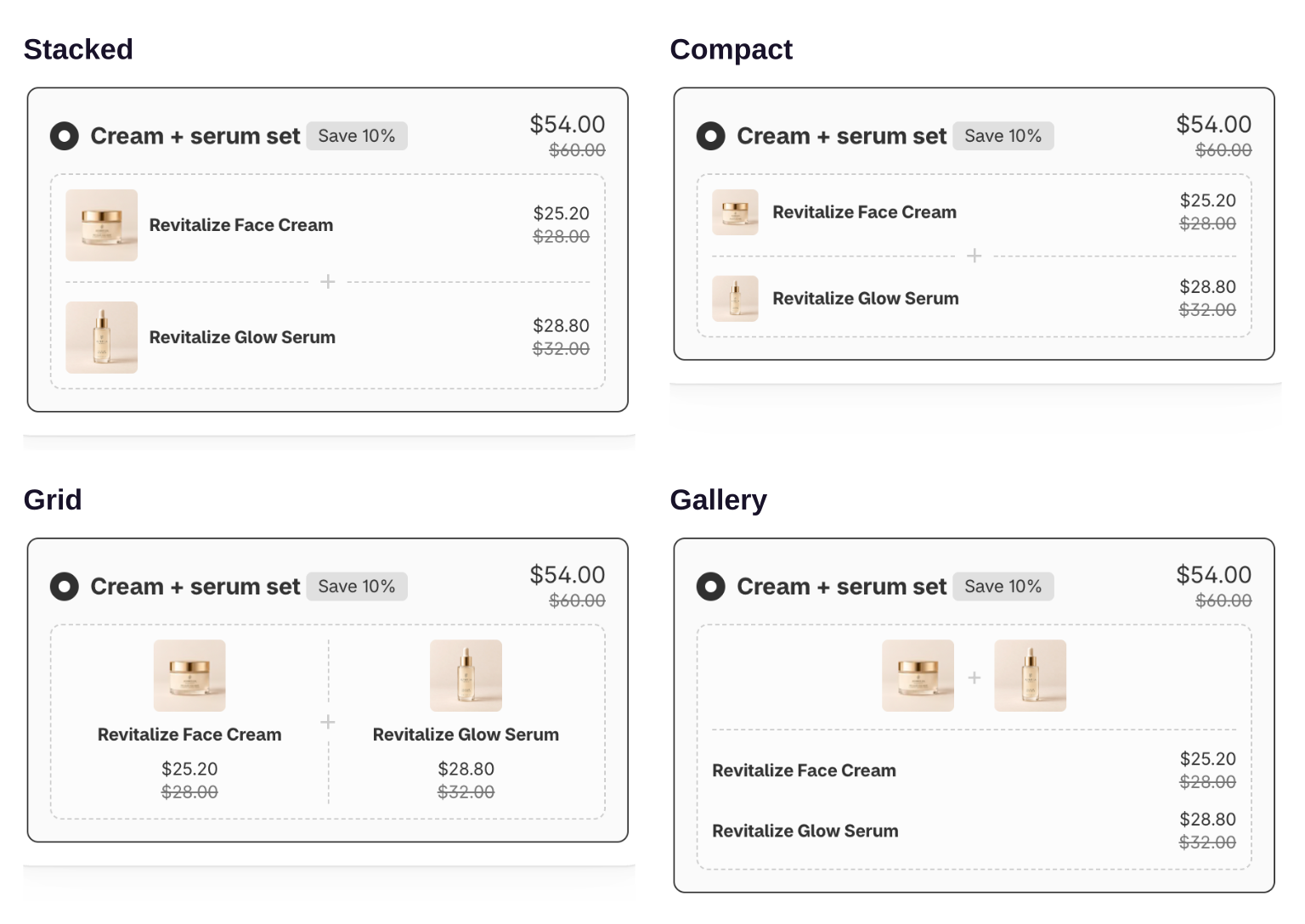
- Gestapelt ist die Standardeinstellung. Jedes Produkt erhält eine eigene vollständige Zeile mit Bild, Titel, Variantenauswahl und Preis. Es gibt keine Spalteneinstellungen.
- Kompakt ist eine platzsparendere Version von „Gestapelt“, die dieselben Informationen auf weniger vertikalem Raum darstellt und ein kleineres Produktbild verwendet. Nützlich, wenn ein Bundle viele Artikel enthält.
- Raster ordnet die Karten in Spalten an. Wenn du „Raster“ auswählst, erscheinen zwei zusätzliche Felder, in denen du die Spaltenanzahl für Desktop und Mobilgeräte separat festlegen kannst.
- Galerie zeigt alle Produktbilder gemeinsam oben an. Darunter werden Titel, Variantenauswahl und Preise aufgeführt.
Kompakt und Galerie blenden die Variantenbezeichnungen aus
Beide Layouts wirken übersichtlicher ohne Optionsnamen über jeder Auswahl. Deshalb aktiviert die Auswahl von „Kompakt“ oder „Galerie“ automatisch Variantenbezeichnungen ausblenden für das Bundle. Wenn du wieder zu „Gestapelt“ oder „Raster“ wechselst, wird die Option nicht erneut deaktiviert, da diese Einstellung für das gesamte Bundle gilt und du sie möglicherweise bewusst festgelegt hast. Du kannst sie jederzeit selbst unter Stil > Widget-Stil > Variantenbezeichnung ändern.
Raster und Galerie benötigen das breitere Angebotslayout
Wenn das Layout des gesamten Widgets auf Raster eingestellt ist, sind die Angebotsblöcke für die breiteren Bundle-Layouts zu schmal. In diesem Fall sind Raster und Galerie ausgegraut und es können nur Gestapelt und Kompakt ausgewählt werden. Es erscheint der Hinweis „Nur verfügbar, wenn das Angebotslayout gestapelt ist.“ Öffne Stil und ändere das Widget-Layout zu Gestapelt, wenn du alle vier Produkt-Layoutoptionen verwenden möchtest.
Desktop- und mobile Spalten
Die Spaltenfelder erscheinen nur, wenn das Layout auf Raster eingestellt ist. Spalten (Desktop) und Spalten (Mobilgeräte) akzeptieren jeweils einen Wert von 1 bis 6. Durch die unabhängige Einstellung kannst du beispielsweise auf einem breiten Desktopbildschirm mehr Spalten und auf einem schmalen Smartphone weniger Spalten anzeigen, damit die Karten lesbar bleiben. Beginne bei einem Set mit zwei Produkten mit zwei Spalten auf dem Desktop und einer auf Mobilgeräten und prüfe anschließend deine tatsächlichen Produkttitel und Variantenelemente.
Was auf jeder Produktkarte angezeigt werden soll
Unter Bundle-Layout kannst du außerdem folgende Optionen steuern:
- Mengenabzeichen bei Bundle-Produkten anzeigen: Zeigt die enthaltene Menge an.
- Artikelpreise anzeigen: Zeigt die Preise der einzelnen Produkte an.
- Produkte mit ihren Seiten verknüpfen: Ermöglicht Kunden, die Produktseiten zu öffnen.
- Bundle-Produkte nur anzeigen, wenn dieses Angebot ausgewählt ist: Zeigt die Produktkarten nur für das ausgewählte Angebot an.
Das Ändern dieser Anzeigeoptionen verändert weder die erforderlichen Produkte noch die Preisgestaltung des Bundles. Prüfe nach dem Speichern sowohl ausgewählte als auch nicht ausgewählte Angebote auf Desktop und Mobilgeräten.
Bundle-Produkte, Geschenke und Vorteile
Bundle-Produkte sind die erforderlichen kostenpflichtigen Bestandteile des Sets. Gratisgeschenke und Vorteilspunkte sind separate Angebotsfunktionen. Das Ändern des Produktlayouts verändert das Erscheinungsbild des Sets. Konfiguriere Preise und Mengen in den dafür vorgesehenen Feldern.
War dieser Artikel hilfreich?
Dein Feedback hilft uns, unsere Dokumentation zu verbessern.