
Bild der ausgewählten Variante anzeigen
Zeige neben jeder Zeile der Variantenauswahl ein kleines Bild an, damit Kunden die ausgewählte Farbe oder den ausgewählten Stil erkennen können. Dies ist nützlich, wenn ein Angebot die Auswahl einer anderen Variante für jeden Artikel ermöglicht.
Variantenbild aktivieren
- Öffne dein Bundle und gehe zu Add-ons.
- Aktiviere Variant selector und erweitere dessen Einstellungen.
- Aktiviere Show variant image.
- Speichere und teste anschließend ein berechtigtes Produkt mit veröffentlichtem Rabatt.

Das Vorschaubild funktioniert mit Dropdowns, Farbfeldern, Schaltflächen und Bild-Farbfeldern. Du musst die Variantenauswahl des Themes nicht ausblenden, um es zu verwenden.
Was sich ändert, wenn ein Kunde eine Variante auswählt
Jede Zeile zeigt das Bild ihrer ausgewählten Variante. Wenn dieser Variante kein Bild zugewiesen ist, verwendet Bundlex, sofern verfügbar, das Produktbild. Weise in Shopify unterschiedliche Variantenbilder zu, wenn Farben oder Stile unterschiedlich aussehen sollen. Diese Einstellung erstellt keine solchen Bilder.

Wenn beide Größen dasselbe Bild verwenden, ändert sich das Bild möglicherweise nicht, wenn du die Größe änderst. Wenn weder ein Variantenbild noch ein Produktbild verfügbar ist, gibt es kein Bild anzuzeigen.
Bei eingeklappten Variantenauswahlen kann die Überschrift der Zeile ihr Vorschaubild behalten, um den Artikel zu kennzeichnen, auch wenn Show variant image deaktiviert ist. Der Schalter ist keine globale Steuerung für jedes Bild in einem Bundle, Geschenk oder einer Upsell-Karte.
Optionsauswahl als Bilder anzeigen
Für anklickbare Bildoptionen setze den Display type einer Option unter Variant options auf Variant image. Dies ist unabhängig vom Vorschaubild: Die Optionsbilder sind Auswahlmöglichkeiten, auf die der Kunde klickt, während das Vorschaubild die aktuelle Auswahl der Zeile anzeigt. Prüfe die Vorschau und den Onlineshop, insbesondere wenn mehrere Varianten dasselbe Bild verwenden.
Informationen zu Auswahltypen, Voreinstellungen und dem Verhalten bei der Verfügbarkeit findest du unter Kunden die Auswahl einer Variante pro Artikel ermöglichen.
Ändert sich auch die Hauptproduktgalerie?
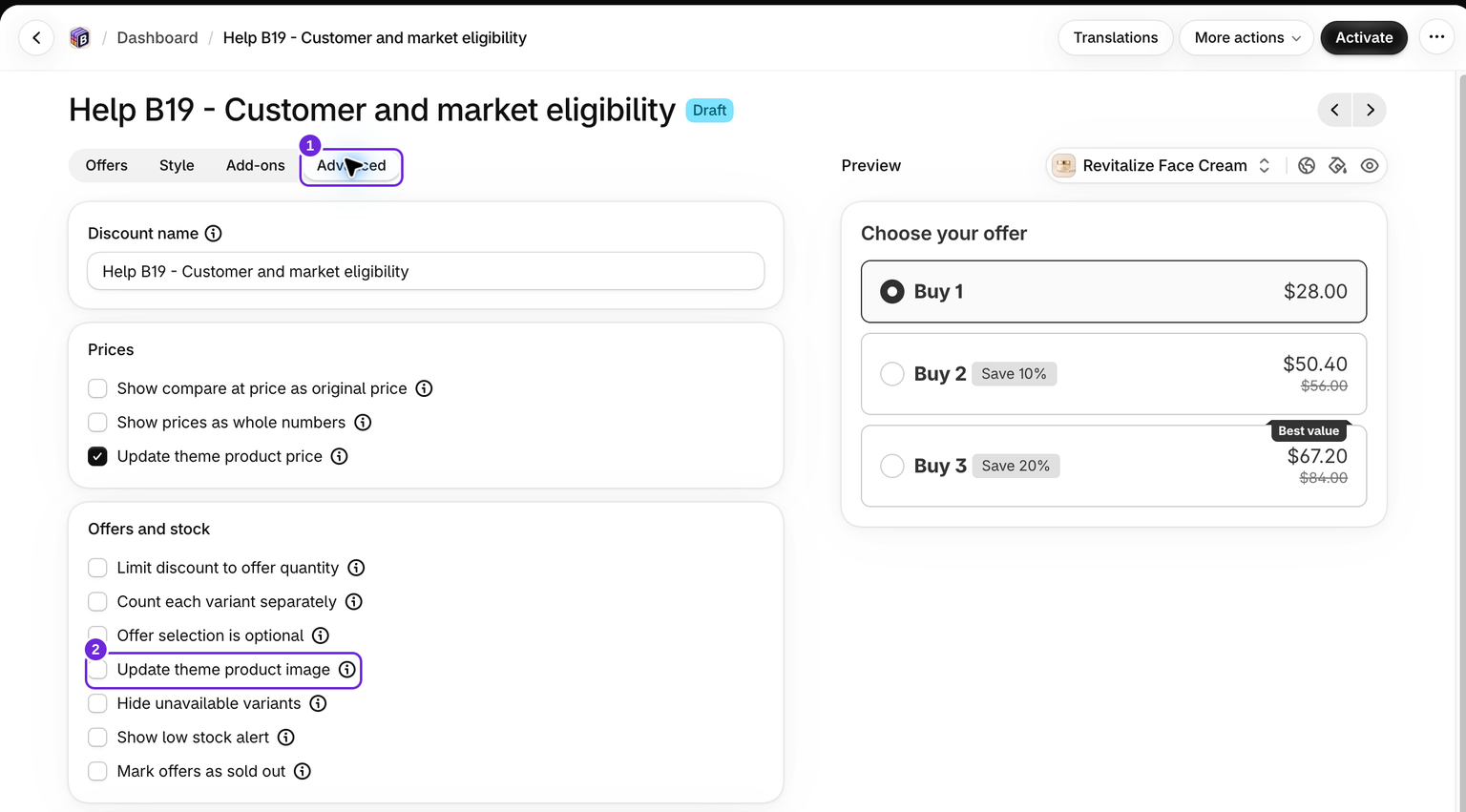
Bundlex synchronisiert außerdem die Variantenauswahl des Hauptprodukts mit kompatiblen Theme-Steuerelementen. Ein unterstütztes Theme kann diese Änderung verwenden, um seine Galerie zu aktualisieren. Das Verhalten der Galerie hängt von deinem Theme und Produktformular ab und wird daher durch den Schalter für das Vorschaubild nicht garantiert. Wenn die Galerie beim Auswählen eines Angebots zu dessen eigenem Bild wechseln soll, aktiviere Update theme product image auf der Registerkarte Advanced unter Offer selection is optional. Die Option ist standardmäßig deaktiviert und funktioniert für Angebote, deren Image source auf Product image und deren Image position auf Image 1 oder höher gesetzt ist, nicht jedoch auf Featured image. Prüfe dies auf deiner Produktseite, da die Editor-Vorschau keine Galerie enthält.
Ein Bundle kann mehrere ausgewählte Varianten enthalten, während die Theme-Galerie jeweils ein Bild anzeigt. Verwende die Vorschaubilder der einzelnen Zeilen, um jeden Artikel zu prüfen. Teste beide Richtungen, wenn die Variantenauswahl des Themes sichtbar bleibt: Ändere eine Auswahl in Bundlex und anschließend eine im Auswahlfeld des Themes.
Wenn die Vorschaubilder der Zeilen korrekt sind, die Hauptgalerie jedoch nicht aktualisiert wird, sende dem Support die Produkt-URL, den Namen des Themes und die ausgewählte Variante. Ersetze keine Produktmedien und ändere keine erweiterten Selektoren, nur damit der Schalter für das Vorschaubild funktioniert.
War dieser Artikel hilfreich?
Dein Feedback hilft uns, unsere Dokumentation zu verbessern.