
Den Preis deines Themes an das ausgewählte Bundle anpassen
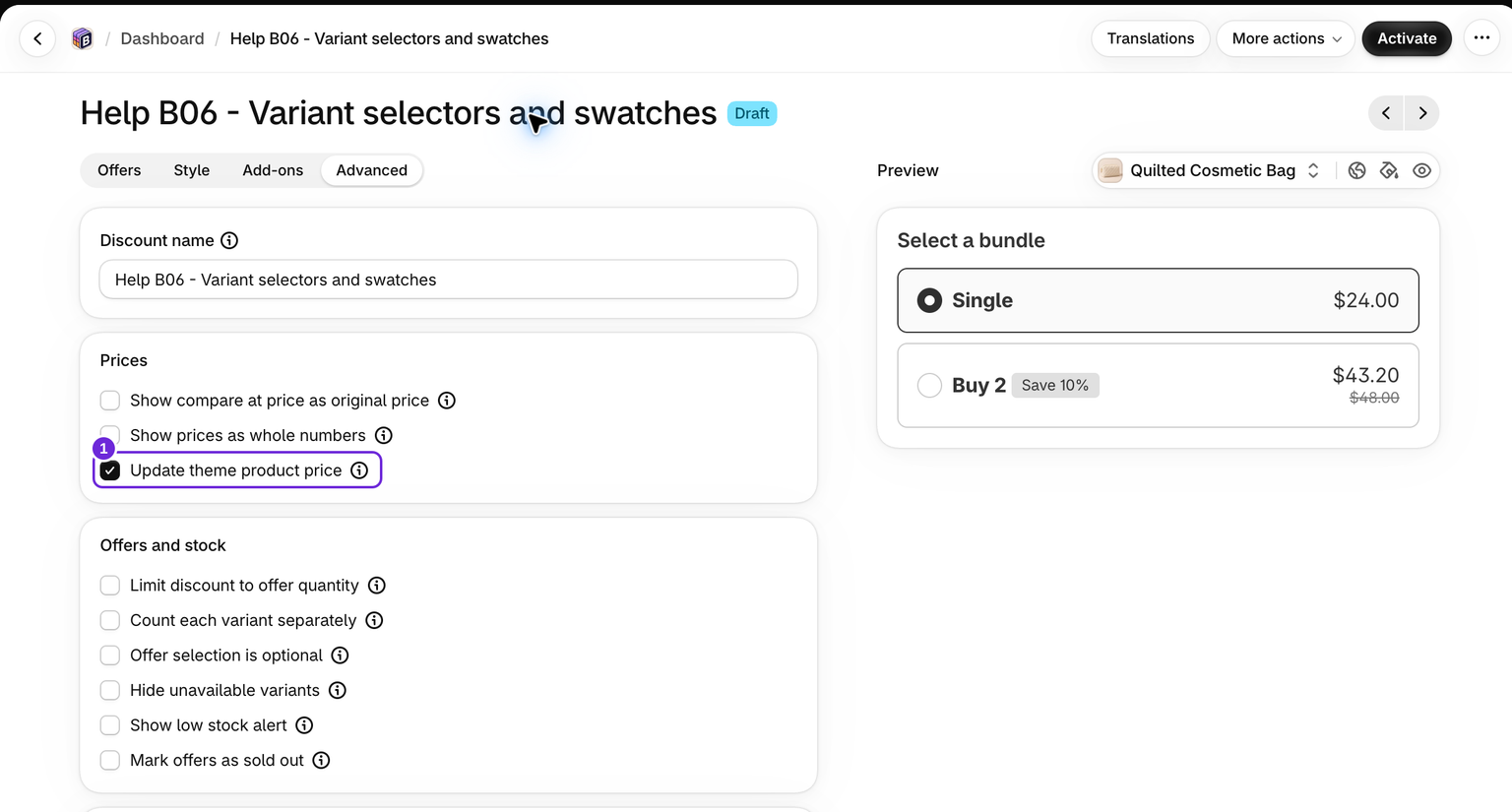
Dein Theme zeigt oben auf der Produktseite, über oder neben dem Bundlex-Widget, einen eigenen Produktpreis an. Ohne Preissynchronisierung kann dieser Betrag beim Auswählen eines Bundles beim Einzelproduktpreis des Themes bleiben. Produktpreis im Theme aktualisieren sorgt dafür, dass dieser Betrag dem ausgewählten Angebot folgt.
Neue Rabatte werden mit aktivierter Einstellung erstellt. Bestehende Rabatte behalten ihre gespeicherte Auswahl. Prüfe daher die Einstellung für den Rabatt, den du testest.
Wenn die Einstellung aktiviert ist, ersetzt die Auswahl von „3 kaufen, 15 % sparen“ den Preis des Themes durch die Bundle-Gesamtsumme für drei Artikel. Wenn dein Theme einen Platz dafür hat, wird daneben ein durchgestrichener Originalpreis angezeigt.
Dieselbe Einstellung gilt auch für einen Preis, der im Warenkorb-Button angezeigt wird. Viele Themes stellen Buttons wie „In den Warenkorb - $29.99“ dar. Eine statische Zahl widerspricht dem ausgewählten Bundle genauso deutlich. Bundlex ersetzt nur den Betrag und lässt den restlichen Buttontext genau so, wie ihn dein Theme vorgibt.
Diese Einstellung ändert die Anzeige, nicht die Berechtigung oder Berechnung des Checkout-Rabatts. Prüfe den tatsächlichen Warenkorbinhalt und die Zwischensumme im Checkout separat. Ein synchronisierter Seitenpreis ist kein Beweis dafür, dass ein benutzerdefinierter Kaufprozess die vollständige Auswahl hinzugefügt hat.
Wo du die Einstellung findest
- Öffne das Bundle, das du bearbeiten möchtest.
- Wechsle zum Tab Advanced.
- Aktiviere unter Preise die Option Produktpreis im Theme aktualisieren.
- Speichere den Rabatt. Wenn er ein Entwurf ist, aktiviere ihn vor dem Testen im Shop.
Was angezeigt wird

Der Produktpreis über dem Widget folgt der Bundle-Gesamtsumme des ausgewählten Angebots. Optionale Upsells und Add-ons ändern diesen Überschriftspreis nicht.
Der Preis im Warenkorb-Button zeigt die Gesamtsumme dessen, was durch den Klick hinzugefügt wird: das ausgewählte Angebot, Cross-Sells sowie ausgewählte Upsells und Add-ons, jeweils mit ihren Rabatten und Mengen. Er entspricht der Fußzeile des Widgets und der Hinzufügen-zum-Warenkorb-Summe in der fixierten Leiste. Nicht verfügbare Auswahlen werden weggelassen.
Wenn du beispielsweise ein Bundle für $100 auswählst, bleibt die Überschrift bei $100. Wenn du ein Add-on für $10 aktivierst, ändern sich Button und Fußzeile auf $110, während die Überschrift bei $100 bleibt. Beide Beträge zeigen den jeweils vorgesehenen Teil des Kaufs.
Im Modus nur Add-ons kann ein unterstützter Preis im Button der nativen Produktmenge zuzüglich aktivierter Add-ons folgen, während die Überschrift den eigenen Preis des Themes beibehält. In diesem Modus wird die übliche Fußzeilensumme des ausgewählten Angebots nicht angezeigt.
Was mit dem daneben angezeigten Vergleichspreis geschieht, hängt vom Angebot ab:
- Rabattiertes Angebot: Die durchgestrichene Summe wird neben dem neuen Preis angezeigt, sodass die Ersparnis korrekt dargestellt wird.
- Angebot mit mehreren Artikeln ohne Rabatt: Der Vergleichspreis wird ausgeblendet, da er eine nicht vorhandene Ersparnis suggerieren würde.
- Kein Angebot ausgewählt: Der eigene Preis und Vergleichspreis deines Themes bleiben genau wie zuvor.
Wenn dein Theme kein separates Element für einen Vergleichspreis hat, werden beide Werte gemeinsam in das Preiselement geschrieben.
Sale-Badges
Während der Preis als Bundle-Gesamtpreis angezeigt wird, werden die Sale-Badges deines Themes ("Sale", "-20%") ausgeblendet. Diese Badges beschreiben den Preis eines einzelnen Artikels. Wenn sie neben einem Bundle-Gesamtpreis sichtbar blieben, würden sie diesem widersprechen. Sobald der Preis wieder normal angezeigt wird, erscheinen sie erneut. Badges an anderen Stellen der Seite, etwa auf Karten empfohlener Produkte, bleiben unverändert.
Wenn sich der Preis nicht ändert
Bundlex muss das Preiselement deines Themes finden, und Themes unterscheiden sich enorm darin, wie sie diesen Seitenbereich aufbauen. Bei den meisten Themes funktioniert es sofort, aber nicht bei allen.
Prüfe zuerst die naheliegenden Dinge:
- Bestätige, dass die Einstellung aktiviert ist und dass das Bundle seit ihrer Aktivierung erneut veröffentlicht wurde.
- Lade die Produktseite mit einer vollständigen Aktualisierung neu, damit du keine zwischengespeicherte Version ansiehst.
- Prüfe ein Produkt, bei dem das Widget definitiv angezeigt wird.
Wenn sich der Preis weiterhin nicht ändert, kontaktiere den Bundlex-Support mit deiner Shop-URL und einem Link zur Produktseite. Der Support kann Bundlex auf das genaue Preiselement in deinem Theme verweisen und prüfen, ob dein Theme zusätzliche Integrationsarbeiten benötigt. Diese Einstellung kann nur der Support anwenden. Du musst sie daher nicht im Dashboard suchen. Dasselbe gilt für den Button: Wenn der Theme-Preis dem Bundle folgt, der Betrag im Warenkorb-Button jedoch nicht, kann der Support Bundlex auch auf dieses Element verweisen.
Bundlex geht beim Button bewusst vorsichtig vor. Wenn nicht eindeutig erkennbar ist, welche Zahl im Button den Preis darstellt, ändert Bundlex nichts, statt versehentlich die falsche Zahl zu überschreiben, etwa einen Hinweis wie "10 $ sparen" oder einen Betrag, der von einem Währungsumrechner hinzugefügt wurde.
Wenn sich die falsche Zahl ändert
Gelegentlich wählt Bundlex ein Preiselement aus, das nicht den Hauptproduktpreis darstellt, etwa eines in einer fixierten Leiste oder einer nahegelegenen Karte. Melde dies dem Support auf dieselbe Weise, mit einem Link zur Seite und einem Hinweis darauf, welche Zahl sich geändert hat. Die Lösung ist dieselbe: Bundlex auf das richtige Element für dein Theme zu verweisen.
In deinem Theme wird nichts dauerhaft geändert. Der ursprüngliche Preis wird wiederhergestellt, wenn der Kunde das Angebot abwählt, die Seite verlässt oder das Widget entfernt wird. Wenn du die Einstellung deaktivierst, kehrt die Seite zum normalen Verhalten deines Themes zurück.
Wissenswertes
Manche Themes überschreiben den Preis wieder
Einige Themes schreiben ihren eigenen Preis kurz nach der Aktualisierung durch Bundlex erneut, meist direkt nach einem Variantenwechsel. Bundlex wendet den Wert kurz nach jeder Aktualisierung erneut an, um dies abzufangen. Wenn dein Theme den Preis später erneut setzt, kann er kurzzeitig zurückspringen, bis der Kunde seine Auswahl erneut ändert. Die sichtbare Zahl kann daher wieder zum eigenen Preis des Themes statt zum ausgewählten Bundle-Gesamtpreis zurückkehren. Vergleiche den Preis beim Testen mit dem Widget und dem Checkout.
Abonnements und Verkaufspläne
Wenn ein Kunde ein Abonnement oder einen anderen Verkaufsplan auswählt, den Bundlex nicht verwaltet, wird der Theme-Preis wiederhergestellt und bleibt unverändert, solange dieser Plan ausgewählt ist. Der Plan hat seine eigene Preisgestaltung. Ein einmaliger Bundle-Gesamtpreis darüber wäre irreführend.
Es wird mit deiner Rundungseinstellung kombiniert
Wenn Preise als ganze Zahlen anzeigen ebenfalls aktiviert ist, wird der synchronisierte Theme-Preis auf dieselbe Weise wie der restliche Widget-Preis gerundet, entsprechend derselben Anzeigeeinstellung. Im Checkout wird weiterhin der genaue Betrag verwendet. Die Anzeige als ganze Zahl rundet den berechneten Betrag nicht.
Teste die Funktion, bevor du dich darauf verlässt
Da das Ergebnis von deinem Theme abhängt, prüfe es nach der Veröffentlichung in deinem aktiven Shop. Wähle jedes Angebot aus und bestätige, dass der Header dem Angebotspreis folgt. Aktiviere und deaktiviere ein Add-on und prüfe, ob der Button dem Gesamtpreis in der Fußzeile folgt. Wenn die optionale Angebotsauswahl aktiviert ist, wähle das Angebot ab und bestätige, dass der eigene Preis des Themes zurückkehrt.
War dieser Artikel hilfreich?
Dein Feedback hilft uns, unsere Dokumentation zu verbessern.