
Bundlex mit Warenkorb-Schubladen und Slide-Warenkörben verwenden
Bundlex kann mit Warenkorb-Schubladen von Themes und Warenkorb-Apps funktionieren. Das Ergebnis hängt jedoch davon ab, wie diese Produkte hinzufügen und ihre Inhalte aktualisieren. Teste dein tatsächliches Theme zusammen mit deiner Warenkorb-App, bevor du dich auf die Anzeige der Schublade verlässt.
So sieht ein vollständiges Hinzufügen aus
Wähle ein Angebot aus, klicke einmal auf der Produktseite auf den normalen In den Warenkorb-Button und warte, bis der Vorgang abgeschlossen ist. Der Warenkorb sollte alle erforderlichen Produkte und ausgewählten Varianten mit den richtigen Mengen und anwendbaren Rabatten enthalten. Je nach Einrichtung kann der Shop eine Schublade öffnen, auf der Produktseite bleiben oder zum Warenkorb navigieren.
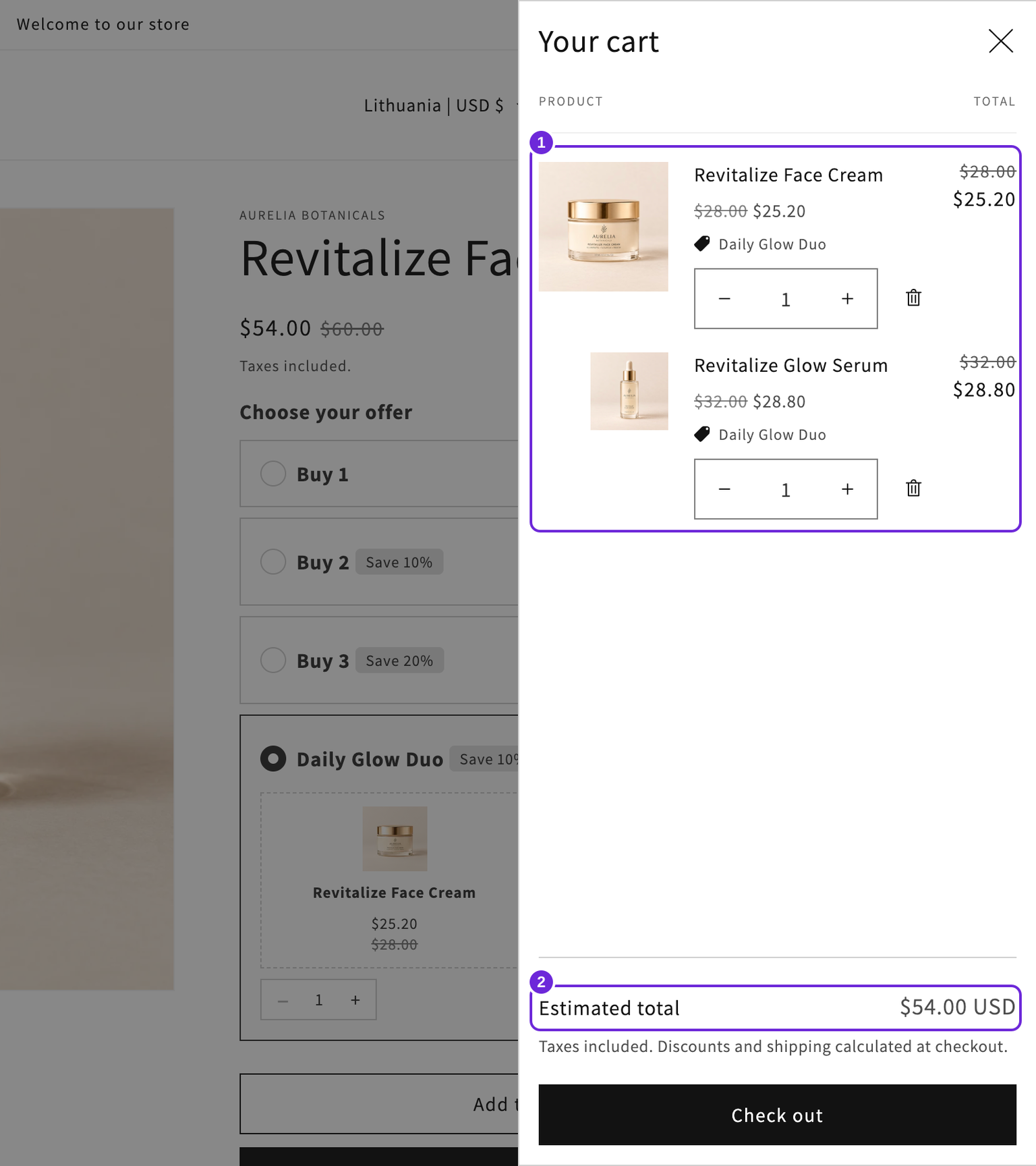
Dieses Beispiel verwendet die Dawn-Warenkorb-Schublade des Themes. Eine andere Warenkorb-App kann dieselben Artikel und Rabatte anders anordnen. Ein Bundle muss nicht als eine zusammengefasste Position erscheinen, um korrekt zu sein.
So wird die Schublade aktualisiert
Bundlex arbeitet mit dem Hinzufügen-zum-Warenkorb-Ablauf des Produktformulars und fügt die ausgewählten Bundle-Artikel ein. Unterstützte Integrationen können den Warenkorbinhalt aktualisieren oder nach dem Hinzufügen eine Schublade öffnen. Warenkorb-Apps und Themes verwenden unterschiedliche Anfragen, Antwortformate und Aktualisierungsverhalten. Ein funktionierendes Produkt-Widget allein bestätigt daher nicht die Kompatibilität mit dem Warenkorb.
Einige Integrationen benötigen mehr als eine Anfrage oder eine anschließende Prüfung. Gehe nicht davon aus, dass die erste sichtbare Position das gesamte Bundle darstellt, und klicke nicht wiederholt auf „In den Warenkorb“, während ein Hinzufügen noch verarbeitet wird.
Wenn Warenkorb überspringen und zum Checkout gehen aktiviert ist, kann ein erfolgreiches Hinzufügen zum Checkout weiterleiten, anstatt die Schublade geöffnet zu lassen. Siehe Warenkorb zum Checkout überspringen.
Wenn deine Schublade veraltet aussieht
- Warte, bis das Hinzufügen abgeschlossen ist, und lies alle Fehlermeldungen.
- Öffne die vollständige Warenkorbseite deines Shops und vergleiche Produkte, Varianten, Mengen und Rabatte mit der Schublade.
- Gehe zum Checkout und prüfe die Produktsumme sowie den Rabatt vor der Zahlung. Vergleiche Versandkosten und Steuern separat.
- Wenn Warenkorb und Checkout korrekt sind, die Schublade jedoch abweicht, melde das Anzeige- oder Aktualisierungsproblem. Wenn dort ebenfalls Artikel oder Rabatte fehlen, melde das Problem beim vollständigen Hinzufügen oder bei der Berechtigung.
Eine veraltete Schublade beweist nicht, dass der Checkout korrekt ist. Überprüfe ihn. Ausführliche Prüfungen findest du unter Die Schublade zeigt ein Geschenk oder Bundle zum vollen Preis.
Teste auch Änderungen im Warenkorb
Versuche nach einem erfolgreichen Hinzufügen, eine Menge zu ändern und einen Artikel zu entfernen. Die Berechtigung kann sich ändern, wenn der Warenkorb kein vollständiges Bundle oder nicht genügend qualifizierende Produkte mehr enthält. Bestätige, dass der aktualisierte Rabatt und alle Geschenke weiterhin korrekt sind. Teste außerdem ein zweites Hinzufügen und wiederhole den Ablauf auf Mobilgeräten.
Verwende So funktioniert das Hinzufügen eines Bundles, um vollständige Sets, zusätzliche Artikel und Mengen zu prüfen.
Individuelle Warenkörbe oder Warenkörbe von Drittanbietern
Eine Warenkorb-App, ein fixierter Button, ein Schnellkauf-Button oder ein individueller Checkout-Link kann einen anderen Ablauf als das normale Produktformular verwenden. Teste bei Apps wie UpCart oder anderen Slide-Warenkörben die genaue Einrichtung, anstatt davon auszugehen, dass sich jede Version oder jeder Kaufbutton gleich verhält.
Wenn es nicht funktioniert, sende dem Support die Produkt-URL, den Namen des Themes, den Namen der Warenkorb-App, das ausgewählte Angebot und die Schritte zur Reproduktion. Gib außerdem an, ob der vollständige Warenkorb und der Checkout ebenfalls abweichen. Der Support kann die Integration sowie erforderliche Selektoren oder Kompatibilitätseinstellungen prüfen.
War dieser Artikel hilfreich?
Dein Feedback hilft uns, unsere Dokumentation zu verbessern.