
Usare Bundlex con cassetti del carrello e carrelli a scorrimento
Bundlex può funzionare con i cassetti del carrello del tema e con le app del carrello, ma il risultato dipende da come aggiungono i prodotti e aggiornano il contenuto. Testa insieme il tema e l'app del carrello effettivamente utilizzati prima di fare affidamento sulla visualizzazione del cassetto.
Come appare un'aggiunta completa
Scegli un'offerta, fai clic una sola volta sul normale pulsante Aggiungi al carrello della pagina del prodotto e attendi il completamento. Il carrello dovrebbe contenere tutti i prodotti richiesti e le varianti selezionate, con le quantità corrette e gli sconti applicabili. A seconda della configurazione, il negozio potrebbe aprire un cassetto, rimanere sulla pagina del prodotto o passare al carrello.
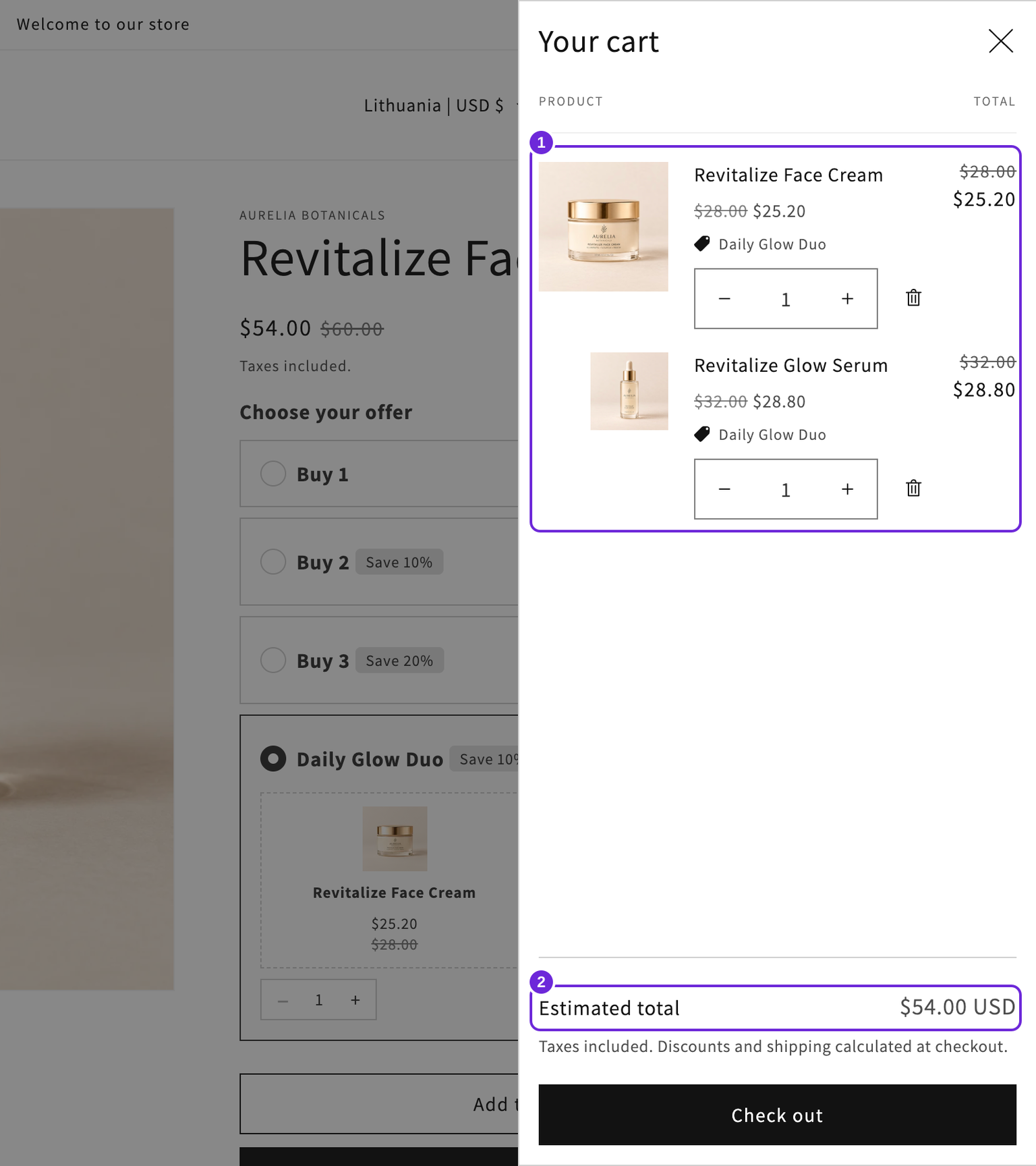
Questo esempio usa il cassetto Dawn del tema. Un'altra app del carrello potrebbe disporre gli stessi articoli e sconti in modo diverso. Un bundle non deve necessariamente apparire come un'unica riga combinata per essere corretto.
Come viene aggiornato il cassetto
Bundlex funziona con il flusso di aggiunta al carrello del modulo prodotto e include gli articoli del bundle selezionato. Le integrazioni supportate possono aggiornare il contenuto del carrello o aprire un cassetto dopo l'aggiunta. App del carrello e temi usano richieste, formati di risposta e comportamenti di aggiornamento diversi, quindi il solo corretto funzionamento del widget del prodotto non conferma la compatibilità con il carrello.
Alcune integrazioni richiedono più di una richiesta o un controllo successivo. Non dare per scontato che la prima riga visibile rappresenti l'intero bundle e non fare clic ripetutamente su Aggiungi al carrello mentre un'aggiunta è ancora in corso.
Se Salta il carrello e vai al checkout è abilitato, un'aggiunta completata può portare al checkout invece di lasciare aperto il cassetto. Consulta salta il carrello e vai al checkout.
Se il cassetto non è aggiornato
- Attendi il completamento dell'aggiunta e leggi eventuali messaggi di errore.
- Apri la pagina completa del carrello del negozio e confronta prodotti, varianti, quantità e sconti con il cassetto.
- Procedi al checkout e controlla il subtotale dei prodotti e lo sconto prima di pagare. Confronta separatamente spedizione e imposte.
- Se il carrello e il checkout sono corretti ma il cassetto è diverso, segnala il problema di visualizzazione o aggiornamento. Se anche lì mancano articoli o sconti, segnala il problema relativo all'aggiunta completa o all'idoneità.
Un cassetto non aggiornato non dimostra che il checkout sia corretto. Verificalo. Per controlli dettagliati, consulta il cassetto mostra un regalo o un bundle a prezzo pieno.
Testa anche le modifiche nel carrello
Dopo un'aggiunta completata, prova a modificare una quantità e a rimuovere un articolo. L'idoneità può cambiare quando il carrello non contiene più un bundle completo o un numero sufficiente di prodotti idonei. Verifica che lo sconto aggiornato e gli eventuali regali rimangano appropriati. Testa anche una seconda aggiunta e ripeti il flusso su dispositivo mobile.
Usa come funziona l'aggiunta di un bundle per controllare set completi, articoli extra e quantità.
Carrelli personalizzati o di terze parti
Un'app del carrello, un pulsante fisso, un pulsante di acquisto rapido o un link personalizzato al checkout possono usare un percorso diverso dal normale modulo prodotto. Per app come UpCart o altri carrelli a scorrimento, testa la configurazione esatta invece di presumere che ogni versione o pulsante di acquisto si comporti allo stesso modo.
Se non funziona, invia al supporto l'URL del prodotto, il nome del tema, il nome dell'app del carrello, l'offerta selezionata e i passaggi per riprodurre il problema. Indica anche se il carrello completo e il checkout presentano la stessa differenza. Il supporto può controllare l'integrazione e gli eventuali selettori o impostazioni di compatibilità necessari.
Questo articolo è stato utile?
Il tuo feedback ci aiuta a migliorare la documentazione.