
Utilizzo della traduzione automatica con IA
La traduzione automatica con IA genera una bozza di traduzione dei campi di testo del tuo bundle per una lingua, così non devi inserire manualmente ogni campo. Mantieni il controllo: l'IA compila una bozza e nulla viene pubblicato finché non la controlli e la salvi.
Cosa fa la traduzione automatica
Quando apri la pagina delle traduzioni di un bundle e selezioni una lingua, puoi fare clic su Traduzione automatica per generare una bozza per quella lingua. È importante sapere subito due cose:
- Compila solo i campi vuoti. Le traduzioni che hai già inserito rimangono invariate. La traduzione automatica compila i campi ancora vuoti per la lingua selezionata, così puoi tradurre manualmente le righe più importanti e lasciare che l'IA gestisca il resto.
- Protegge le variabili del modello durante la traduzione. I token come
{{stock}},{{quantity}}e{{saved_percentage}}devono rimanere invariati. Quando controlli una bozza, verifica che ogni token sia ancora presente e completo, soprattutto nei testi lunghi che potrebbero essere abbreviati per adattarsi a un campo.
La traduzione automatica compila i campi vuoti delle sezioni delle funzioni visibili che contengono il testo principale, inclusi i testi generali, come l'intestazione, il piè di pagina e i testi dei prezzi per articolo e dei regali gratuiti, il titolo, il sottotitolo, il badge e l'etichetta dello sconto di ogni offerta, i titoli dei regali e delle vendite incrociate, le righe dei vantaggi, i messaggi di sistema e, quando presenti, i testi di Aggiungi al carrello fisso e del timer conto alla rovescia.
Prima di iniziare: aggiungi la lingua
La traduzione automatica funziona per lingua e la lingua deve essere effettivamente supportata dal tuo negozio. La lingua di destinazione deve essere:
- Una lingua che hai aggiunto in Shopify e
- Una lingua non principale. La lingua principale del negozio è quella del testo originale che scrivi nell'editor del bundle, quindi non c'è nulla da tradurre in quella lingua.
Se la pagina delle traduzioni indica che il tuo negozio ha una sola lingua, non hai ancora altre lingue in cui tradurre. Aggiungile nelle Impostazioni di Shopify, sotto Lingue, quindi riapri la pagina Traduzioni per aggiornare il selettore della lingua. Una lingua aggiunta ma non pubblicata può essere preparata qui; pubblicala in Shopify prima che i clienti possano utilizzarla.
La tua lingua principale non compare nel selettore della lingua, perché il relativo testo viene modificato direttamente nell'editor dello sconto. Il pulsante Traduzione automatica è disattivato quando nella lingua selezionata non rimangono campi vuoti da compilare.
Genera e salva una traduzione
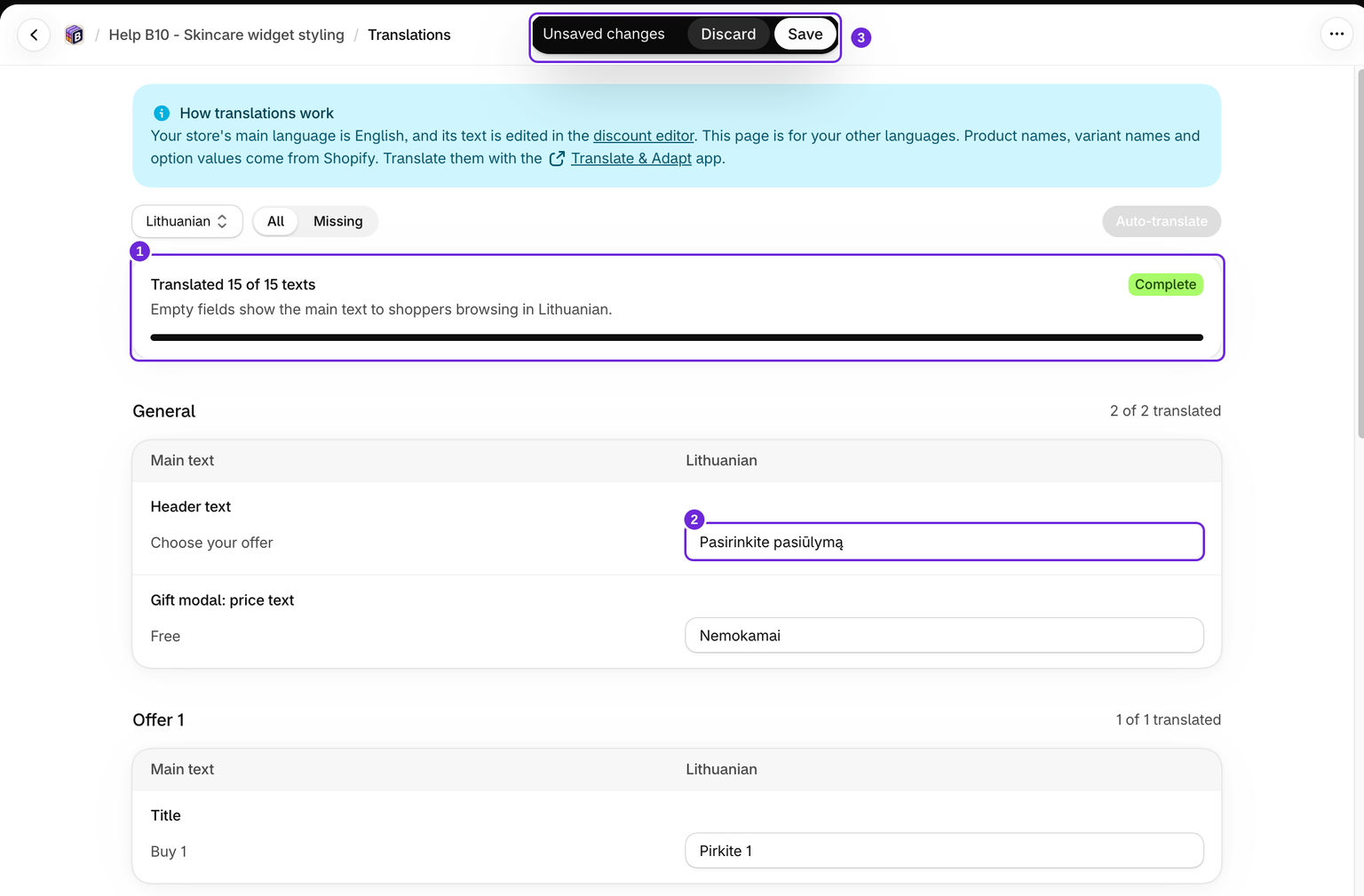
- Apri il bundle nell'editor, quindi vai alla pagina Traduzioni.
- Nel selettore della lingua, scegli la lingua in cui vuoi tradurre.
- Fai clic su Traduci automaticamente. Durante la generazione della bozza verrà visualizzato un breve stato di caricamento.
- Al termine, vedrai la conferma "Traduzione generata. Controlla e salva per applicarla." Il testo tradotto appare nella colonna accanto al testo originale.
- Controlla ogni campo. La traduzione automatica è un punto di partenza, non il testo definitivo. Controlla il tono, i nomi dei prodotti e tutto ciò che viene mostrato ai clienti, quindi modifica i campi secondo necessità.
- Fai clic su Salva per applicare la traduzione. Nulla viene mostrato nel tuo negozio online finché non salvi e il bundle deve essere attivo sulla pagina prodotto che stai testando.
Controlla la colonna Testo principale e la colonna della tua lingua prima di salvare. La schermata delle traduzioni non include un'anteprima live del widget; dopo aver salvato, apri il negozio online in quella lingua per controllare il testo e il layout.
Cambio di lingua
Quando hai modifiche non salvate, il selettore della lingua è bloccato. Salva o annulla prima le modifiche correnti, quindi potrai passare a un'altra lingua. In questo modo eviti di perdere una bozza quando passi da una lingua all'altra.
Comprendere gli stati Completo e Mancante
Completo significa che i campi conteggiati contengono del testo. Non significa che una persona abbia approvato la traduzione o che una bozza non salvata sia online. Mancante indica i campi incompleti; le righe che compili rimangono nell'elenco filtrato mentre lavori.
Vengono mostrate solo le sezioni delle funzionalità abilitate. Le sezioni nascoste e le righe senza testo principale non vengono compilate. Le traduzioni esistenti vengono mantenute, anche se il testo principale è cambiato in seguito. Controlla manualmente questi campi dopo aver modificato le tue offerte.
Puoi anche tradurre manualmente
La traduzione automatica è facoltativa. Puoi tradurre interamente a mano qualsiasi bundle: seleziona la lingua, inserisci la traduzione in ogni campo accanto all'originale e fai clic su Salva. È l'approccio migliore quando vuoi avere il pieno controllo sul testo o per le etichette brevi, per le quali una traduzione umana è più rapida che controllare una traduzione generata. Puoi anche combinare i due metodi: compila i campi che ti interessano, quindi avvia la traduzione automatica per compilare quelli ancora vuoti.
Se la traduzione automatica non funziona
Se la generazione non riesce, leggi l'errore mostrato nella pagina. Un servizio non disponibile, il timeout di una richiesta o una lingua non più supportata possono impedire la generazione di una bozza. Una generazione non riuscita non applica le traduzioni al tuo negozio online. Le richieste AI sono inoltre limitate per negozio a 10 al minuto e 100 al giorno, condivise con Rilevamento automatico dei colori per i campioni. Se visualizzi "Troppe richieste AI. Riprova più tardi.", attendi un minuto o, se hai raggiunto il limite giornaliero, fino a un giorno.
Se succede:
- Puoi comunque tradurre manualmente il bundle inserendo il testo nei campi di traduzione e salvando, come descritto sopra.
- Se una lingua è stata appena aggiunta o rimossa, salva o annulla le modifiche correnti e riapri Traduzioni per aggiornare l'elenco.
- Se il servizio rimane non disponibile, contatta l'assistenza indicando il nome del bundle, la lingua di destinazione e il testo dell'errore.
Questo articolo è stato utile?
Il tuo feedback ci aiuta a migliorare la documentazione.