
Come tradurre un bundle in un'altra lingua
Bundlex ti consente di tradurre il testo di un'offerta bundle, così i clienti vedono i titoli delle offerte, i vantaggi e i messaggi nella propria lingua. Le traduzioni si trovano in una schermata dedicata, separata dalle impostazioni di design e sconto del bundle, e il salvataggio aggiorna il testo tradotto del bundle. Il bundle deve essere attivo su una pagina prodotto corrispondente perché i clienti possano visualizzarlo.
Prima di iniziare
Le traduzioni dipendono dalle lingue che hai configurato in Shopify. Aggiungi prima le lingue che vuoi supportare. Riapri la schermata Traduzioni dopo aver aggiunto o pubblicato una lingua, così Bundlex può aggiornare l'elenco.
- Nell'amministrazione Shopify, vai su Impostazioni > Lingue e aggiungi e pubblica le lingue in cui vendi.
- Tornando in Bundlex, queste lingue compaiono nel selettore della lingua nella schermata Traduzioni. Una lingua aggiunta ma non ancora pubblicata mostra il badge Non pubblicata, così puoi prepararla prima che venga pubblicata.
- Se non sono configurate altre lingue, Bundlex mostra un avviso che indica che non ci sono lingue in cui tradurre. Aggiungile in Shopify, quindi torna qui.
La lingua principale del tuo negozio è il testo di origine. Traduci da questa lingua in ciascuna lingua aggiuntiva.
La lingua principale viene modificata nell'editor
L'editor dello sconto contiene tutto il testo nella lingua principale del tuo negozio. La schermata Traduzioni contiene le altre lingue.
Se la tua lingua principale non è l'inglese, un nuovo sconto inizia con i testi in quella lingua: titoli delle offerte, pulsanti, messaggi e modelli di design. Anche i testi che aggiungi in seguito, come una nuova offerta, un regalo o una riga dei vantaggi, iniziano nella tua lingua. Questa funzione è disponibile per danese, olandese, francese, tedesco, italiano, giapponese, lituano, polacco, portoghese (Brasile), spagnolo, svedese, turco e cinese (semplificato e tradizionale). Gli sconti che hai già creato mantengono i loro testi. Modificali nell'editor.
I messaggi del negozio nella tua lingua principale si trovano nell'editor, accanto alla relativa funzione:
- Testi di Mix & match: nell'offerta, sotto Layout del bundle, quando l'offerta contiene una riga Mix & match.
- Testi del selettore dei regali: nella sezione Selettore di più regali.
- Testi della barra fissa: nella scheda Componenti aggiuntivi, sotto Aggiungi al carrello fisso.
- Messaggi: nella scheda Avanzate, in una scheda compressa vicino alla parte inferiore, con testi come articolo non disponibile e scorte insufficienti.
Come tradurre un bundle
- Apri nell'editor l'offerta bundle che vuoi tradurre.
- Fai clic su Traduzioni per aprire la schermata Traduzioni.
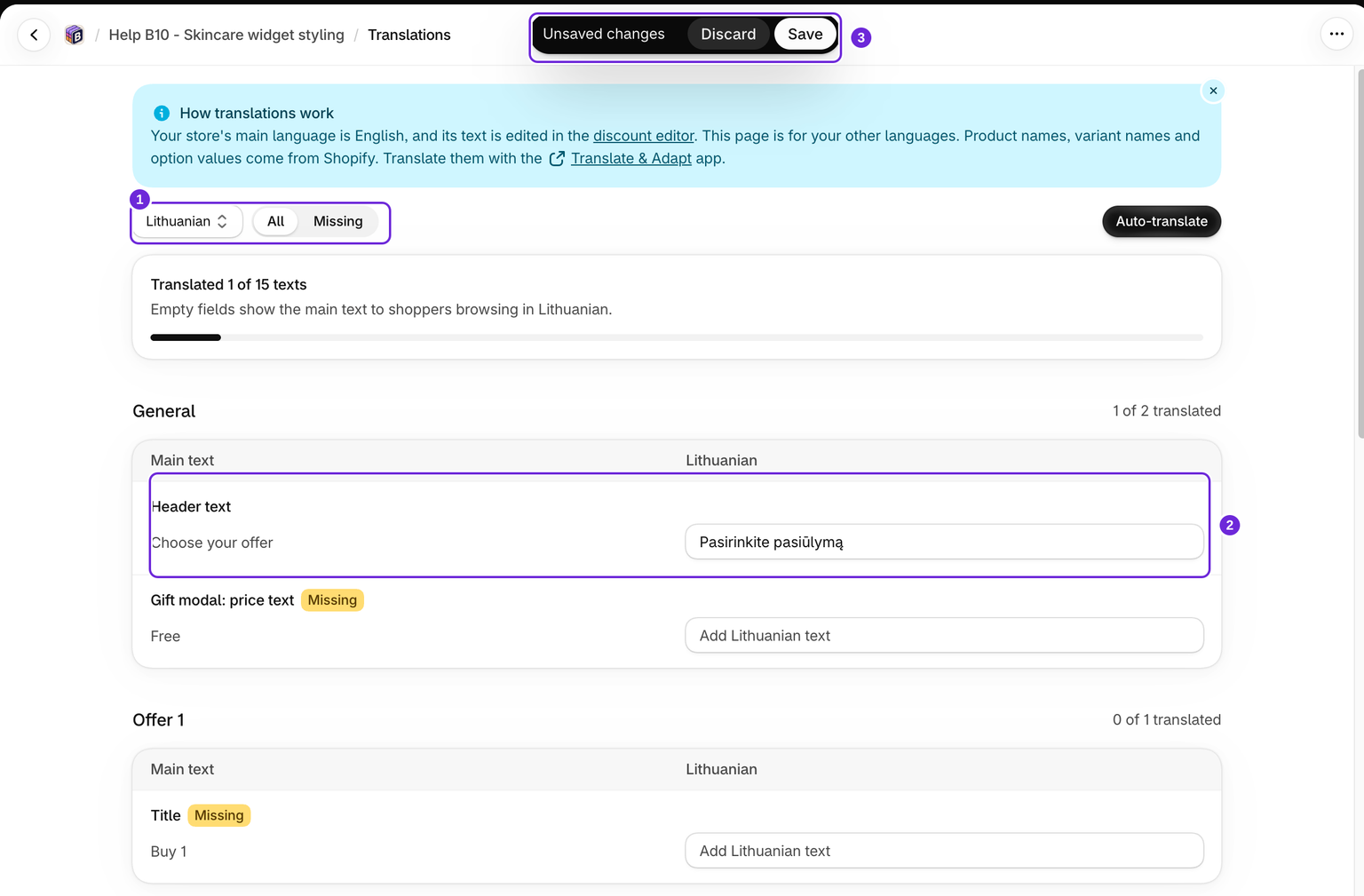
- Usa il selettore della lingua in alto per scegliere la lingua in cui vuoi tradurre.
- Esamina i campi. Ognuno mostra due colonne: il Testo principale (la tua lingua principale) a sinistra e la lingua scelta a destra. Inserisci la traduzione nella colonna a destra.
- Fai clic su Salva. Il salvataggio memorizza le traduzioni e aggiorna i dati del bundle nel negozio. Il salvataggio di una traduzione non attiva un bundle in bozza.
Il contatore in alto mostra X testi tradotti su Y. Seleziona Mancanti per visualizzare solo i testi che devono ancora essere tradotti.
Controlla la colonna Testo principale e quella della tua lingua, quindi salva. Questa schermata non mostra un'anteprima live del widget. Apri il negozio nella lingua tradotta per controllare il widget, la barra Aggiungi al carrello fissa e il testo del timer conto alla rovescia nel contesto.
Salva o annulla le modifiche prima di cambiare lingua. Il selettore della lingua è bloccato quando ci sono modifiche non salvate, quindi completa prima la lingua corrente e poi passa a quella successiva.
Traduzione automatica
Se preferisci non compilare ogni campo manualmente, il pulsante Traduzione automatica compila la lingua selezionata per te. Compila solo i campi vuoti, lasciando invariati i testi che hai già inserito manualmente. Controlla i risultati e salva quando sei soddisfatto.
Cosa puoi tradurre
L'elenco segue le funzioni abilitate del bundle. Disattivare una funzione nasconde la relativa sezione di traduzione senza eliminare le traduzioni salvate. In una sezione visualizzata, una riga appare quando contiene il testo principale o una traduzione precedente da cancellare. I testi traducibili includono:
- Testo dell'offerta per ogni livello: titolo, sottotitolo, badge ed etichetta dello sconto.
- Intestazione e piè di pagina: l'intestazione del widget, oltre al testo sinistro e destro del piè di pagina.
- Etichette dei prezzi: il testo del prezzo per articolo e quello del prezzo del regalo gratuito.
- Regali gratuiti e vendite incrociate: il titolo mostrato per ogni regalo o extra a pagamento in un'offerta.
- Vantaggi: ogni riga dei vantaggi sotto un'offerta.
- Aggiungi al carrello fisso: il titolo e il pulsante nella modalità di scorrimento, oppure il pulsante Aggiungi al carrello nella modalità di aggiunta diretta, oltre ai messaggi della barra fissa.
- Timer conto alla rovescia: il titolo compatto, il titolo del layout completo, il sottotitolo e le etichette delle unità quando utilizzati, oltre al messaggio di scadenza quando è selezionato Mostra messaggio.
- Messaggio di scorte ridotte: il testo dell'avviso, mantenendo intatti
{{stock}}. - Altre funzioni abilitate: etichette e vantaggi degli abbonamenti, il blocco dell'offerta upsell, i regali progressivi, le intestazioni e i testi di stato del selettore dei regali e i messaggi del selettore Mix & match.
- Messaggi: avvisi integrati del negozio, come articolo non disponibile, scorte insufficienti, opzione non disponibile e messaggio di errore del carrello.
Cosa non puoi modificare qui
Questa schermata serve solo per i testi. Per modificare design, colori o le impostazioni dello sconto, torna all'editor dello sconto e modifica il bundle come di consueto. Anche il testo nella tua lingua principale viene modificato lì. Per tradurre i nomi dei prodotti, i nomi delle varianti e i valori delle opzioni, usa l'app Translate & Adapt di Shopify nel pannello di amministrazione, perché questi contenuti appartengono ai prodotti e non al bundle.
Come funziona il fallback nel negozio
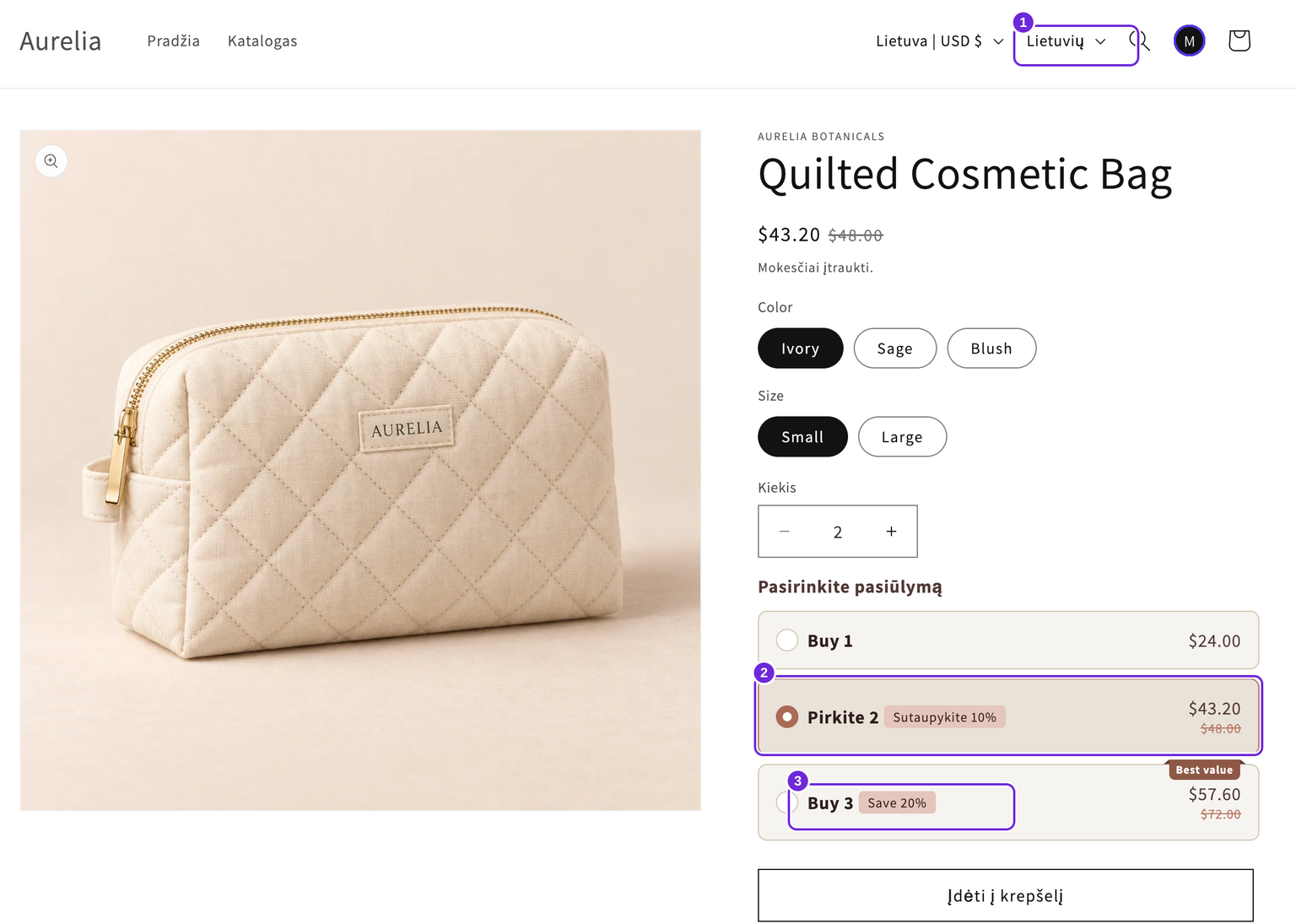
Quando un cliente visualizza la pagina del prodotto, Bundlex mostra il widget nella lingua del cliente. Una traduzione vuota usa il testo principale di quel campo. Lasciare vuota una traduzione non nasconde un campo che contiene il testo principale.
- Lasciare vuoto un campo di traduzione significa che, per quel cliente, il campo continua a mostrare il valore nella lingua principale.
- Le voci contenenti solo spazi vengono trattate come vuote, quindi viene usato il testo originale invece di una stringa vuota.
- Un bundle senza alcuna traduzione mostra semplicemente il testo originale ovunque, esattamente come prima.
Poiché ogni campo usa il fallback in modo indipendente, puoi tradurre quanto vuoi e introdurre gradualmente le lingue.
Mantieni aggiornate le traduzioni
La modifica del testo principale non riscrive una traduzione esistente. Dopo aver modificato un'offerta, un'indicazione di prezzo, un badge o un messaggio nell'editor, controlla anche le altre lingue. La traduzione automatica lascia intatte le traduzioni non vuote, quindi non aggiorna automaticamente i testi precedenti.
Se rimuovi un'offerta ordinaria o un testo del widget nell'editor principale e salvi, una traduzione precedente non farà ricomparire quel testo nel negozio. La relativa riga di traduzione può rimanere visibile con Nessun testo nella colonna principale, così puoi cancellare il vecchio valore. Queste righe non contribuiscono all'avanzamento e non vengono tradotte automaticamente. Modifica i messaggi di sistema integrati accanto alla relativa funzione nell'editor principale.
Mantieni invariata ogni variabile del modello, comprese entrambe le coppie di parentesi graffe. Ad esempio, traduci la parola Save in Save {{saved_percentage}}, ma mantieni {{saved_percentage}}. Consulta variabili del modello per i valori supportati.
Questo articolo è stato utile?
Il tuo feedback ci aiuta a migliorare la documentazione.