
Sådan oversætter du et bundle til et andet sprog
Med Bundlex kan du oversætte teksten i et bundle-tilbud, så kunderne ser tilbudstitler, fordele og meddelelser på deres eget sprog. Oversættelser findes på en separat skærm, adskilt fra bundlets design- og rabatindstillinger, og når du gemmer, opdateres bundlets oversatte tekst. Bundlet skal være aktivt på en matchende produktside, for at kunderne kan se det.
Før du går i gang
Oversættelser styres af de sprog, du har konfigureret i Shopify. Tilføj først de sprog, du vil understøtte. Åbn skærmen Oversættelser igen, når du har tilføjet eller udgivet et sprog, så Bundlex kan opdatere listen.
- Gå til Indstillinger > Sprog i din Shopify-administration, og tilføj og udgiv de sprog, du sælger på.
- Tilbage i Bundlex vises disse sprog i sprogvælgeren på skærmen Oversættelser. Et sprog, du har tilføjet, men endnu ikke udgivet, vises med mærket Ikke udgivet, så du kan forberede det, før det bliver aktivt.
- Hvis der ikke er konfigureret flere sprog, viser Bundlex en meddelelse om, at der ikke er nogen sprog at oversætte til. Tilføj dem i Shopify, og vend derefter tilbage.
Din butiks primære sprog er kildeteksten. Du oversætter fra det til hvert ekstra sprog.
Dit hovedsprog redigeres i editoren
Rabateditoren indeholder al teksten på din butiks hovedsprog. Skærmen Oversættelser indeholder dine øvrige sprog.
Hvis dit hovedsprog ikke er engelsk, starter en ny rabat med tekster på dette sprog: tilbudstitler, knapper, meddelelser og design-skabelonerne. Tekster, du tilføjer senere, f.eks. et nyt tilbud, en gave eller en fordelstekst, starter også på dit sprog. Dette fungerer for dansk, nederlandsk, fransk, tysk, italiensk, japansk, litauisk, polsk, portugisisk (Brasilien), spansk, svensk, tyrkisk og kinesisk (forenklet og traditionelt). Rabatter, du allerede har, beholder deres tekster. Rediger dem i editoren.
Butiksmeddelelser på dit hovedsprog findes i editoren ved siden af den tilhørende funktion:
- Mix & match-tekst: i tilbuddet under Bundlelayout, når tilbuddet har en Mix & match-række.
- Tekst til gavevælgeren: i sektionen Vælger til flere gaver.
- Tekst til stickybjælken: under fanen Tilføjelser, under Sticky læg i kurv.
- Meddelelser: under fanen Avanceret, i et sammenfoldet kort nær bunden med tekster som vare ikke tilgængelig og ikke nok på lager.
Sådan oversætter du et bundle
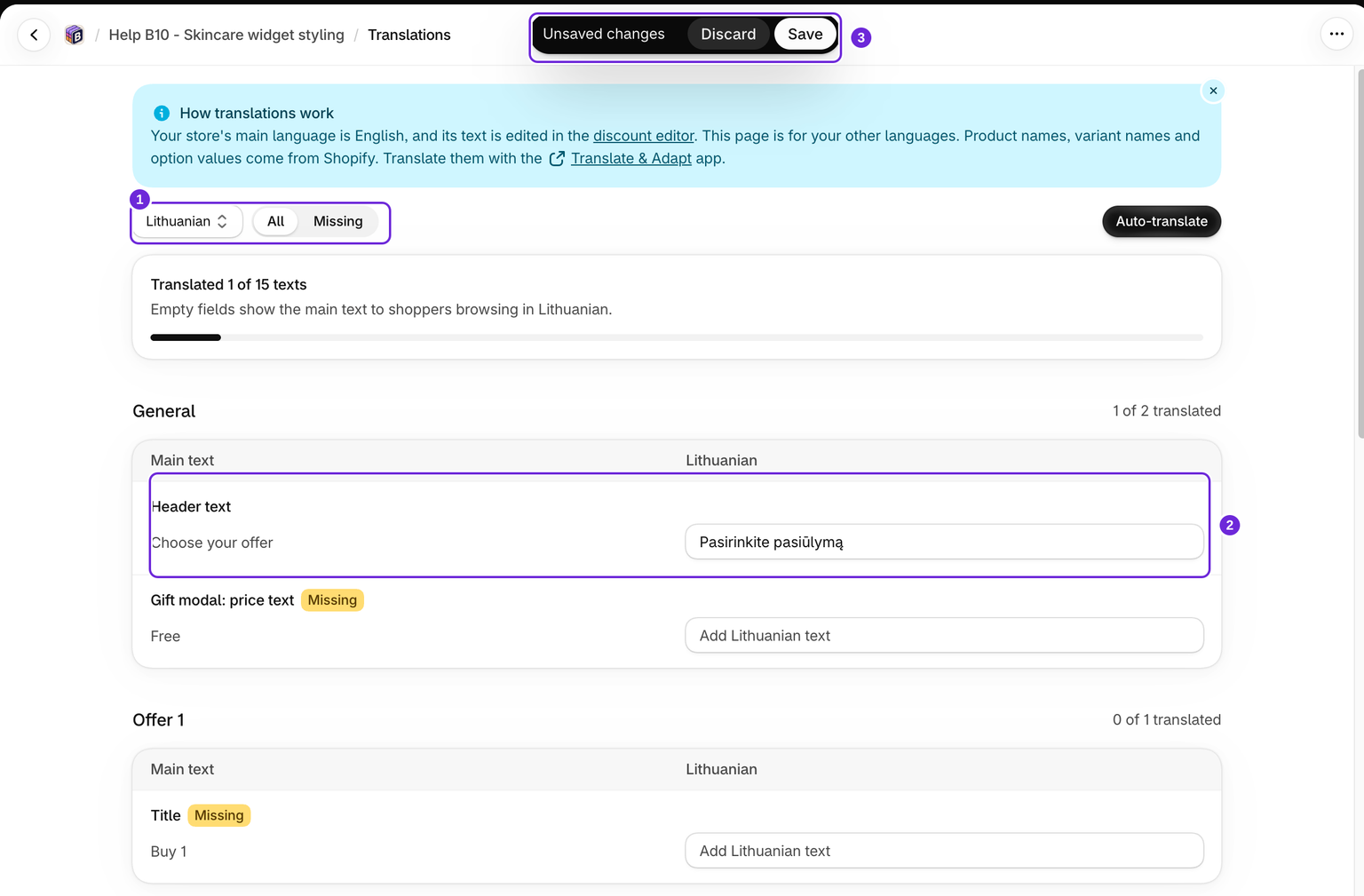
- Åbn det bundle-tilbud, du vil oversætte, i editoren.
- Klik på Oversættelser for at åbne oversættelsesskærmen.
- Brug sprogvælgeren øverst til at vælge det sprog, du vil oversætte til.
- Gå felterne igennem. Hvert felt viser to kolonner: Hovedtekst (dit primære sprog) til venstre og det valgte sprog til højre. Skriv din oversættelse i kolonnen til højre.
- Klik på Gem. Når du gemmer, gemmes dine oversættelser, og bundlets butiksdata opdateres. Når du gemmer en oversættelse, aktiveres et kladde-bundle ikke.
Tælleren øverst viser Oversat X af Y tekster. Vælg Mangler for kun at se de tekster, der stadig mangler en oversættelse.
Gennemgå kolonnen Hovedtekst og kolonnen for dit sprog, og gem derefter. Denne skærm viser ikke en liveforhåndsvisning af widgetten. Åbn butikken på det oversatte sprog for at kontrollere widgetten, den faste læg-i-kurv-bjælke og nedtællingsteksten i den rette sammenhæng.
Gem eller kassér ændringerne, før du skifter sprog. Sprogvælgeren er låst, mens du har ikke-gemte ændringer, så afslut det aktuelle sprog først, og gå derefter videre til det næste.
Oversæt automatisk
Hvis du helst ikke vil skrive hvert felt, udfylder knappen Oversæt automatisk det valgte sprog for dig. Den udfylder kun tomme felter, så tekst, du allerede har indtastet manuelt, forbliver uændret. Gennemgå resultatet, og gem, når du er tilfreds.
Det kan du oversætte
Listen følger bundlets aktiverede funktioner. Hvis du deaktiverer en funktion, skjules dens oversættelsessektion, uden at de gemte oversættelser slettes. I en vist sektion vises en række, når den har hovedtekst eller en ældre oversættelse, der kan ryddes. Tekst, der kan oversættes, omfatter:
- Tilbudstekst for hvert niveau: titel, undertitel, mærkat og rabattekst.
- Overskrift og sidefod: widgettens overskrift samt teksten i venstre og højre sidefod.
- Prisetiketter: teksten for pris pr. vare og teksten for prisen på den gratis gave.
- Gratis gaver og mersalg: titlen, der vises for hver gave eller betalte ekstra vare i et tilbud.
- Fordelspunkter: hver fordelstekst under et tilbud.
- Fast læg-i-kurv-bjælke: titlen og knappen i rulletilstand eller læg-i-kurv-knappen i direkte tilføjelsestilstand samt meddelelserne på den faste bjælke.
- Nedtællingstimer: den korte titel, titlen i det fulde layout, undertitlen og enhedsbetegnelserne, når de bruges, samt udløbsmeddelelsen, når Vis meddelelse er valgt.
- Meddelelse om lav lagerbeholdning: advarselsteksten, hvor
{{stock}}skal bevares uændret. - Andre aktiverede funktioner: abonnementslabels og fordele, blokken Upsell-tilbud, progressive gaver, overskrifter og statusmeddelelser for gavevælgeren samt meddelelser i Mix & match-vælgeren.
- Meddelelser: indbyggede butiksmeddelelser som vare ikke tilgængelig, ikke nok på lager, valgmulighed ikke tilgængelig og fejlmeddelelsen i kurven.
Det kan du ikke ændre her
Denne skærm er kun til tekst. Hvis du vil ændre design, farver eller selve rabatindstillingerne, skal du gå tilbage til rabateditoren og redigere bundlet som normalt. Teksten på dit primære sprog redigeres også der. Hvis du vil oversætte produktnavne, variantnavne og værdier for valgmuligheder, skal du bruge Shopifys Translate & Adapt-app i din administrator, da dette indhold hører til dine produkter og ikke til bundlet.
Sådan fungerer tilbagefald i butikken
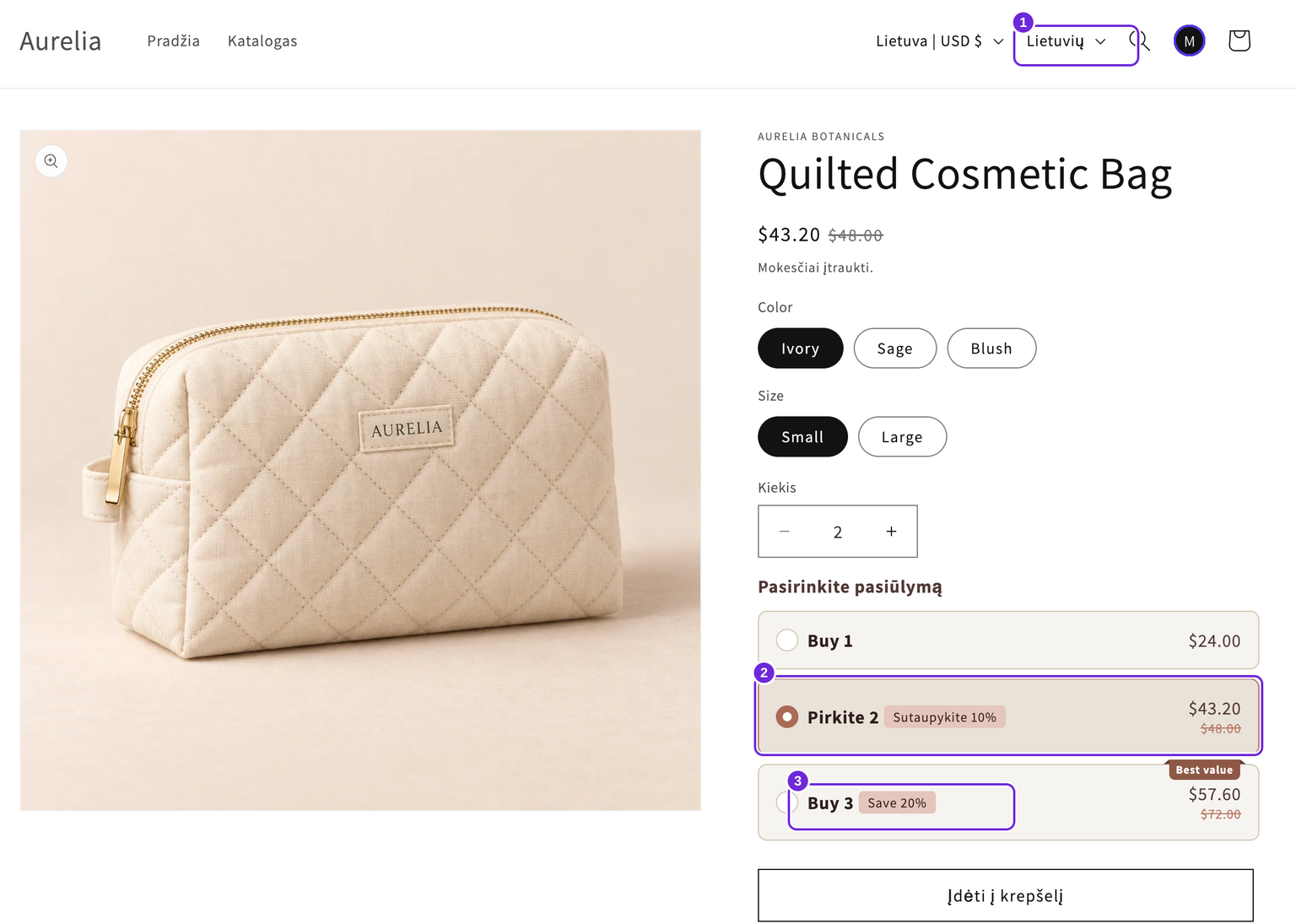
Når en kunde ser din produktside, gengiver Bundlex widgetten på køberens sprog. En tom oversættelse bruger hovedteksten for det pågældende felt. Hvis du lader en oversættelse stå tom, skjules et felt med hovedtekst ikke.
- Hvis et oversættelsesfelt står tomt, vises værdien på det primære sprog fortsat for den pågældende kunde.
- Indtastninger, der kun består af mellemrum, behandles på samme måde som tomme felter, så den oprindelige tekst bruges i stedet for en tom tekststreng.
- Et bundle uden oversættelser viser ganske enkelt den oprindelige tekst overalt, præcis som før.
Da hvert felt har sit eget tilbagefald, kan du oversætte så meget eller så lidt, som du ønsker, og gradvist udrulle sprog.
Hold oversættelserne opdaterede
Hvis du ændrer hovedteksten, omskrives en eksisterende oversættelse ikke. Når du ændrer et tilbud, et prisudsagn, et mærkat eller en meddelelse i editoren, skal du også gennemgå de andre sprog. Oversæt automatisk ændrer ikke oversættelser, der ikke er tomme, så ældre tekst opdateres ikke automatisk.
Hvis du fjerner et almindeligt tilbud eller en widgettekst i hovededitoren og gemmer, får en ældre oversættelse ikke teksten til at vende tilbage i butikken. Dens oversættelsesrække kan stadig være synlig med Ingen tekst i hovedkolonnen, så du kan rydde den gamle værdi. Disse rækker tæller ikke med i fremdriften og oversættes ikke automatisk. Rediger indbyggede systemmeddelelser ved siden af deres funktion i hovededitoren.
Bevar alle skabelonvariabler uændret, herunder begge par krøllede parenteser. Oversæt f.eks. ordet Gem i Save {{saved_percentage}}, men behold {{saved_percentage}}. Se skabelonvariabler for de understøttede værdier.
Var denne artikel nyttig?
Din feedback hjælper os med at forbedre vores dokumentation.