
Lad kunderne vælge deres bundle, Mix & match
Med et Mix & match-bundle bestemmer kunden, hvad bundlet skal indeholde. I stedet for selv at fastlåse hvert produkt giver du en plads en liste over produkter eller en hel samling, og kunden vælger ét produkt til at udfylde den direkte på produktsiden. Bundlerabatten gælder for kvalificerede valg, når alle obligatoriske pladser er udfyldt.

Dette er ikke en separat tilbudstype. Det er en mulighed for produkterne i et produktbundle-tilbud, så alt under visning af et tilbud som et bundle stadig gælder.
Opsæt en plads, som kunden vælger
- Åbn fanen Tilbud, og opret eller rediger et Produktbundle-tilbud.
- Hvis genvejen til et tilknyttet sæt er valgt, skal du vælge Vælg bundleprodukter manuelt. Klik på Tilføj produkter under bundleprodukterne. Hver række, du tilføjer, er en plads i bundlet.
- Vælg i menuen, hvordan pladsen skal udfyldes: Vælg produkter, Mix & match fra dine produkter eller Mix & match fra en samling.
- Vælg produkterne eller samlingerne i vælgeren, angiv pladsens standardvalg og bundlerabat, og gem derefter. Aktivér rabatten til test i webshoppen, hvis den stadig er en kladde.
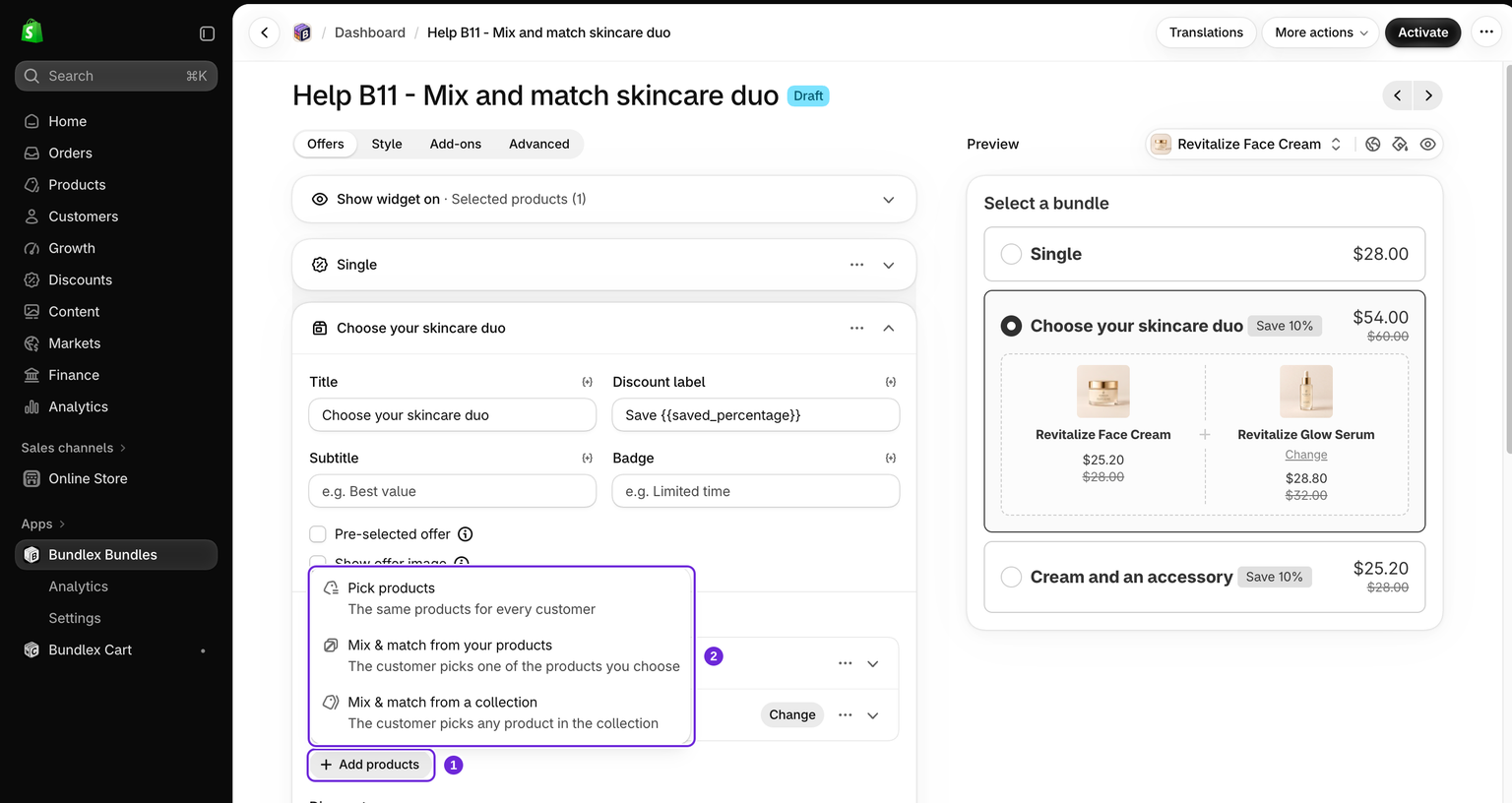
De tre slags pladser
- Vælg produkter - det samme produkt til alle kunder. Hvert produkt, du vælger, bliver et almindeligt fast bundleprodukt, uden mulighed for at vælge.
- Mix & match fra dine produkter - du vælger, hvilke produkter der tilbydes, og kunden vælger ét af dem. Op til 100 produkter på en plads.
- Mix & match fra en samling - alle produkter i de samlinger, du vælger, kan bruges. Listen følger samlingen, så hvis du tilføjer et produkt til samlingen i Shopify, føjes det til bundlet uden ændringer i Bundlex.
En plads resulterer i ét produkt og én variant. En pladsmængde på to tilføjer to enheder af det samme valg. Hvis kunden skal kunne vælge to forskellige produkter eller varianter, skal du tilføje to pladser, hver med sin egen liste.
Produktliste eller samling
Vælg Mix & match fra dine produkter, når valget er et kort, kurateret udvalg, som du vil styre præcist, for eksempel tre duftmuligheder. Vælg Mix & match fra en samling, når valget er "alt i denne kategori", og du hellere vil vedligeholde det i Shopify end i Bundlex.
De to muligheder udelukker hinanden på en enkelt plads: En plads henter enten produkter eller samlinger, aldrig begge dele. Du kan vælge op til 50 samlinger til én plads.
Sådan starter pladsen
En plads, hvor kunden selv vælger, starter tom, indtil du angiver en standard. Åbn pladsens række, pilen i enden, og brug feltet Forudvalgt produkt:
- Med et forudvalgt produkt. Klik på Vælg produkt, og vælg et af pladsens produkter. Pladsen åbnes allerede udfyldt med det, så bundlet viser en komplet pris fra første øjeblik. Kunden kan skifte det ud med en anden mulighed, men kan ikke tømme pladsen.
- Uden et forudvalgt produkt. Pladsen viser din tekst Vælg produkt, som som standard er "Vælg produkt", og Læg i kurv forbliver deaktiveret, indtil kunden vælger noget.
Brug et forudvalgt produkt, når du vil vise en komplet startpris. Lad feltet være tomt, når kunden selv skal træffe et bevidst valg. Den viste total for et tomt felt inkluderer endnu ikke det manglende produkt.
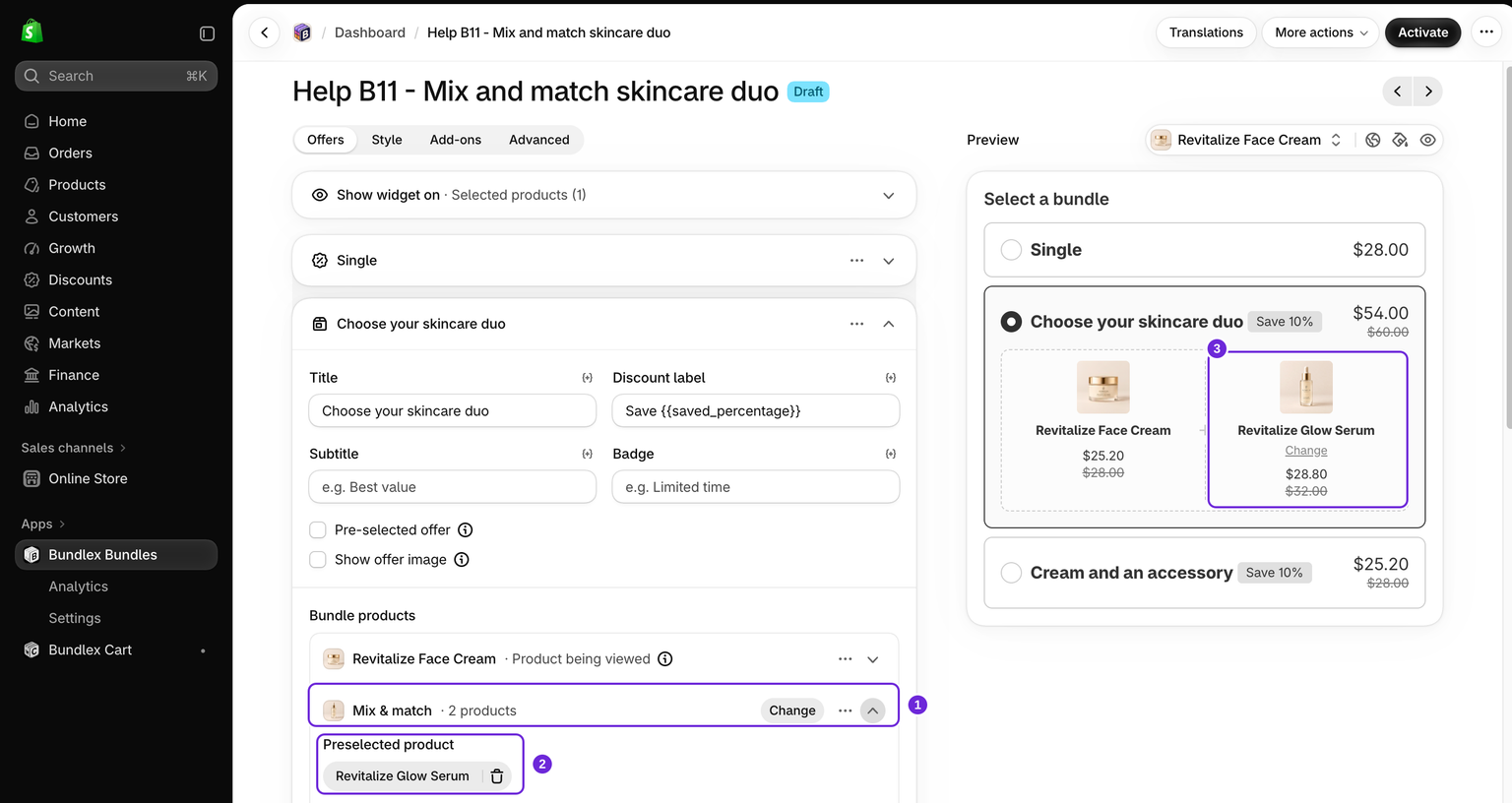
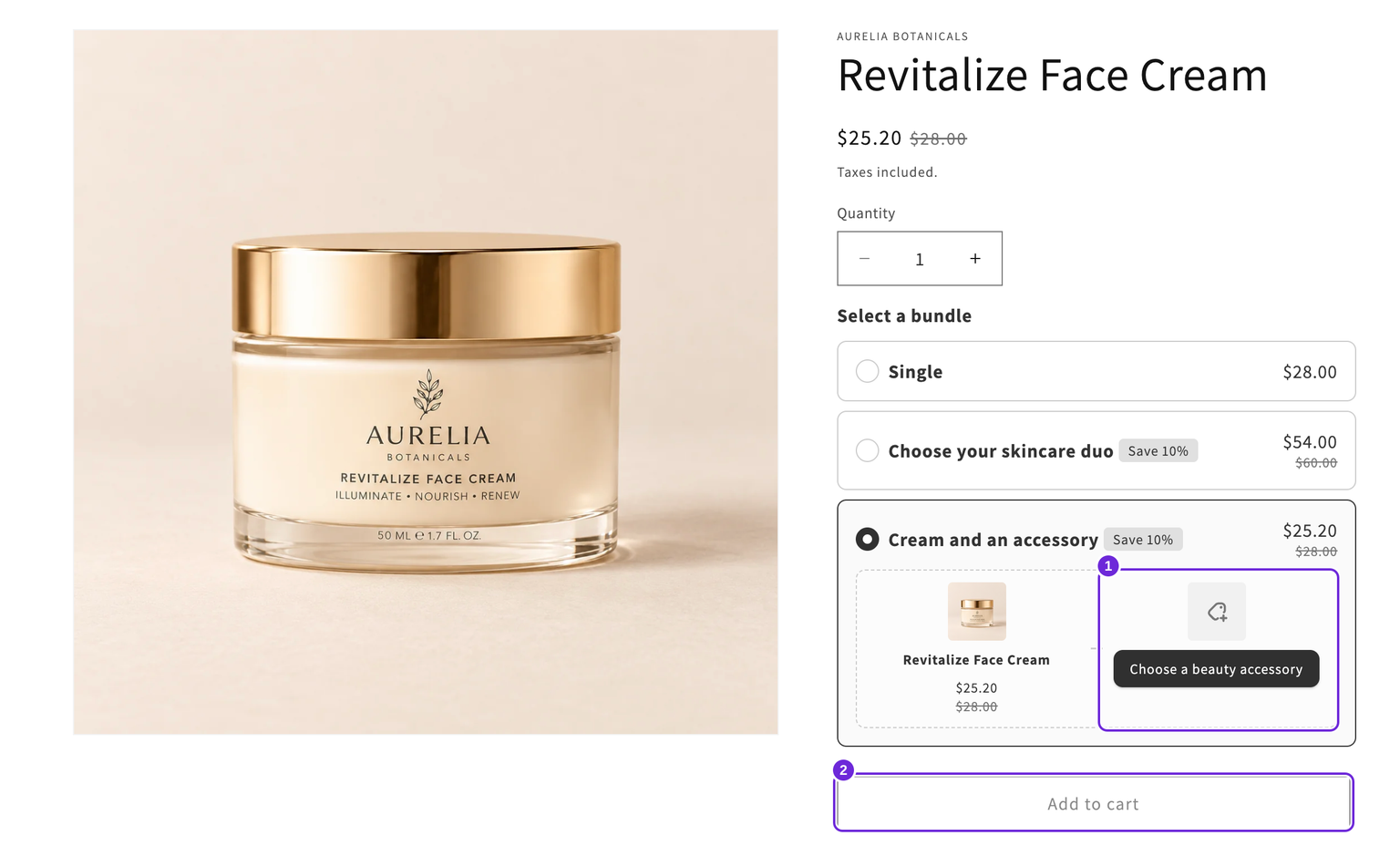
Bundle et sæt produkter med hinanden
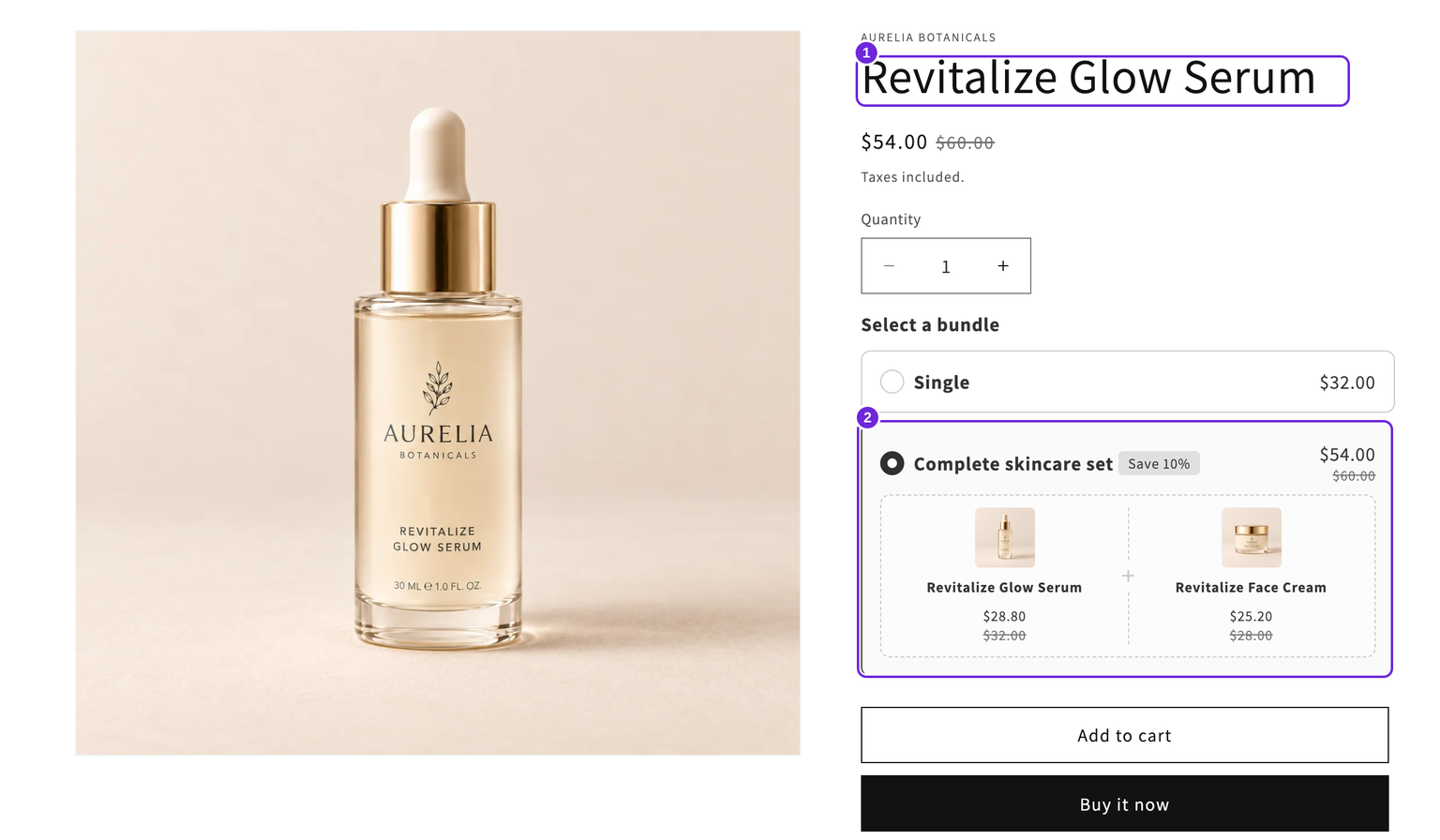
Der findes en genvej til det almindelige tilfælde, hvor nogle få produkter alle skal samles i et bundle med hinanden. Indstil Vis widget på til mellem 2 og 8 bestemte produkter, og vælg derefter Saml produkterne fra "Vis widget på" i sektionen med bundleprodukter.
Alle disse produkter viser derefter det samme bundle på deres egen side: Det produkt, der vises, er hovedvaren, og de andre udfylder felterne. Tre forbundne produkter betyder tre produktsider, der hver viser trioen, fra ét bundle i stedet for tre næsten identiske.
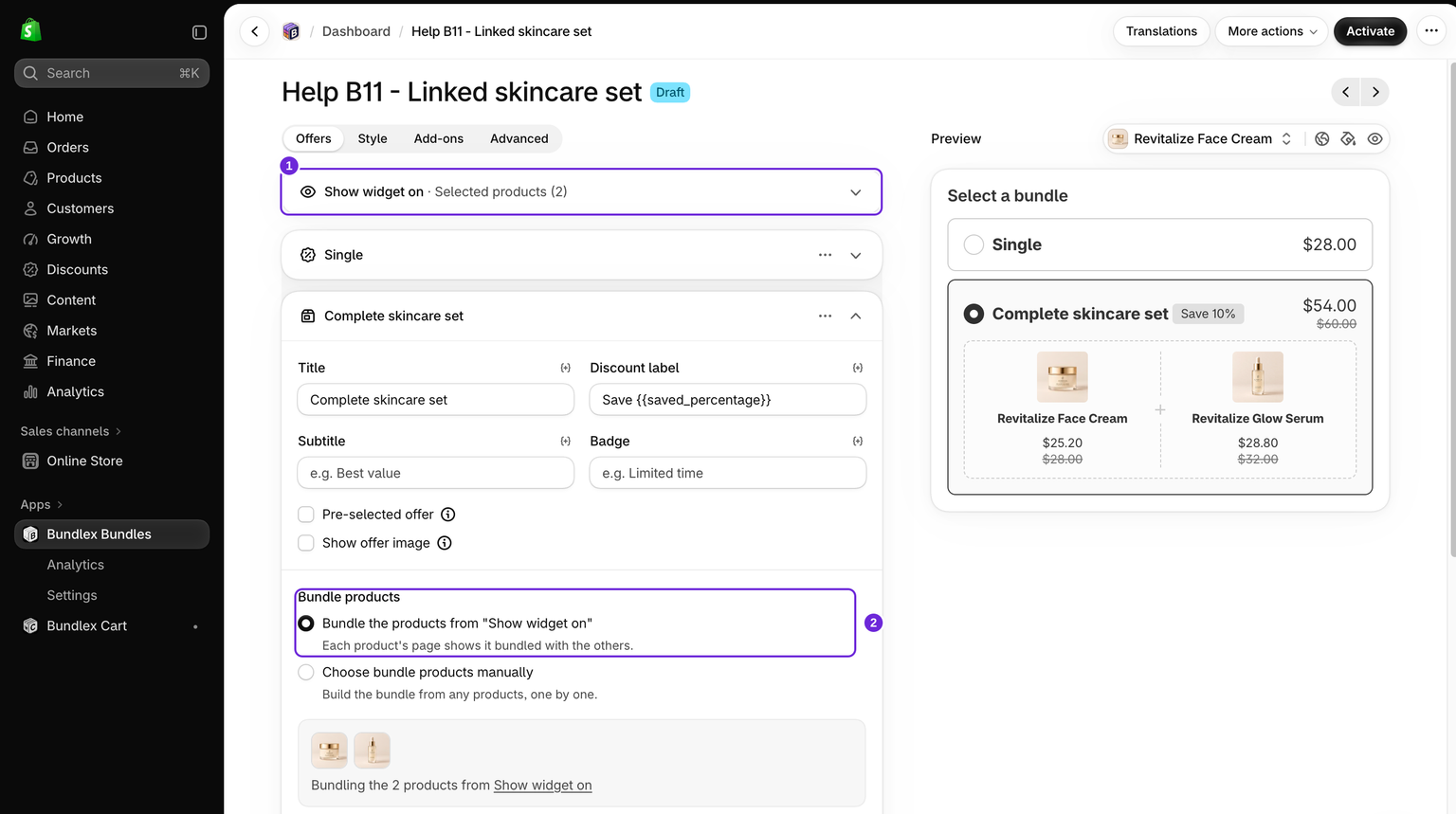
Det følger automatisk din målretning
Intet kopieres. Tilføj eller fjern et produkt i Vis widget på, så opdateres alle sider ved næste publicering. Det holder de forbundne sider synkroniserede uden at vedligeholde separate kopier af tilbuddet.
Det kræver
- Vis widget på indstillet til 2 til 8 bestemte produkter.
- Hovedproduktet, der vises i tilbuddet.
- En enkel rabat: ingen rabat, en procentdel eller et fast beløb pr. produkt.
- Ingen bundleprodukter må være tilføjet manuelt i tilbuddet. Hvis du skifter, slettes de, og editoren beder dig bekræfte først. Gratis gaver og mersalg bevares.
- Intet produkt, der kun kan købes med abonnement.
Sammensætningen er fast, så kunderne kan ikke bytte de forbundne produkter. Hvis du vil lade dem vælge, skal du i stedet bruge et produktliste- eller samlingsfelt.
Publiceringen mislykkes, hvis et af de forbundne produkter er slettet, sat som kladde eller ikke længere publiceret i din onlineshop, og Bundlex angiver produktet. Meget store sæt kan også blive afvist: 8 produkter, der hver har mange varianter, kan overskride det, Shopify tillader en rabat at indeholde. Færre produkter eller produkter med færre varianter løser problemet.
Vælg et layout
Brug Gitter under Bundlelayout i dette eksempel, så hovedproduktet og det kundevalgte felt står side om side. Se også butikken på mobilen, hvor der er mindre plads. Layoutet ændrer præsentationen, ikke hvilke produkter der kræves.
Én rabat for hele bundlet
Under bundleprodukterne bestemmer valget Rabat, hvordan bundlet prissættes. Vælg En anden rabat pr. produkt for at indstille rabatter og antal separat på hver række. Vælg Én rabat for hele bundlet for at vende tilbage til én fælles rabat for bundlet.
Hvis du skifter til én fælles rabat, nulstilles rabatter og antal pr. produkt. Når disse indstillinger er forskellige, beder editoren dig bekræfte med Nulstil og fortsæt. Skift tilbage til En anden rabat pr. produkt, når du har brug for detaljerne igen.
Bundle et produkt med sig selv
Hvis et felt peger på det samme produkt, som widgetten vises på, vil produktets egen side vise det to gange. Editoren registrerer dette og tilbyder Lad kunden vælge, som konverterer feltet til et kundevalg med ét klik. Når produkterne i Vis widget på kan samles i et bundle med hinanden, tilbyder den i stedet Saml alle, det forbundne sæt, der er beskrevet ovenfor. Brug den mulighed, der passer til den ønskede sammensætning. Behold kun en bevidst dublet, når du vil have et bundle med "køb to af disse".
Det kunden ser
- Et tomt felt viser din pladsholdertekst og dit pladsholderbillede, indtil kunden vælger.
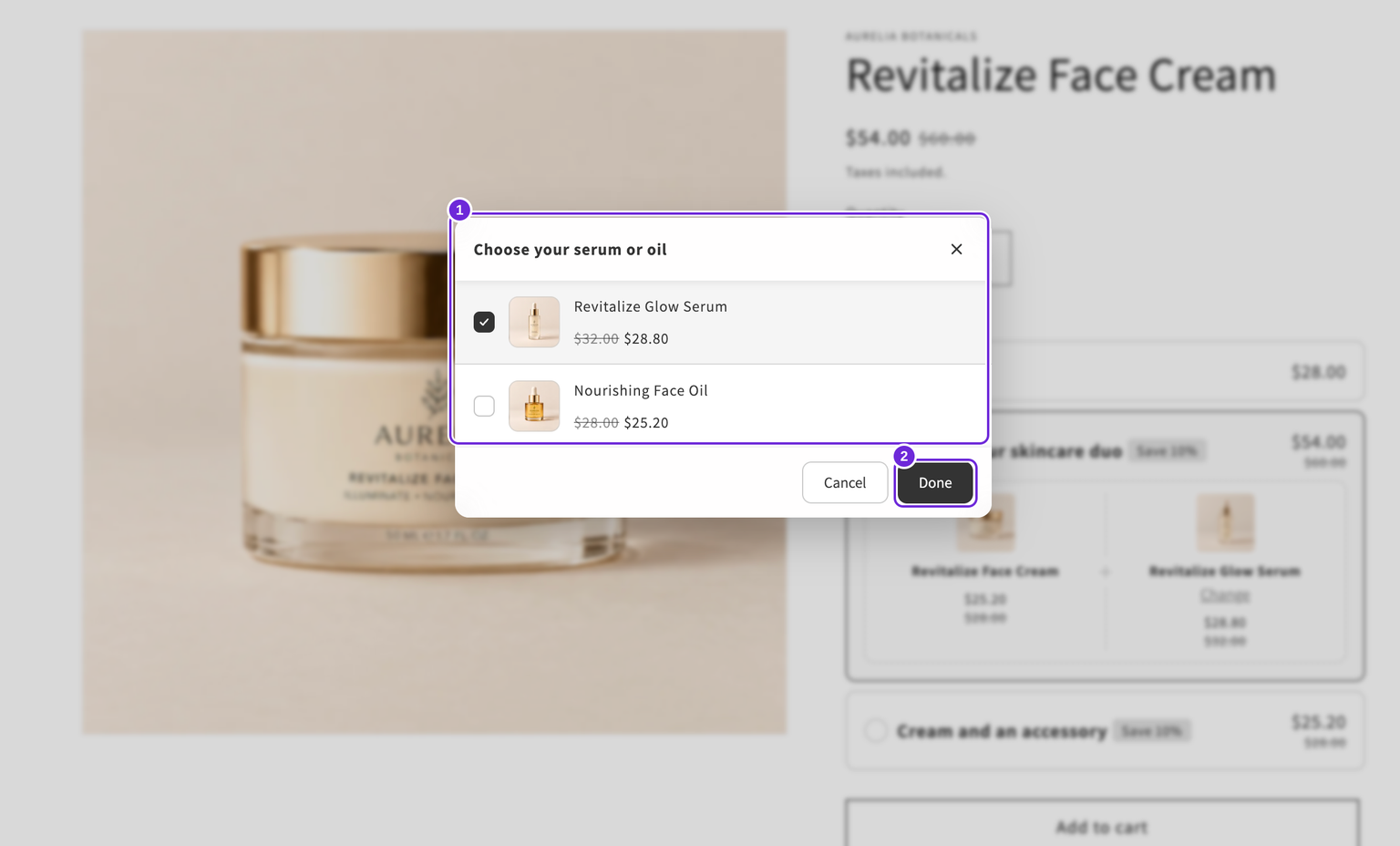
- Når kunden trykker på et felt, åbnes en vælger med de tilgængelige produkter. Kunden vælger først produktet og derefter dets variant.
- Bundleprisen opdateres, så snart et felt er udfyldt.
- Læg i kurv forbliver deaktiveret, mens et felt stadig er tomt, så ingen gennemfører købet med et ufuldstændigt bundle.
- Utilgængelige valg filtreres eller blokeres i henhold til produkt- og varianttilgængelighed. Kontrollér den aktive vælger igen efter ændringer i lagerstatus eller publicering, især hvis et forudvalgt produkt bliver utilgængeligt.
Eksempler fra praksis
Brug et eksempel i USD med en creme til $28 og ét valg mellem et serum til $32 eller en ansigtsolie til $28. Med 10 % rabat koster cremen og serummet $54, mens cremen og olien koster $50.40. Et separat samlingsfelt lader kunden vælge et skønhedstilbehør. Hvis kunden vælger tasken Blush / Large til $30, bliver totalen for creme og taske $52.20. Kontrollér de valgte varianter og priser ved checkout, før du bruger dit eget tilbud.
Værd at vide
- Samlingsfelter indlæser en første side og fortsætter derefter med at indlæse flere produkter i butikken. Indlæsningen er begrænset til højst 1.000 forskellige produkter pr. felt, så meget store samlinger muligvis ikke vises fuldt ud. Brug fokuserede samlinger, og kontrollér vælgeren i butikken.
- Produkter, der kun kan købes med abonnement, kan ikke vises i et bundlefelt, fordi et bundle også kan købes som engangskøb, og det kan dette produkt ikke. Bundles, hvis produkter alle har en almindelig abonnementsplan, kan købes med abonnement som helhed. Se abonnementer.
- Mix & match-felter er en del af bundlet og er derfor obligatoriske. Valgfrit betalt ekstraudstyr er en anden funktion. Se tilføjelse af mersalg til et tilbud.
- Vælgeren og prompten "Vælg produkt" kan oversættes ligesom resten af widgetten. Se oversættelse af et bundle.
Før du publicerer
- Brug editorens forhåndsvisning til at kontrollere layoutet og de indledende valg. Den indlæser kun den første samlingsside. Yderligere samlingsprodukter indlæses i butikken, så kontrollér også den aktive vælger.
- Åbn en rigtig produktside, og udfyld alle felter. Bekræft derefter, at totalen ved checkout svarer til det, widgetten viste.
- Hvis du har forbundet et sæt produkter, skal du åbne mere end én af deres sider og kontrollere, at hver side viser de andre.
Var denne artikel nyttig?
Din feedback hjælper os med at forbedre vores dokumentation.