
Laissez les clients composer leur bundle, Mix & match
Un bundle Mix & match permet au client de décider ce qui le compose. Au lieu de définir vous-même chaque produit, vous attribuez à un emplacement une liste de produits, ou une collection entière, puis le client en choisit un pour le remplir directement sur la page produit. La remise du bundle s'applique aux choix éligibles une fois tous les emplacements obligatoires remplis.
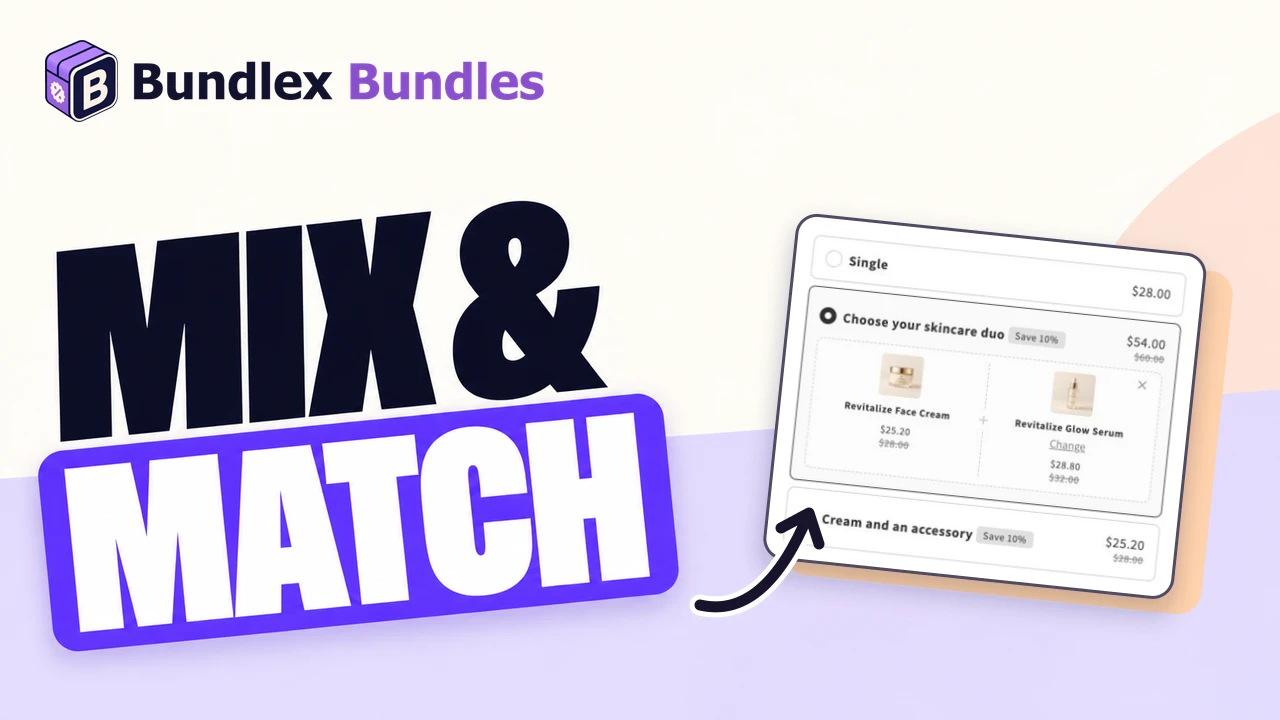
Il ne s'agit pas d'un type d'offre distinct. C'est une option des produits d'une offre de bundle produit. Tout ce qui concerne l'affichage d'une offre sous forme de bundle s'applique donc toujours.
Configurer un emplacement que le client choisit
- Ouvrez l'onglet Offres et créez ou modifiez une offre de bundle produit.
- Si le raccourci d'ensemble associé est sélectionné, choisissez Choisir manuellement les produits du bundle. Sous les produits du bundle, cliquez sur Ajouter des produits. Chaque ligne ajoutée correspond à un emplacement du bundle.
- Dans le menu, choisissez comment remplir l'emplacement : Choisir des produits, Mix & match parmi vos produits ou Mix & match depuis une collection.
- Choisissez les produits ou les collections dans le sélecteur, définissez les valeurs par défaut de l'emplacement et la remise du bundle, puis enregistrez. Activez la remise pour tester la boutique si son statut est toujours Brouillon.
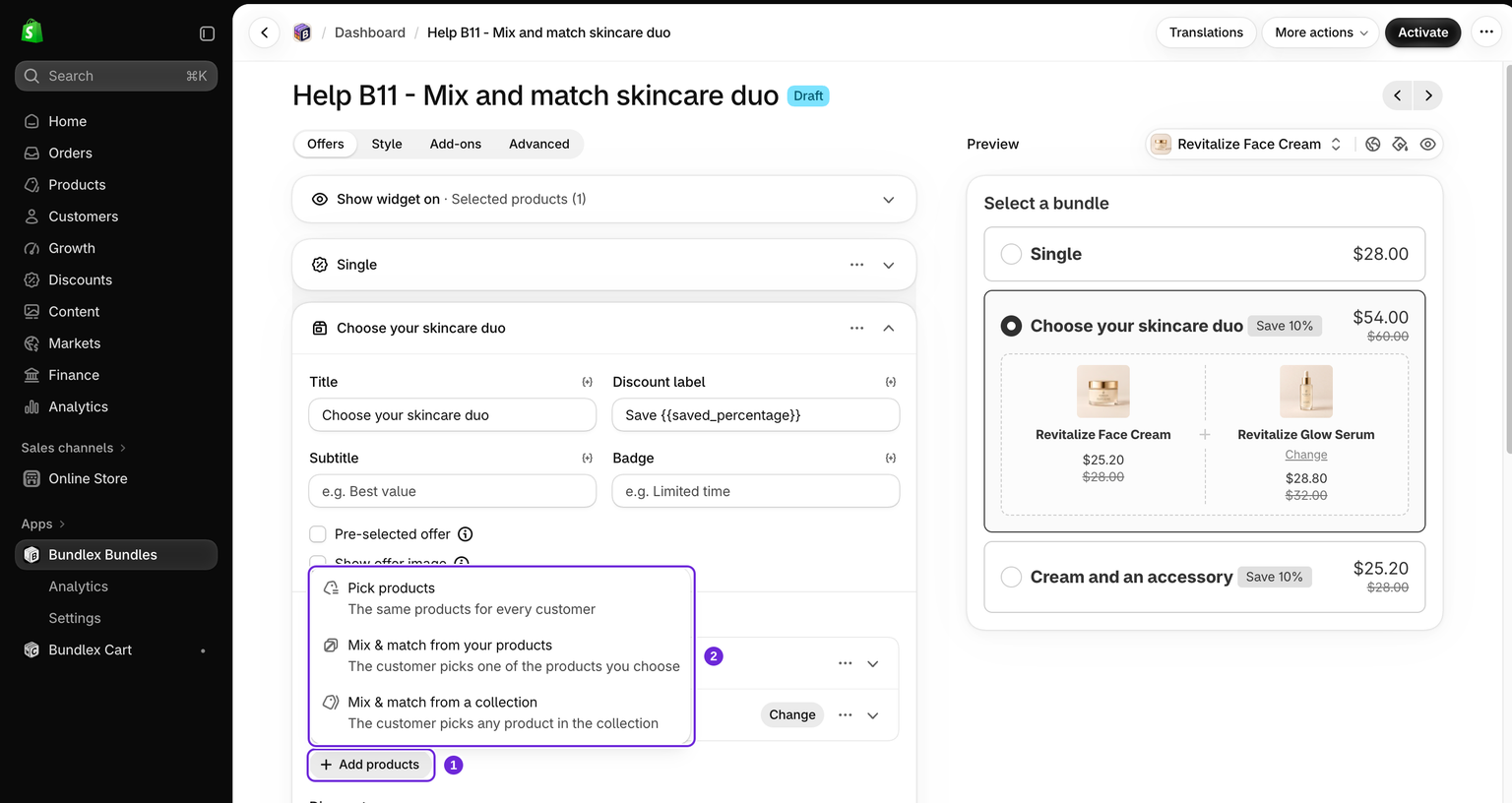
Les trois types d'emplacements
- Choisir des produits : le même produit pour chaque client. Chaque produit choisi devient un produit ordinaire d'un bundle fixe, sans choix possible.
- Mix & match parmi vos produits : vous choisissez les produits proposés, et le client en sélectionne un. Jusqu'à 100 produits par emplacement.
- Mix & match depuis une collection : tous les produits des collections sélectionnées peuvent être choisis. La liste suit la collection. Ajouter un produit à cette collection dans Shopify l'ajoute donc au bundle sans modifier Bundlex.
Un emplacement correspond à un produit et à une variante. Une quantité de deux pour un emplacement ajoute deux unités de ce même choix. Si vous voulez que le client choisisse deux produits ou variantes différents, ajoutez deux emplacements, chacun avec sa propre liste.
Liste de produits ou collection
Choisissez Mix & match parmi vos produits lorsque le choix est un ensemble court et sélectionné que vous souhaitez contrôler précisément, comme trois options de parfum. Choisissez Mix & match depuis une collection lorsque le choix signifie « n'importe quel produit de cette catégorie » et que vous préférez le gérer dans Shopify plutôt que dans Bundlex.
Les deux options s'excluent mutuellement pour un même emplacement : celui-ci utilise des produits ou des collections, jamais les deux. Vous pouvez sélectionner jusqu'à 50 collections pour un emplacement.
Comment l'emplacement est initialisé
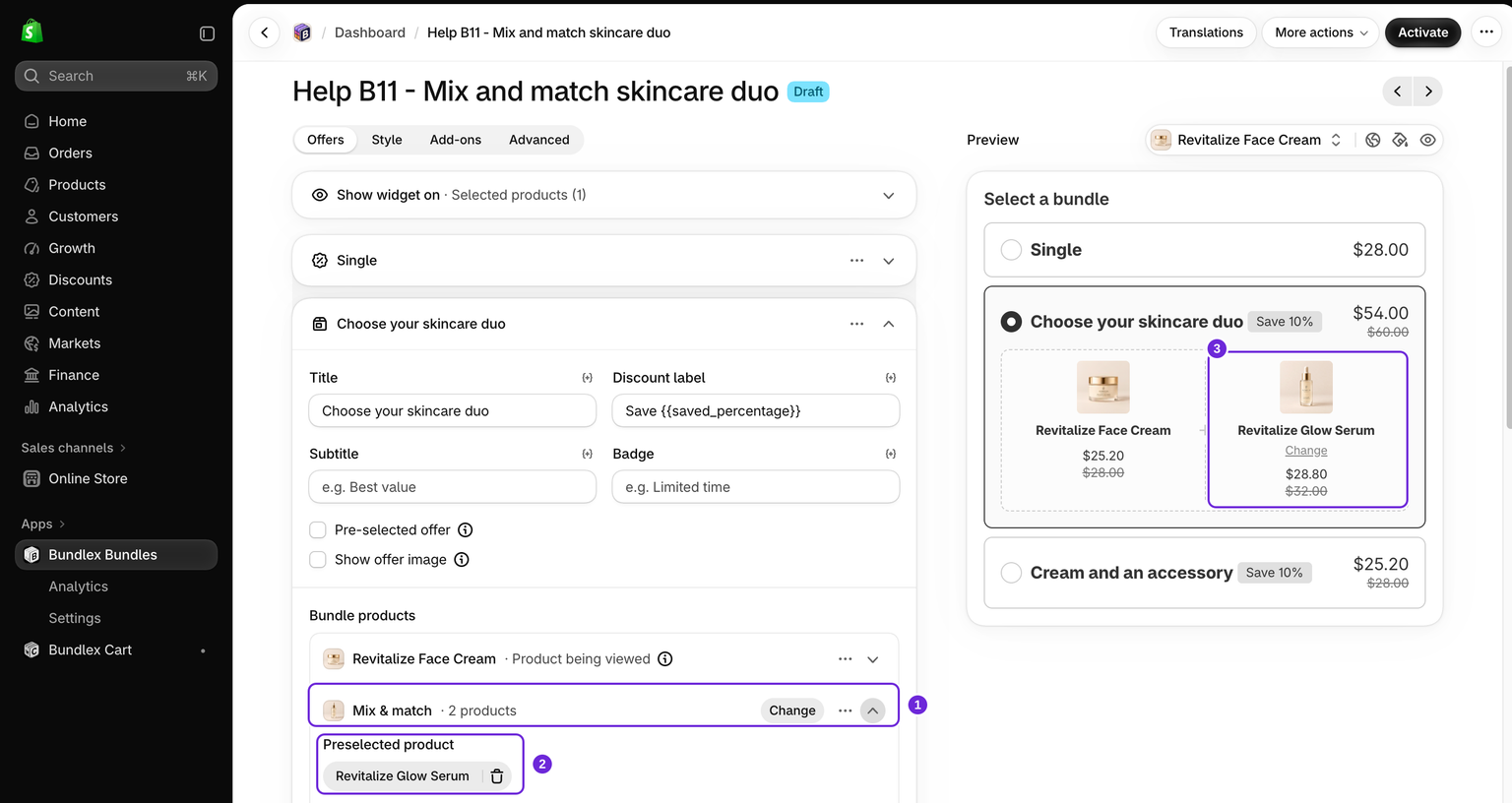
Un emplacement à choix libre reste vide jusqu'à ce que vous lui attribuiez une valeur par défaut. Ouvrez la ligne de l'emplacement, à l'aide de la flèche située à son extrémité, puis utilisez le champ Produit présélectionné :
- Avec un produit présélectionné. Cliquez sur Sélectionner un produit et choisissez l'un des produits de l'emplacement. Celui-ci s'ouvre déjà rempli, et le bundle affiche donc un prix complet dès le départ. Le client peut le remplacer par une autre option, mais ne peut pas le vider.
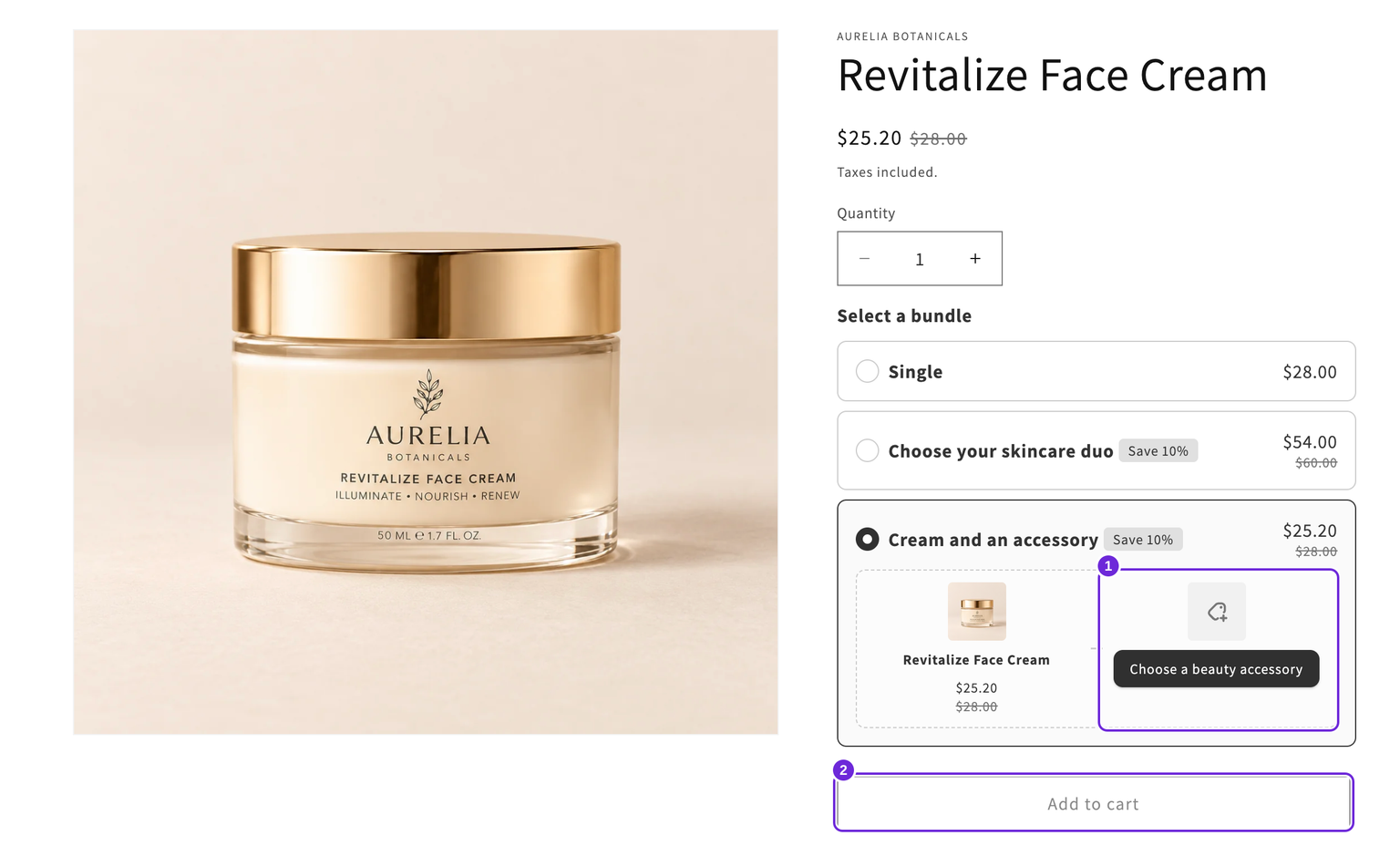
- Sans produit présélectionné. L'emplacement affiche votre texte Choisir un produit, qui est « Choisir un produit » par défaut, et le bouton Ajouter au panier reste désactivé jusqu'à ce que le client fasse un choix.
Utilisez un produit présélectionné lorsque vous souhaitez afficher un prix de départ complet. Laissez l'emplacement vide lorsque vous voulez que le client fasse un choix délibéré. Le total affiché pour un emplacement vide n'inclut pas encore le produit manquant.
Regrouper un ensemble de produits
Il existe un raccourci pour le cas courant où plusieurs produits doivent tous être regroupés ensemble. Définissez Afficher le widget sur entre 2 et 8 produits spécifiques, puis, dans la section des produits du bundle, choisissez Regrouper les produits de « Afficher le widget sur ».
Chacun de ces produits affiche ensuite le même bundle sur sa propre page, le produit consulté étant l'article principal et les autres remplissant les emplacements. Trois produits liés donnent trois pages produit, chacune affichant le trio, à partir d'un seul bundle au lieu de trois offres presque identiques.
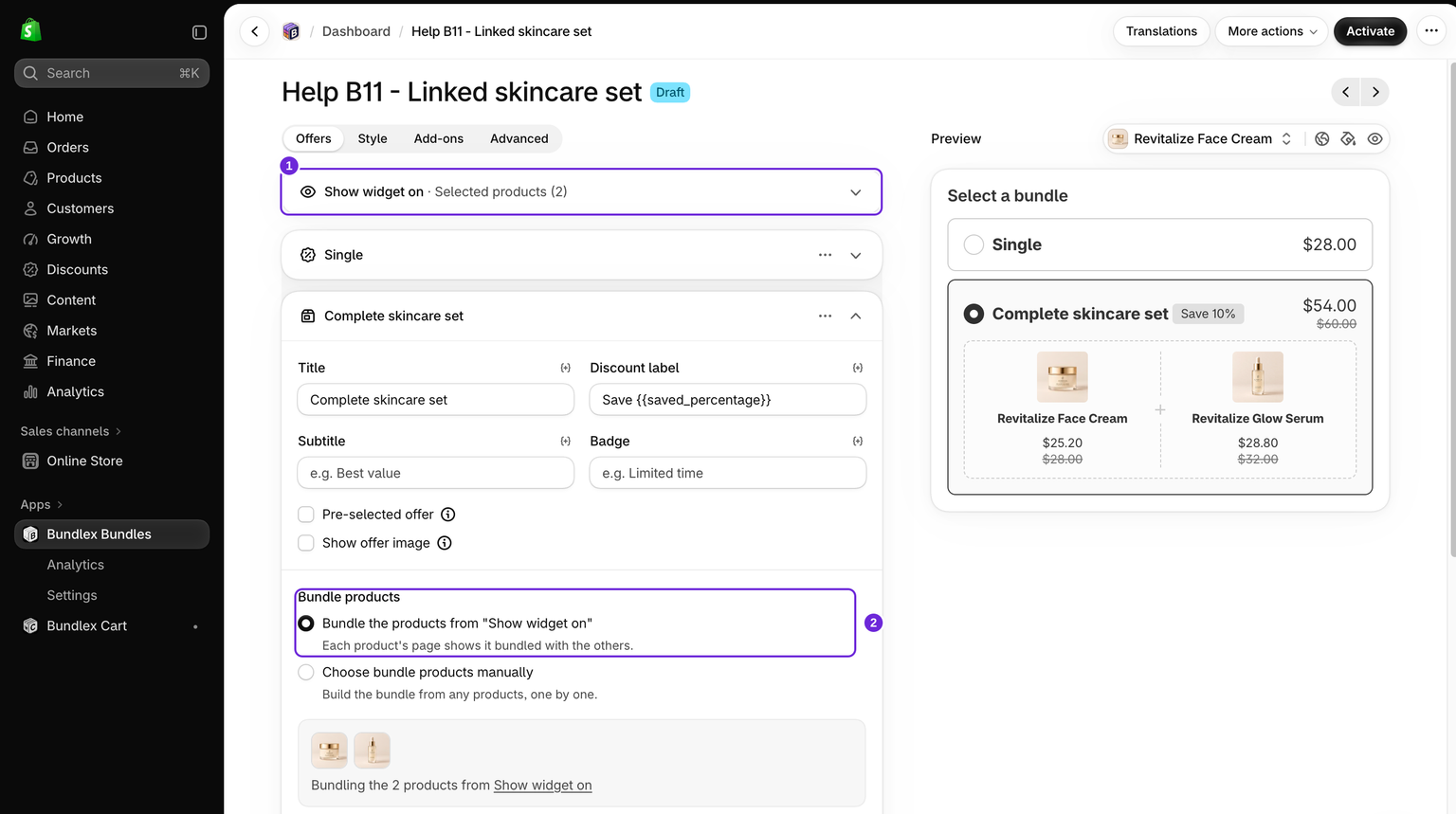
Le ciblage est appliqué automatiquement
Rien n'est copié. Ajoutez ou supprimez un produit dans Afficher le widget sur et chaque page sera mise à jour lors de la prochaine publication. Les pages liées restent ainsi synchronisées sans avoir à gérer plusieurs copies de l'offre.
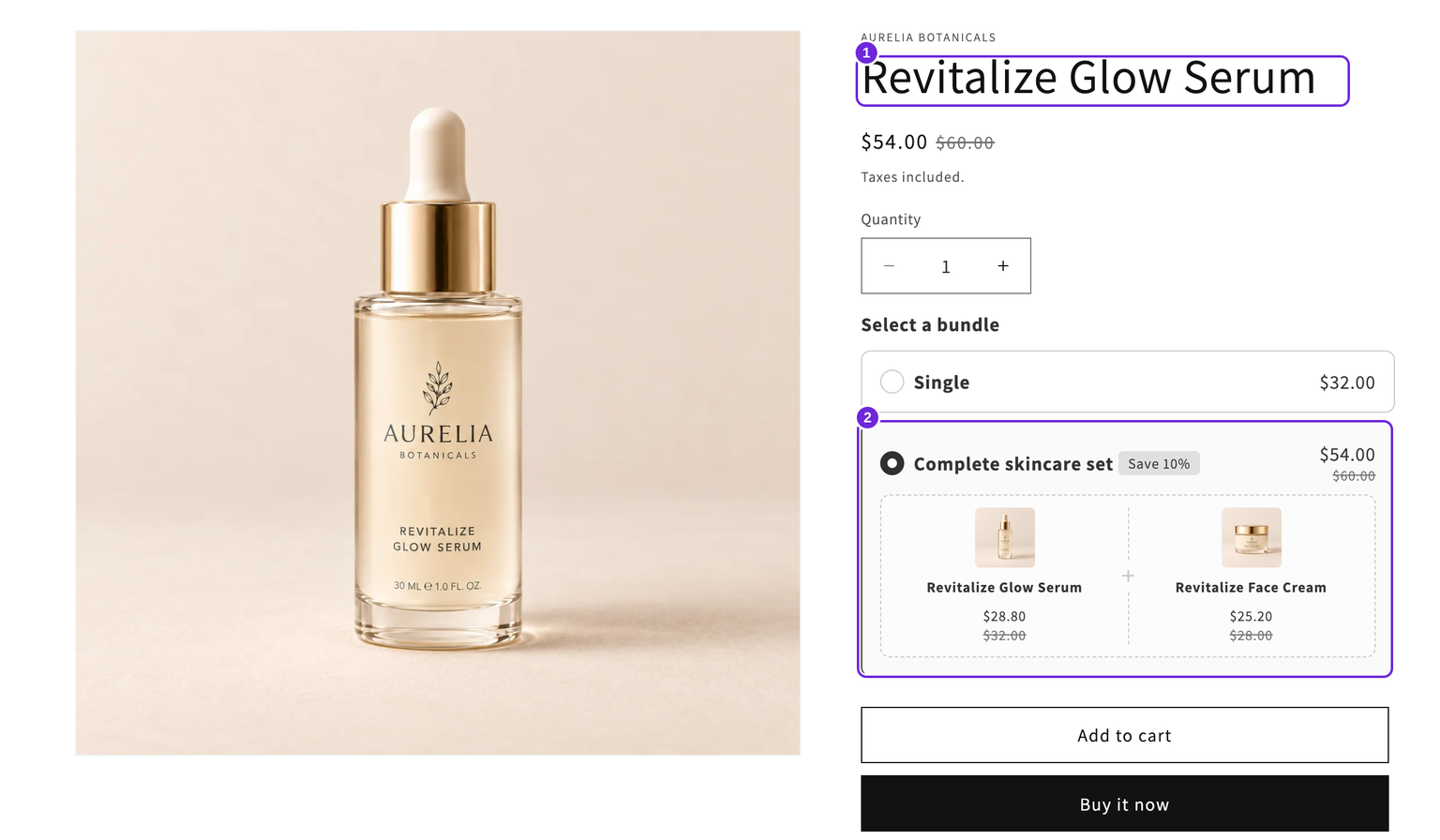
Ce qu'il faut
- Afficher le widget sur défini sur 2 à 8 produits spécifiques.
- Le produit principal affiché dans l'offre.
- Une remise simple : aucune remise, un pourcentage ou un montant fixe par produit.
- Aucun produit de bundle ajouté manuellement dans cette offre. Le changement de mode les supprime, après confirmation demandée par l'éditeur. Les cadeaux gratuits et les upsells sont conservés.
- Aucun produit achetable uniquement par abonnement.
La composition est fixe, les clients ne peuvent donc pas remplacer les produits liés. Si vous voulez leur permettre de choisir, utilisez plutôt un emplacement de liste de produits ou de collection.
La publication échoue si l'un des produits liés est supprimé, mis en brouillon ou dépublié de votre boutique en ligne, et Bundlex indique le produit concerné. Les ensembles très volumineux peuvent également être refusés : 8 produits comportant chacun de nombreuses variantes peuvent dépasser ce que Shopify autorise pour une remise. Réduire le nombre de produits ou choisir des produits avec moins de variantes résout le problème.
Choisir une mise en page
Utilisez Grille sous Mise en page du bundle pour cet exemple, afin que le produit principal et l'emplacement sélectionné par le client soient côte à côte. Prévisualisez également la boutique sur mobile, où l'espace disponible est plus limité. La mise en page modifie la présentation, pas les produits requis.
Une seule remise pour l'ensemble du bundle
Sous les produits du bundle, l'option Remise définit le mode de tarification du bundle. Choisissez Une remise différente par produit pour définir séparément les remises et les quantités de chaque ligne. Choisissez Une seule remise pour l'ensemble du bundle pour revenir à une remise commune à tout le bundle.
Le passage à une remise commune réinitialise les remises et les quantités définies par produit. Lorsque ces paramètres diffèrent, l'éditeur vous demande de confirmer avec Réinitialiser et continuer. Revenez à Une remise différente par produit lorsque vous avez de nouveau besoin de ce niveau de détail.
Regrouper un produit avec lui-même
Si un emplacement pointe vers le même produit que celui sur lequel le widget est affiché, la page de ce produit l'afficherait deux fois. L'éditeur le détecte et propose Laisser le client choisir, ce qui transforme l'emplacement en choix client en un clic. Lorsque les produits de Afficher le widget sur peuvent être regroupés ensemble, l'option Tout regrouper est proposée à la place, comme dans l'ensemble lié décrit ci-dessus. Utilisez l'option correspondant à la composition souhaitée. Ne conservez un doublon volontaire que si vous voulez créer un bundle « achetez-en deux ».
Ce que voit le client
- Un emplacement vide affiche votre texte et votre image d'espace réservé jusqu'à ce que le client fasse son choix.
- Toucher un emplacement ouvre un sélecteur présentant les produits disponibles, le client choisit ensuite le produit, puis sa variante.
- Le prix du bundle est mis à jour dès qu'un emplacement est rempli.
- Le bouton Ajouter au panier reste désactivé tant qu'un emplacement est vide, afin que personne ne passe commande avec un bundle incomplet.
- Les choix indisponibles sont filtrés ou bloqués selon la disponibilité du produit et de la variante. Vérifiez à nouveau le sélecteur en ligne après toute modification du stock ou de la publication, en particulier si un produit présélectionné devient indisponible.
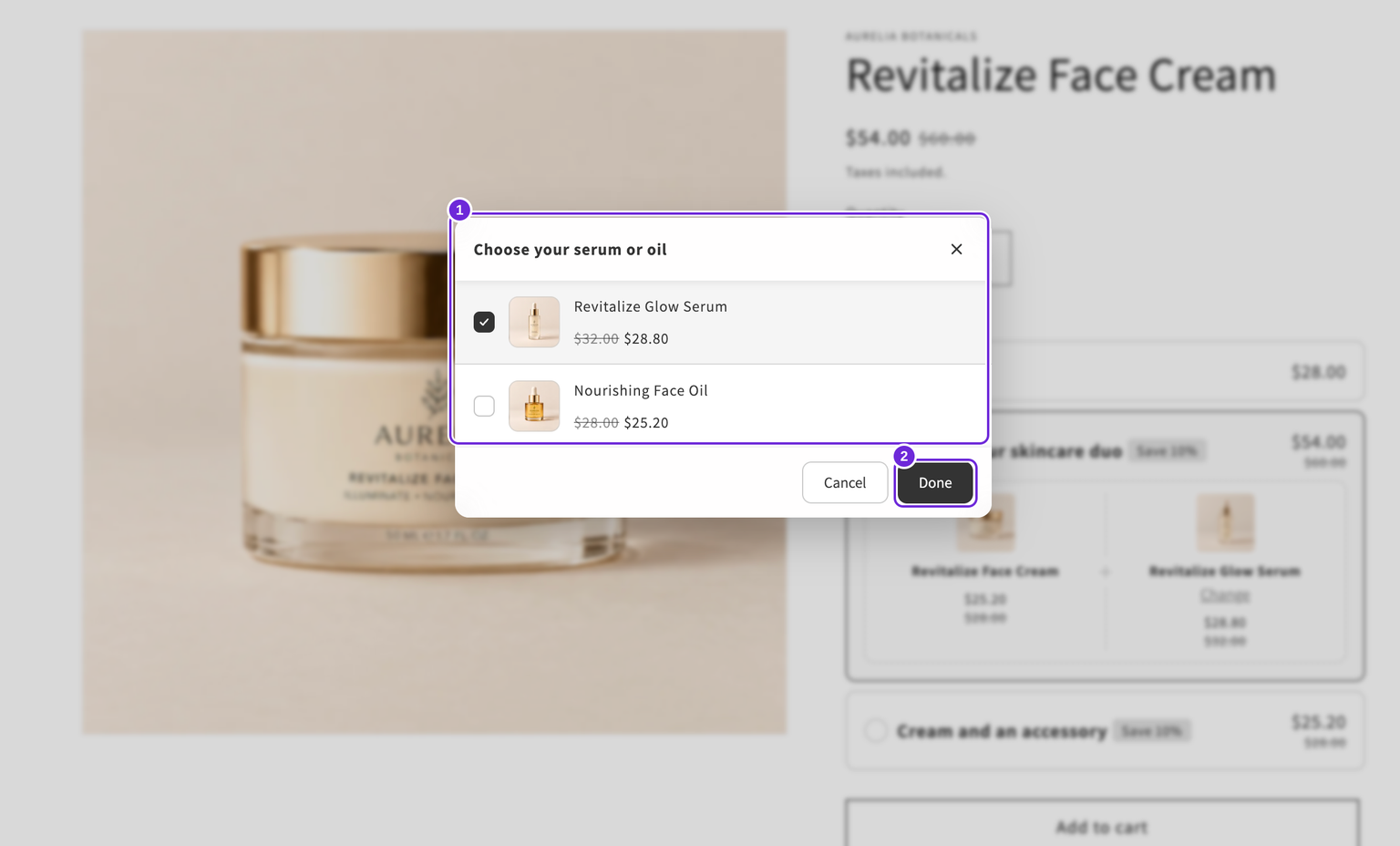
Exemples pratiques
Pour un exemple en USD, utilisez une crème à $28 avec un choix entre un sérum à $32 et une huile visage à $28. Avec une remise de 10 %, la crème et le sérum coûtent $54, tandis que la crème et l'huile coûtent $50.40. Un emplacement de collection distinct permet au client de choisir un accessoire beauté. Le choix du sac Blush / Large à $30 donne un total de $52.20 pour la crème et le sac. Vérifiez les variantes et les prix sélectionnés lors du passage en caisse avant d'utiliser votre propre offre.
Points importants
- Les emplacements de collection chargent une première page, puis continuent à charger d'autres produits sur la boutique. Le chargement est limité à 1 000 produits distincts par emplacement, de sorte que les très grandes collections peuvent ne pas apparaître intégralement. Utilisez des collections ciblées et vérifiez le sélecteur sur la boutique.
- Les produits disponibles uniquement par abonnement ne peuvent pas apparaître dans un emplacement de bundle, car un bundle peut également être acheté en une seule fois, contrairement à ce produit. Les bundles dont tous les produits proposent un plan d'abonnement standard peuvent être souscrits dans leur ensemble ; consultez la section abonnements.
- Les emplacements Mix & match font partie du bundle, ils sont donc obligatoires. Les extras payants facultatifs sont une fonctionnalité différente, consultez ajouter des upsells à une offre.
- Le sélecteur et l'invite « Choisir un produit » peuvent être traduits, comme le reste du widget. Consultez traduire un bundle.
Avant de publier
- Utilisez l'aperçu de l'éditeur pour vérifier la mise en page et les choix initiaux. Il charge uniquement la première page de la collection, les produits supplémentaires de la collection se chargent sur la boutique, vérifiez donc également le sélecteur en ligne.
- Ouvrez une véritable page produit et remplissez chaque emplacement, puis vérifiez que le total du passage en caisse correspond à celui affiché par le widget.
- Si vous avez lié un ensemble de produits, ouvrez plusieurs de leurs pages et vérifiez que chacune affiche les autres produits.
Cet article vous a-t-il été utile ?
Vos commentaires nous aident à améliorer notre documentation.