
Fonctionnement des niveaux d'offre
Une offre correspond à un choix dans votre widget Bundlex. Par exemple, les acheteurs peuvent choisir Achetez-en 1, Achetez-en 2 avec 10 % de remise, ou un ensemble crème et sérum. Une offre groupée peut contenir jusqu'à 10 offres, et chaque offre possède ses propres produits ou sa propre quantité, son prix et son texte.
Choisissez le bon type d'offre
- Remise sur quantité : une économie basée sur la quantité du produit principal, par exemple Achetez-en 2 et économisez 10 %.
- Achetez X, obtenez Y : une promotion telle que Achetez-en 2, obtenez-en 1 gratuitement. L'acheteur doit atteindre la quantité totale à acheter et à obtenir.
- Bundle de produits : un ensemble contenant le produit principal et les produits requis du bundle, par exemple une crème et un sérum.
Vous pouvez combiner ces types dans une même offre. Les cadeaux, les upsells payants facultatifs et les avantages sous forme de puces sont des fonctionnalités que vous ajoutez à une offre. Pour vous aider à choisir, consultez Choisir une configuration de bundle ou de remise.
Chaque offre possède son propre titre, sous-titre, badge et libellé de remise. Certains champs prennent en charge des variables telles que {{saved_percentage}}, qui affichent les valeurs actuelles de l'offre.

Le niveau présélectionné, ou par défaut
Normalement, une offre est présélectionnée lorsqu'un acheteur ouvre la page produit. Ouvrez cette offre dans l'onglet Offers et cochez Pre-selected offer. De nombreux marchands choisissent un niveau intermédiaire ou une quantité supérieure afin d'afficher d'abord les économies correspondantes.

Permettre aux acheteurs de ne sélectionner aucune offre
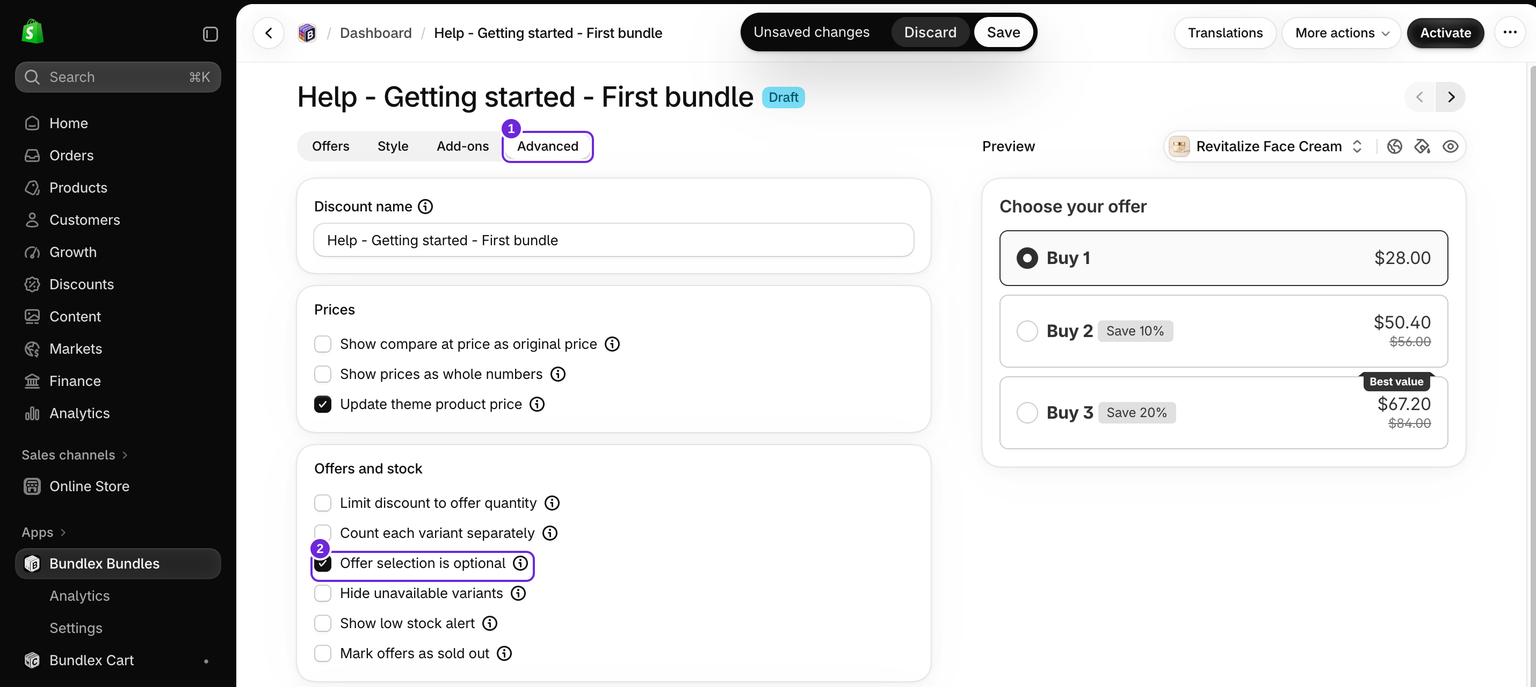
Activez Offer selection is optional sous Advanced > Offers and stock. Les acheteurs pourront alors cliquer à nouveau sur l'offre sélectionnée pour la désélectionner.
- Ouvrez l'onglet Advanced et activez Offer selection is optional.
- Pour commencer sans aucune sélection, accédez à l'onglet Offers, ouvrez chaque offre et décochez Pre-selected offer pour chacune d'elles.
- Enregistrez et testez la page produit, avant de choisir une offre, puis après en avoir sélectionné et désélectionné une.
Vous pouvez également conserver une offre présélectionnée tout en permettant aux acheteurs de la désélectionner. Lorsqu'aucune offre n'est sélectionnée, les commandes d'achat propres au thème gèrent le produit principal. Les cadeaux de l'offre et les produits requis du bundle ne sont pas ajoutés. Les modules d'upsell configurés séparément peuvent toujours être sélectionnés et ajoutés avec le produit.
La désélection ne constitue pas un refus de toutes les remises au paiement. Un bundle de produits non sélectionné n'est pas ajouté automatiquement, mais les niveaux de quantité simples peuvent toujours s'appliquer lorsque la quantité du panier de l'acheteur est éligible. Pour un ensemble de produits strictement soumis à l'opt-in, utilisez une offre Bundle de produits.
Ce paramètre est désactivé par défaut et ne s'applique pas aux remises composées uniquement de modules complémentaires. Le désactiver rétablit l'obligation d'avoir une offre présélectionnée.
Classer et réorganiser
Les offres s'affichent dans le widget dans l'ordre où elles apparaissent dans l'éditeur de bundle, de haut en bas. Pour réorganiser l'échelle, par exemple pour placer votre niveau au « meilleur rapport qualité-prix » au milieu, repliez l'offre ouverte, survolez une ligne jusqu'à ce que son icône se transforme en poignée, puis faites glisser la ligne vers le haut ou vers le bas. Vous pouvez également dupliquer une offre depuis son menu ... (la copie est insérée juste après l'original et n'est jamais marquée comme offre par défaut) ou en supprimer une. Consultez comment ajouter, réorganiser et supprimer des niveaux d'offre.
L'ordre concerne uniquement la présentation de l'échelle. Il ne doit pas nécessairement correspondre à une quantité croissante, même si l'affichage des niveaux de la quantité la plus faible à la plus élevée est la présentation la plus courante et la plus claire.
Deux offres peuvent partager le même seuil de quantité, par exemple « Achetez-en 1 » et « Achetez-en 1 + cadeau ». Donnez-leur des titres clairs afin que les acheteurs puissent distinguer les choix.
Ce qui se passe dans le panier
Lorsqu'un acheteur sélectionne une offre et utilise le bouton d'ajout au panier, Bundlex ajoute les produits et les quantités configurés. La remise est ensuite vérifiée par rapport au contenu réel du panier. Testez toujours la page produit, le panier et le paiement après avoir modifié une offre.
Pour les niveaux de quantité ordinaires, modifier la quantité du panier peut faire passer l'acheteur à un autre niveau éligible. Les bundles de produits requis dépendent de la présence de l'ensemble sélectionné. Si un article requis est retiré, la remise du bundle peut être perdue. Les cadeaux gratuits sont différents : retirer un cadeau ne supprime pas à lui seul la remise de l'offre principale.
Les articles du panier peuvent contenir des informations privées Bundlex utilisées pour identifier leur offre. Si vous remarquez des codes dans une commande ou un thème, consultez les codes de commande Bundlex.
Quantités entre les niveaux
Lorsque le Sélecteur de quantité de Bundlex est activé, les acheteurs peuvent choisir un nombre exact pour les offres de quantité éligibles et passer à un niveau supérieur lorsqu'ils atteignent son seuil. Les bundles et les packs à prix exact comptent plutôt des ensembles complets. Consultez le guide du sélecteur de quantité.
La zone de quantité native du thème est différente. Dans la configuration habituelle de navigation entre les niveaux, la quantité exacte d'un niveau sélectionne cette offre, mais une valeur intermédiaire peut laisser l'offre précédente sélectionnée et ajouter sa quantité configurée. N'ajoutez pas des dizaines de niveaux pour contourner ce comportement, vérifiez d'abord la configuration prise en charge du sélecteur de quantité. Consultez les quantités saisies et la synchronisation des niveaux.
Un point de départ simple
Commencez par trois choix de quantité clairs, puis ajoutez un autre type d'offre uniquement lorsqu'il est utile aux acheteurs. Veillez à la cohérence des titres, des quantités réelles et des économies. Suivez Créer votre premier bundle pour découvrir un exemple complet avec des vérifications du panier.
Cet article vous a-t-il été utile ?
Vos commentaires nous aident à améliorer notre documentation.