
Comment ajouter, réorganiser et supprimer des niveaux d'offre
Une offre groupée contient une liste ordonnée d'offres, telles que des remises sur quantité ou un ensemble complet de produits. Vous gérez cette liste depuis l'onglet Offers de l'éditeur de bundle : ajoutez de nouveaux niveaux, dupliquez-les, faites-les glisser pour modifier leur ordre, supprimez ceux dont vous n'avez pas besoin et choisissez le niveau sélectionné par défaut au chargement du widget.
Où trouver vos offres
Ouvrez un bundle dans l'éditeur. Ouvrez l'onglet Offers. Les niveaux sont présentés sous forme de lignes dans une carte. Le titre de la ligne affiche le titre de l'offre avec les éventuelles variables de modèle renseignées, ou Offer 1, Offer 2, etc. lorsqu'un niveau n'a pas encore de titre. Cliquez sur une ligne pour l'ouvrir : le niveau ouvert se distingue des autres pendant que vous modifiez son type de remise, sa quantité, ses libellés, son image, ses cadeaux et ses ventes croisées. Cliquez à nouveau sur son titre pour le replier.
Ajouter une offre
- Repérez les boutons de type d'offre sous vos offres.
- Choisissez Remise sur quantité, Achetez X, obtenez Y ou Bundle de produits.
- Configurez la nouvelle offre : définissez les quantités et les prix, puis ajoutez les cadeaux, les upsells ou les avantages souhaités. Choisissez le type d'offre lors de sa création, une offre existante ne dispose d'aucun contrôle permettant de changer de type.
Vous pouvez avoir jusqu'à 10 offres par bundle. Une fois cette limite atteinte, les boutons de création d'offre n'apparaissent plus. Supprimez d'abord un niveau si vous avez besoin de place pour un autre.

Ouvrir le menu des actions de l'offre
Les commandes de duplication et de suppression se trouvent dans le menu plus d'actions (...) à droite de chaque ligne d'offre, à côté de la flèche qui ouvre la ligne.
Le menu apparaît uniquement lorsqu'un bundle contient plusieurs offres, afin qu'un bundle conserve toujours au moins un niveau. Il masque également une action qui ne s'applique pas au lieu de la griser :
- Dupliquer est masqué lorsque le bundle contient 10 offres.
- Supprimer est toujours disponible.
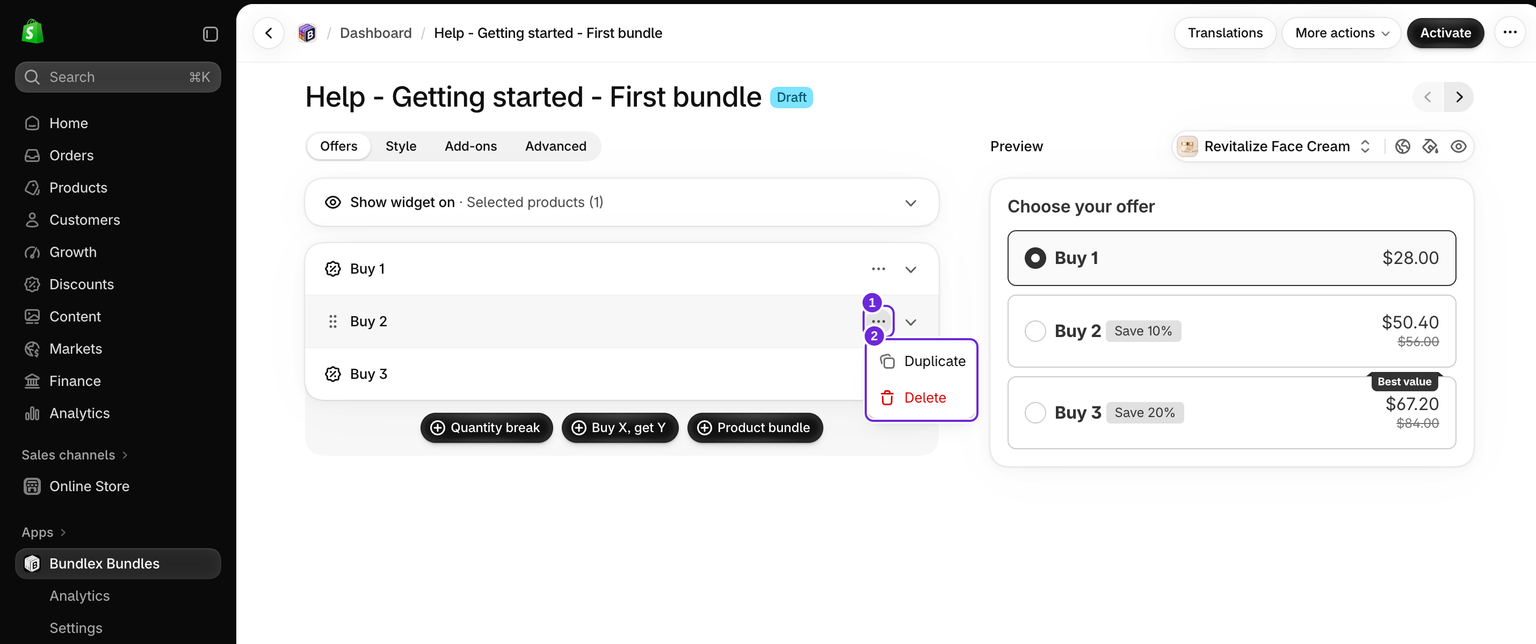
Dupliquer une offre
La duplication copie un niveau avec tous ses paramètres, ce qui constitue le moyen le plus rapide de créer une échelle où chaque étape est similaire. La copie est insérée directement sous l'original.
- Ouvrez le menu
...de l'offre que vous souhaitez copier. - Choisissez Dupliquer.
- Adaptez la quantité, les produits, le prix et le titre de la copie pour décrire le nouveau choix. La copie n'est pas présélectionnée automatiquement.
La duplication est soumise à la limite de 10 offres. L'option disparaît donc lorsqu'un bundle comporte déjà 10 paliers. Supprimez-en un pour faire de la place.
Réorganiser les offres par glisser-déposer
Les offres s'affichent dans le même ordre que dans cette liste. Réorganiser la liste modifie donc ce que les acheteurs voient dans le widget de la page produit.
- Repliez l'offre ouverte, s'il y en a une. Une offre ouverte ne peut pas être déplacée.
- Placez le curseur sur la ligne que vous souhaitez déplacer. Son icône se transforme en poignée à six points.
- Maintenez la poignée et faites glisser la ligne vers le haut ou vers le bas. Les autres lignes s'écartent. Relâchez-la à l'emplacement souhaité.
- Enregistrez le bundle.
Sur un téléphone ou une tablette, la poignée se trouve dans sa propre colonne, à gauche de chaque ligne. Touchez-la et maintenez-la, puis faites-la glisser. La poignée s'affiche uniquement lorsqu'un bundle comporte plusieurs offres.
Supprimer une offre
- Ouvrez le menu
...de l'offre à supprimer. - Sélectionnez Supprimer.
- Une boîte de dialogue de confirmation vous demande de confirmer. Cliquez sur Supprimer pour supprimer le palier, ou annulez pour le conserver.
La suppression prend effet lorsque vous enregistrez le bundle. Si vous quittez l'éditeur sans enregistrer, l'offre est conservée.
Définir l'offre présélectionnée
L'offre présélectionnée est le palier sélectionné par défaut lors du premier chargement du widget sur la page produit. La plupart des boutiques choisissent le palier qu'elles souhaitent le plus voir choisi par les acheteurs.
- Dans l'onglet Offres, ouvrez l'offre que vous souhaitez sélectionner par défaut.
- Cochez Offre présélectionnée.
- Enregistrez la remise.
Pour permettre aux acheteurs de désélectionner les offres, accédez à l'onglet Avancé et activez La sélection de l'offre est facultative. Pour charger la page sans aucune sélection, revenez à l'onglet Offres et décochez Offre présélectionnée pour chaque offre. Consultez l'impact de la sélection facultative sur la vitrine et le paiement.

Marquer une offre comme épuisée
Lorsque le stock d'un palier est épuisé, vous pouvez le conserver sur la page sous forme de carte indiquant qu'il est épuisé, au lieu de le supprimer. Les acheteurs voient toujours l'offre, grisée et accompagnée du badge Épuisé, mais ne peuvent pas la sélectionner.
- Ouvrez Avancé > Offres et stock.
- Cochez Marquer les offres comme épuisées.
- Cochez chaque offre dont le stock est épuisé.
- Facultatif : saisissez votre propre Texte du badge, par exemple « De retour la semaine prochaine ». Laissez le champ vide pour afficher le texte par défaut, « Épuisé ».
- Enregistrez la remise.
L'offre présélectionnée ne peut pas être marquée comme épuisée. Sélectionnez d'abord une autre offre présélectionnée. Pour réactiver un palier, décochez-le et enregistrez.
Cette action marque l'offre comme indisponible dans le widget. Elle ne modifie pas le stock Shopify et ne désactive pas le prix appliqué au paiement. Un acheteur qui modifie les quantités dans le panier peut toujours bénéficier de ce palier. Pour arrêter complètement une promotion, modifiez ou supprimez son prix, ou désactivez l'offre.
Réorganiser ou supprimer des offres dans un bundle avec des statistiques
Si un bundle dispose déjà de statistiques suivies, une boîte de dialogue Avertissement concernant les statistiques des offres s'affiche la première fois que vous saisissez la poignée d'une ligne, ou lorsque vous dupliquez ou supprimez une offre. Modifier l'ordre des offres ou en supprimer peut affecter vos statistiques de taux d'ajout au panier par offre, car ces chiffres sont associés à la position de chaque palier dans l'échelle. Vos données de chiffre d'affaires et de commandes ne sont pas affectées. Cliquez sur Continuer pour poursuivre, ou annulez pour conserver l'échelle telle quelle.
Si le taux d'ajout au panier par offre est important pour vos rapports, effectuez ces modifications délibérément plutôt que de réorganiser un bundle actif à fort trafic.
Enregistrer vos modifications
Cliquez sur Enregistrer après vos modifications. Une offre Publiée reste Publiée et ses modifications enregistrées sont mises en ligne. Une offre Brouillon reste à l'état Brouillon jusqu'à ce que vous cliquiez sur Activer. Vérifiez la page produit et le panier après toute modification des produits, des quantités ou des prix.
Cet article vous a-t-il été utile ?
Vos commentaires nous aident à améliorer notre documentation.