
Comment activer le widget Bundlex dans votre thème
Vos offres de bundles s’affichent sur votre boutique uniquement lorsque le widget Bundlex est activé dans votre thème. Commencez depuis le tableau de bord Bundlex dans l’interface d’administration Shopify. Le bouton d’état situé à côté du titre Vue d’ensemble indique si le widget est activé, et son bouton Activer ouvre l’éditeur de thème Shopify avec l’intégration d’application prête à être activée. Ce guide explique comment utiliser ce bouton, comment placer manuellement les deux blocs facultatifs et comment vérifier que le widget est actif.
Le bouton d’état du widget
En haut de votre tableau de bord, à côté du titre Vue d’ensemble, un bouton d’état indique l’un des deux états suivants :
- Widget activé signifie que l’intégration d’application, le bloc de page produit ou le bloc mis en avant est activé. Une offre publiée doit également cibler le produit avant que ses offres puissent apparaître.
- Widget désactivé signifie qu’aucun de ces éléments n’est activé. Les clients ne verront donc pas encore vos offres. Un bouton Activer apparaît à côté.
Cliquez sur le bouton d’état pour voir chaque élément. La ligne Intégration d’application comporte un bouton Activer ou Désactiver qui ouvre l’éditeur de thème dans un nouvel onglet. Les lignes Bloc de page produit et Bloc mis en avant affichent Ajouté ou Non utilisé, avec un lien Comment l’ajouter. Lorsque le guide de configuration est ouvert, sa première tâche, Activer l’intégration d’application, comporte un bouton Activer qui ouvre la même page de l’éditeur de thème.
Si vous avez placé le bloc d’application au lieu de l’intégration, comme indiqué ci-dessous, le bouton affiche Widget activé et la ligne Intégration d’application indique que l’intégration n’est pas nécessaire avec le bloc produit.
Le bouton d’état lit les informations de votre thème via l’App Bridge de Shopify. Si vous ouvrez l’application dans un onglet de navigateur autonome, en dehors de l’interface d’administration Shopify, elle ne peut pas lire de manière fiable l’état du thème actuel et peut afficher Widget désactivé ou un état mémorisé précédemment. Vérifiez toujours cet état depuis l’interface d’administration Shopify.
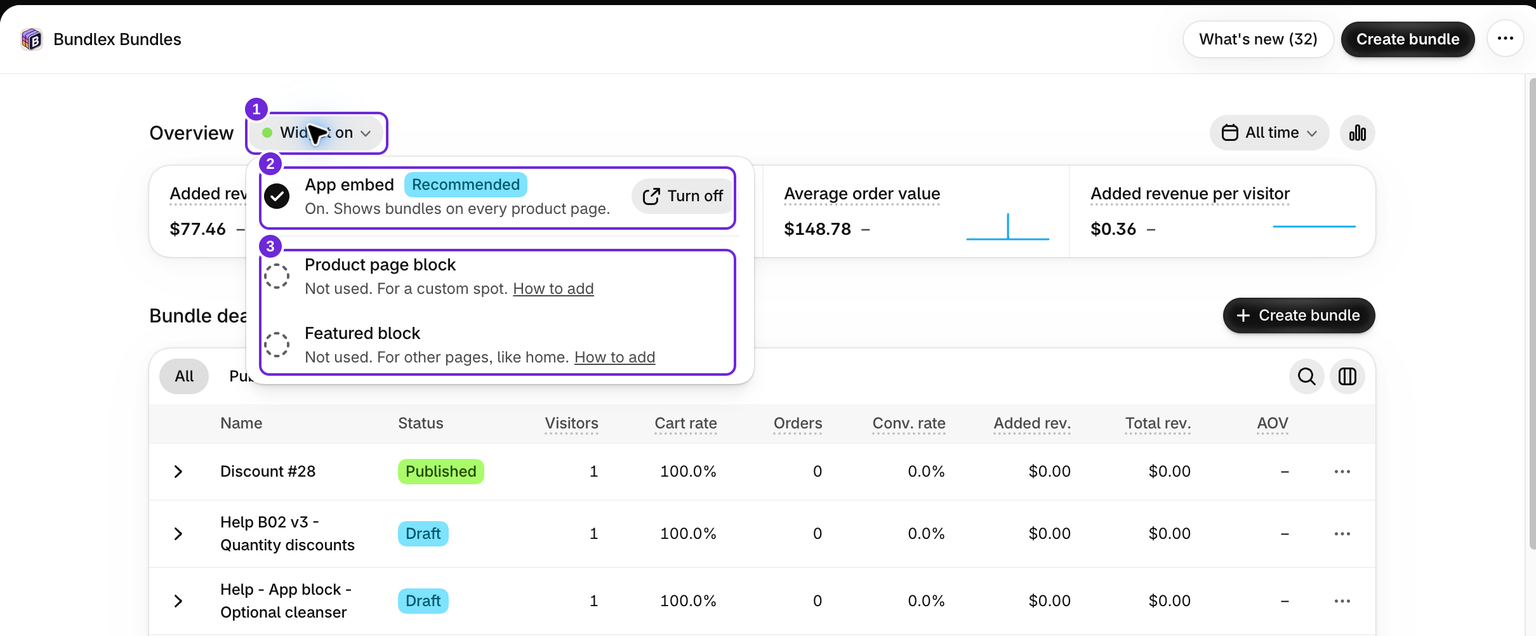
L’intégration d’application « Bundlex Bundles » (recommandée)
Il s’agit de l’option la plus simple et de celle que nous recommandons. L’intégration d’application insère automatiquement le widget de bundle au-dessus du bouton d’ajout au panier sur vos pages produit. Vous n’avez donc rien à placer manuellement.
Pour l’activer :
- Dans le tableau de bord, cliquez sur Activer à côté de Widget désactivé, ou ouvrez le bouton d’état et cliquez sur Activer dans la ligne Intégration d’application.
- L’éditeur de thème s’ouvre dans un nouvel onglet, avec l’intégration présélectionnée. Elle apparaît sous Intégrations d’application sous le nom Bundlex Bundles.
- Vérifiez que vous modifiez bien le thème que vous souhaitez utiliser. Activez Bundlex Bundles, puis cliquez sur Enregistrer.
- Revenez à l’onglet Bundlex. L’état s’actualise automatiquement dès que la modification est détectée et le bouton affiche Widget activé.

L’intégration affiche le widget sur les pages produit et permet également de supprimer les cadeaux du panier. Pour la désactiver ultérieurement, ouvrez le bouton d’état et cliquez sur Désactiver dans la ligne Intégration d’application, désactivez l’intégration dans l’éditeur de thème, puis enregistrez.
Le bloc d’application « Bundlex Bundles » (placement manuel)

Le bloc d’application nécessite une section de thème prenant en charge les blocs d’application. Il constitue une alternative à l’intégration. Utilisez-le lorsque vous souhaitez placer le widget ailleurs qu’au-dessus du bouton d’achat, par exemple sous la description du produit ou dans un onglet produit. Vous le placez directement dans l’éditeur de thème :
- Dans votre interface d’administration Shopify, accédez à Boutique en ligne et cliquez sur Modifier le thème.
- Dans le menu déroulant des modèles en haut, ouvrez le modèle Produits attribué au produit que vous testez.
- Choisissez la section dans laquelle vous souhaitez placer le widget, cliquez sur Ajouter un bloc, ouvrez l’onglet Applications, puis sélectionnez Bundlex Bundles.
- Faites glisser le bloc à l’emplacement souhaité, puis enregistrez votre thème.

Pour le supprimer ultérieurement, ouvrez le même modèle produit, trouvez le bloc dans la liste des sections, puis supprimez-le à cet endroit.
Le bloc « Bundlex Bundles featured »
Le bloc de produit mis en avant est destiné à votre page d’accueil ou à une page de destination, et non à la page produit. Il se place dans la section Shopify Produit mis en avant, qui fournit le bouton d’ajout au panier, et le bloc y ajoute les offres de bundles :
- Dans l’éditeur de thème, ouvrez la page d’accueil ou le modèle de page souhaité.
- Cliquez sur Ajouter une section et choisissez la section Produit mis en avant de votre thème, puis sélectionnez le produit associé à l’offre.
- Dans cette section, cliquez sur Ajouter un bloc, ouvrez l’onglet Applications, puis sélectionnez Bundlex Bundles featured.
- Ouvrez les paramètres du bloc Bundlex Bundles featured et vérifiez son Produit. S’il est associé à Produit de la section, il suit déjà la section. Sinon, sélectionnez le même produit que celui de la section Produit mis en avant. Conservez le bouton d’achat de la section.
- Enregistrez votre thème et ouvrez la page réelle pour vérifier l’offre et le résultat de l’ajout au panier.

Ce bloc n’a aucun effet sur le widget de la page produit. Le tableau de bord l’affiche dans la ligne Bloc mis en avant du bouton d’état, et ce bloc suffit à lui seul pour que le bouton affiche Widget activé.
L’intégration ou le bloc suffit
Le widget de la page produit est disponible si l’un ou l’autre de l’intégration ou du bloc d’application est activé. Vous n’avez pas besoin des deux. Choisissez le placement qui convient le mieux à votre boutique :
- Vous souhaitez un placement automatique au-dessus du bouton d’achat ? Utilisez l’intégration.
- Vous souhaitez contrôler un emplacement précis ? Utilisez le bloc d’application.
N’utilisez pas les deux
Si vous activez à la fois l’intégration et le bloc d’application, le widget s’initialise une seule fois, mais son emplacement et ses paramètres peuvent provenir de l’élément qui se charge en premier. Il peut alors se retrouver au mauvais endroit ou sembler bloqué. N’en gardez qu’un seul. Testez d’abord toute modification de placement dans un thème brouillon. Ajoutez le bloc à une section visible du modèle réel du produit et vérifiez qu’il s’affiche. Désactivez ensuite l’intégration dans ce thème brouillon, enregistrez-le et rechargez l’aperçu du produit pour vérifier le bloc seul. Si le widget disparaît, rétablissez l’intégration et contactez l’assistance. Gardez le thème publié fonctionnel pendant vos tests. Un thème brouillon ne modifie pas la boutique active tant que vous ne le publiez pas.
Pour les remises avec cadeaux, privilégiez l'intégration, car un bloc sur la page produit ne permet pas à lui seul de supprimer les cadeaux sur la page du panier. Un Widget activé ou un bloc activé ne remplace pas la vérification de la page produit en ligne.
Vous ne voyez toujours pas le widget ?
Activer l'intégration ou placer le bloc ne représente que la moitié de la configuration. Pour que les offres apparaissent sur un produit donné, vous devez également disposer d'un bundle publié dont le ciblage inclut ce produit. Si le tableau de bord affiche Widget activé alors que la page produit reste vide, vérifiez que l'intégration de l'application ou le bloc de page produit est activé, et qu'un bundle est publié et configuré pour s'afficher sur ce produit.
Vérifiez le résultat en ligne après une modification du thème
Ouvrez un produit ciblé par votre offre active, sélectionnez une offre et ajoutez-la au panier. Vérifiez qu'un seul widget apparaît et que les produits et quantités prévus sont ajoutés. L'aperçu d'un thème brouillon n'est pas identique à votre boutique publiée. Lorsque vous publiez un autre thème, vérifiez à nouveau la configuration de son intégration ou de son bloc.
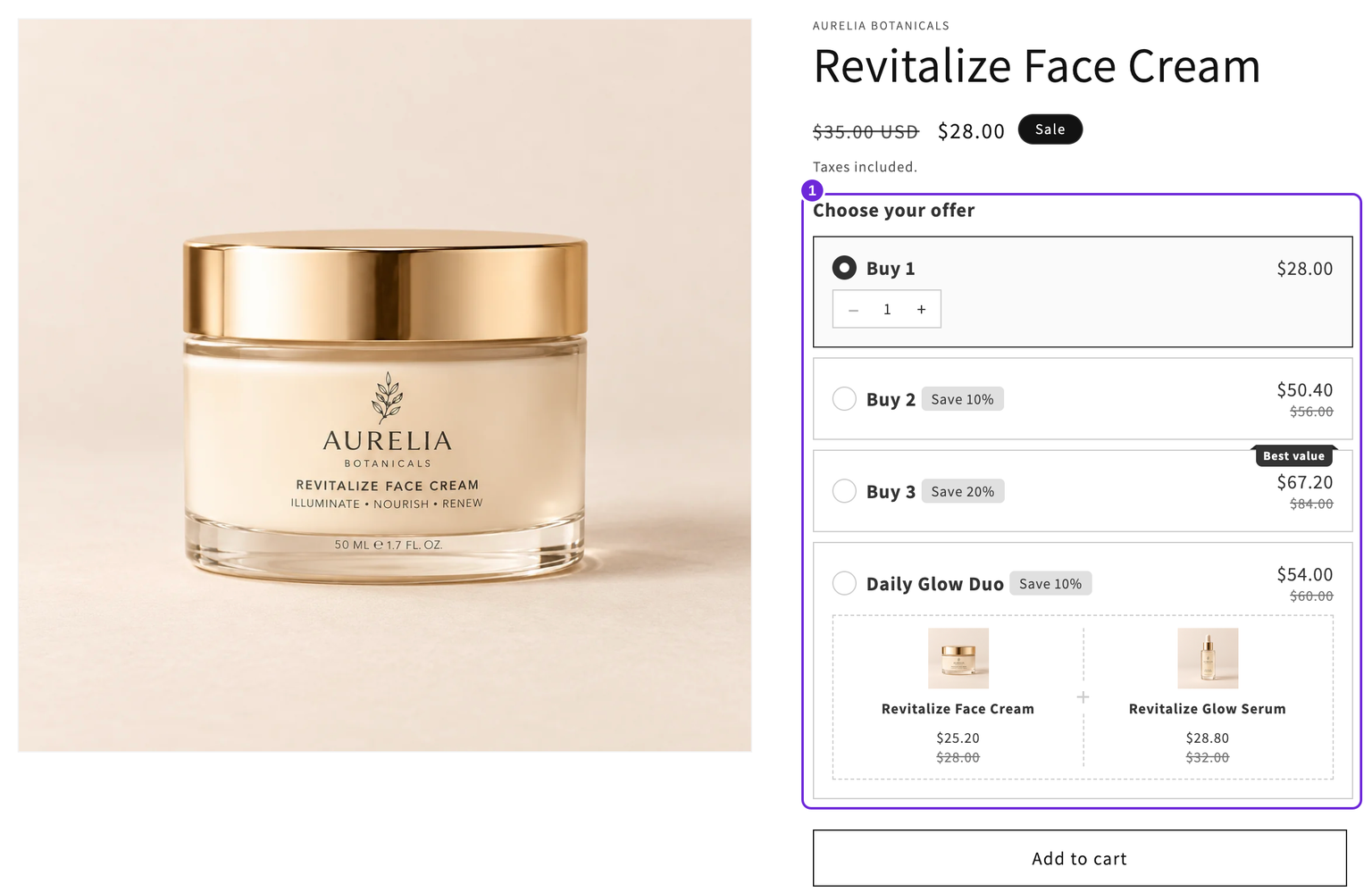
Besoin d'un exemple d'offre à tester ? Créez des remises sur quantité ou un choix entre un seul produit et le bundle complet.
Cet article vous a-t-il été utile ?
Vos commentaires nous aident à améliorer notre documentation.