
Comment choisir les produits qui affichent un bundle
Chaque offre groupée dans Bundlex dispose d'un paramètre Afficher le widget sur qui contrôle les pages produit de la boutique sur lesquelles le bundle s'affiche. Vous pouvez ainsi appliquer un bundle à l'ensemble de votre catalogue ou le limiter à quelques produits ou collections spécifiques.
Où trouver « Afficher le widget sur »
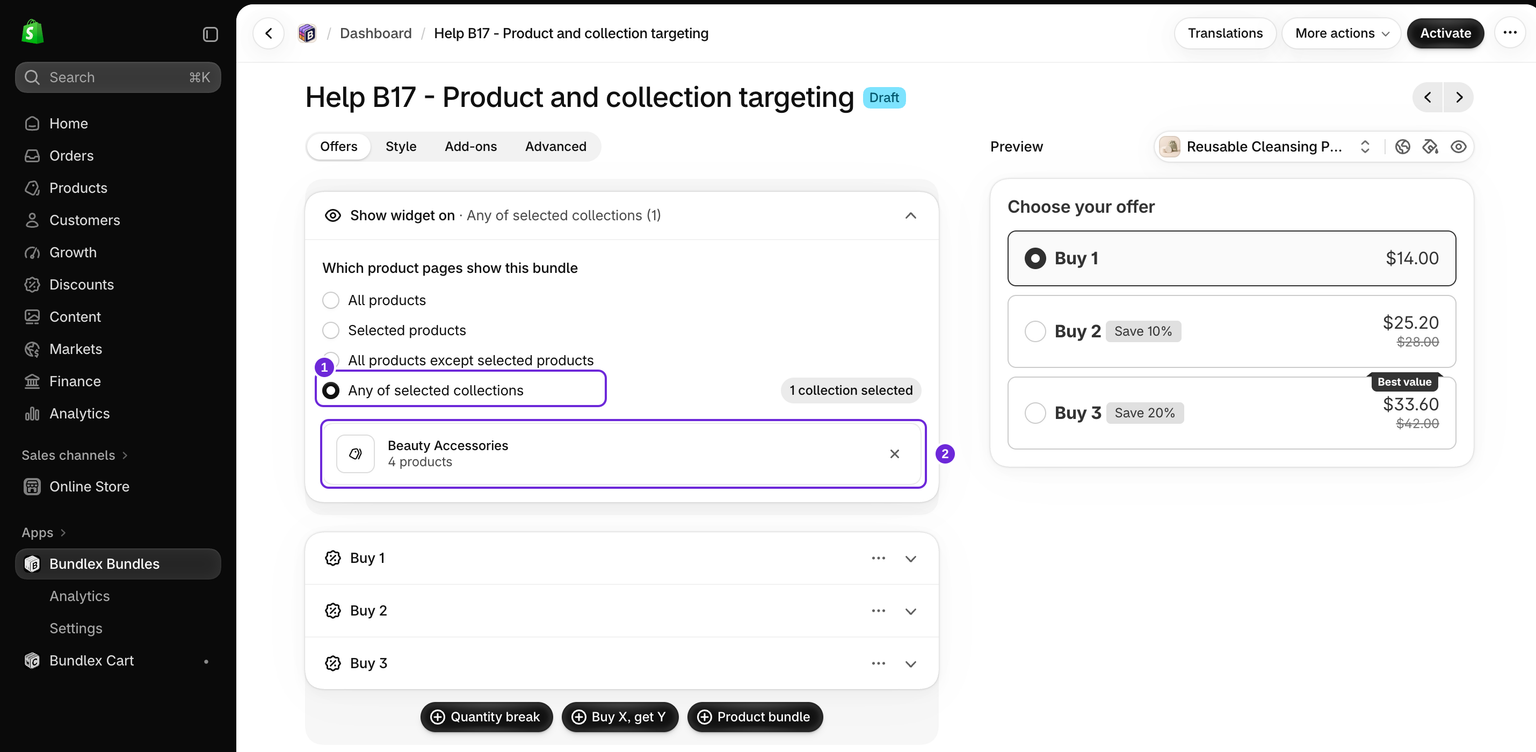
Ouvrez n'importe quel bundle dans l'éditeur et développez la carte Afficher le widget sur. Vous y trouverez un ensemble de boutons radio, un pour chaque mode de ciblage. La ligne sous le titre de la carte indique le mode actuel et, lorsque vous avez effectué une sélection, le nombre de produits ou de collections sélectionnés.

Les quatre modes de ciblage
Choisissez le mode correspondant à l'emplacement où vous souhaitez afficher le widget du bundle :
- Tous les produits - le widget s'affiche sur chaque page produit active de votre boutique. Aucune sélection de produit n'est nécessaire.
- Produits sélectionnés - le widget s'affiche uniquement sur les produits spécifiques que vous choisissez.
- Tous les produits sauf les produits sélectionnés - le widget s'affiche partout, sauf sur les produits que vous choisissez d'exclure.
- L'une des collections sélectionnées - le widget s'affiche sur les produits appartenant aux collections que vous choisissez.
Choisir des produits ou des collections
Pour tous les modes sauf Tous les produits, un bouton de sélection apparaît sous l'option radio sélectionnée. Cliquez dessus pour ouvrir le sélecteur de ressources standard de Shopify et choisir vos ressources :
- Sélectionnez le mode de ciblage souhaité.
- Cliquez sur le bouton de sélection situé dessous. Produits sélectionnés et Tous les produits sauf les produits sélectionnés ouvrent le sélecteur de produits ; L'une des collections sélectionnées ouvre le sélecteur de collections.
- Cochez les produits ou collections souhaités, puis confirmez. Vos choix sont ensuite répertoriés sous les boutons radio et vous pouvez supprimer n'importe quel élément de cette liste.
Le sélecteur mémorise vos choix précédents. Lorsque vous le rouvrez, les éléments déjà sélectionnés sont donc présélectionnés. Pendant la session de modification en cours, le changement de mode peut conserver vos choix précédents. Après avoir enregistré et rouvert l'offre, vérifiez à nouveau les ressources sélectionnées ; ne partez pas du principe que les sélections d'un mode inactif ont été conservées.
Enregistrer et tester le ciblage
Cliquez sur Enregistrer et activez la remise lorsque vous êtes prêt à effectuer le test. Vérifiez un produit correspondant et un produit qui ne devrait pas correspondre. Un aperçu dans l'éditeur ne prouve pas que le widget s'affiche sur la page produit prévue.
Pour tester un produit sélectionné, choisissez uniquement Revitalize Face Cream et vérifiez que cette offre apparaît sur la page de la crème, et non sur Quilted Cosmetic Bag. Pour tester une collection, choisissez Beauty Accessories et vérifiez que cette offre apparaît sur un produit de la collection, comme le sac, et non sur un produit qui n'en fait pas partie, comme la crème. Par exemple, avec une crème à $28 et un sac Ivory / Small à $24, l'offre « Achetez-en 2 » avec 10 % de remise donne un total de $50.40 pour la crème ou de $43.20 pour le sac. Ces exemples en USD excluent les autres remises ainsi que les taxes ou frais de livraison ajoutés ; vérifiez les prix de vente dans votre boutique.
Vérifiez le parcours réel d'ajout au panier ainsi que les quantités et totaux au paiement. Si une autre remise publiée cible le même produit, consultez les règles de chevauchement ci-dessous avant d'interpréter votre résultat.
Un seul bundle couvrant toute la boutique peut être publié à la fois
Vous ne pouvez avoir qu'un seul bundle publié configuré sur Tous les produits à un moment donné. Si vous avez déjà un bundle publié couvrant tous les produits et tentez d'en publier un deuxième, Bundlex bloque la publication et vous indique quel bundle existant en est la cause :
Une seule remise active peut s'appliquer à tous les produits à la fois. Pour continuer, modifiez le paramètre « Afficher le widget sur » pour cette remise ou pour « [nom du bundle existant] ».
Il s'agit de la même carte Afficher le widget sur que celle décrite ci-dessus.
Pour résoudre le problème, configurez ce bundle sur un mode plus ciblé, comme Produits sélectionnés ou L'une des collections sélectionnées, ou dépubliez ou reciblez d'abord le bundle existant couvrant tous les produits. Cette limite ne s'applique pas aux trois autres modes. Vous pouvez publier simultanément plusieurs bundles ciblant des produits, des exclusions ou des collections.
Cette limite est distincte de celle de Shopify concernant les remises automatiques actives entre les applications. Consultez les instructions relatives à la limite des remises automatiques si l'activation est bloquée.
Lorsque deux bundles ciblent le même produit
Un seul widget Bundlex s'affiche sur une page produit. Si un produit correspond à deux de vos bundles publiés, l'un des deux est prioritaire et l'autre ne s'affiche tout simplement pas sur cette page. L'éditeur vous avertit désormais de cette situation pendant la configuration du ciblage et indique le nom de l'autre bundle.
Le bundle prioritaire dépend du degré de précision du ciblage. Du plus précis au moins précis :
- Produits sélectionnés
- L'une des collections sélectionnées
- Tous les produits sauf les produits sélectionnés
- Tous les produits
Un bundle ciblant cinq produits spécifiques est prioritaire sur un bundle couvrant une collection pour ces cinq produits, et l'un ou l'autre est prioritaire sur un bundle couvrant toute la boutique. Ainsi, un bundle couvrant toute la boutique avec « 10 % de remise sur tout » associé à un bundle « Produits sélectionnés » ciblant vos meilleures ventes constitue une configuration pertinente : les meilleures ventes affichent l'offre spécifique et tous les autres produits affichent l'offre couvrant toute la boutique.
Vous verrez un ou deux de ces avertissements :
- Mêmes produits, même règle. Les deux ciblent les produits communs avec le même degré de précision, le ciblage ne suffit donc pas à déterminer le bundle prioritaire. Bundlex utilise d'autres critères de départage liés aux remises ; consultez la page produit réelle. Retirez les produits communs de l'un des deux bundles.
- Masqué sur certains produits. Un autre bundle cible les produits communs de manière plus précise et est prioritaire. C'est souvent intentionnel, il s'agit donc d'une information et non d'une erreur.
Vous pouvez également voir Remarque au paiement. Une remise portant uniquement sur des modules complémentaires, ou une remise avec sélection facultative sans offre sélectionnée, peut laisser le produit principal natif éligible à une remise publiée plus large. L'affichage d'un seul widget ne signifie pas nécessairement que seule cette remise peut s'appliquer au paiement. Retirez ces produits de la remise plus large ou désactivez la sélection facultative si les clients doivent toujours choisir une offre.
Deux points importants. L'avertissement ne prend en compte que les bundles publiés, un autre brouillon ne compte donc pas comme offre concurrente. Le brouillon que vous modifiez actuellement peut toutefois afficher un avertissement concernant une remise publiée. De plus, une collection ne peut pas être comparée à une liste de produits sélectionnés manuellement, car cela nécessiterait de charger chaque produit de la collection. Un chevauchement de ce type n'est donc pas signalé.
Cela concerne le widget qui s'affiche. C'est une question différente de celle de savoir si une remise Bundlex se combine avec un code de réduction Shopify au paiement, ce qui est expliqué dans l'association avec d'autres remises.
Si un produit sélectionné a été supprimé
Si un produit ou une collection de la liste de ciblage a été supprimé de votre boutique, un avertissement sous Afficher le widget sur indique son identifiant. Cliquez sur Supprimer dans cet avertissement et choisissez un remplacement si nécessaire. Enregistrez, rouvrez l'offre et confirmez que les ressources souhaitées sont toujours sélectionnées. Modifier uniquement le produit d'aperçu ne répare pas la règle de ciblage.
Limites connues à prendre en compte
« Tous les produits sauf les produits sélectionnés » ne réduit pas les options de variantes
En mode Tous les produits sauf les produits sélectionnés, le bundle s'applique toujours partout, sauf sur les produits que vous excluez, et cette partie fonctionne comme prévu. Toutefois, la liste des options de variantes affichée dans l'éditeur, utilisée pour configurer les pastilles, est générée à partir de l'intégralité du catalogue de votre boutique. L'exclusion de produits ne supprime pas leurs options de cette liste. Il s'agit d'une limitation volontaire : filtrer l'ensemble d'options nécessiterait de charger chaque produit de la boutique pour calculer la différence, ce qui n'est pas pratique pour les grands catalogues.
Les grandes collections utilisent les options de toute la boutique
Pour l'une des collections sélectionnées, Bundlex charge normalement les options de variantes correspondant uniquement aux produits de vos collections sélectionnées. Si l'ensemble des collections contient plus de 5 000 produits, cette recherche ciblée est tronquée et l'éditeur affiche à la place les options de variantes de toute la boutique. Le bundle cible toujours les bonnes collections sur la boutique ; seule la liste d'options de l'éditeur revient dans ce cas à l'ensemble plus large de la boutique.
Conseils
- Utilisez Tous les produits pour une offre couvrant l'ensemble du catalogue, puis réservez les modes plus ciblés aux promotions spécifiques superposées.
- Si un widget ne s'affiche pas là où vous l'attendez, vérifiez que le bundle est publié et que sa règle Afficher le widget sur correspond bien à la page produit que vous consultez.
- Après avoir changé de mode, vérifiez les ressources sélectionnées et enregistrez. Vérifiez-les à nouveau après avoir rouvert l'éditeur.
Cet article vous a-t-il été utile ?
Vos commentaires nous aident à améliorer notre documentation.