
Envoyer les acheteurs directement au paiement, sans passer par le panier
Passer le panier et accéder au paiement redirige les clients vers le paiement après un ajout réussi traité par Bundlex. Laissez cette option désactivée si les clients doivent vérifier leur panier, choisir des upsells dans le panier ou continuer leurs achats. Activez-la pour un parcours d'achat ciblé après l'avoir testée avec votre thème.
Fonctionnement de « Passer le panier et accéder au paiement »
Bundlex ajoute l'offre sélectionnée, puis redirige vers le paiement standard de votre boutique. Ce paramètre concerne toute la configuration de remise, et non une seule offre : il peut également rediriger une sélection Simple ou Acheter 1. Il ne s'applique pas uniquement lorsque le client choisit un bundle composé de plusieurs produits.
La redirection suit un ajout réussi et les vérifications pertinentes effectuées après l'ajout. Un thème peut afficher brièvement une confirmation du panier avant la navigation. Ne vous fiez pas à un délai précis et n'utilisez pas la redirection comme preuve que tous les articles attendus ont été ajoutés ; vérifiez le contenu du paiement.
Lorsque le paramètre est désactivé, le parcours normal du thème s'applique. Cela peut ouvrir un tiroir, rester sur la page produit ou rediriger vers le panier.
Comment l'activer
- Ouvrez le bundle que vous souhaitez modifier dans le tableau de bord Bundlex.
- Ouvrez Avancé et faites défiler jusqu'à Panier et paiement.
- Cochez Passer le panier et accéder au paiement.
- Enregistrez le bundle et vérifiez qu'il est actif sur le produit que vous allez tester.
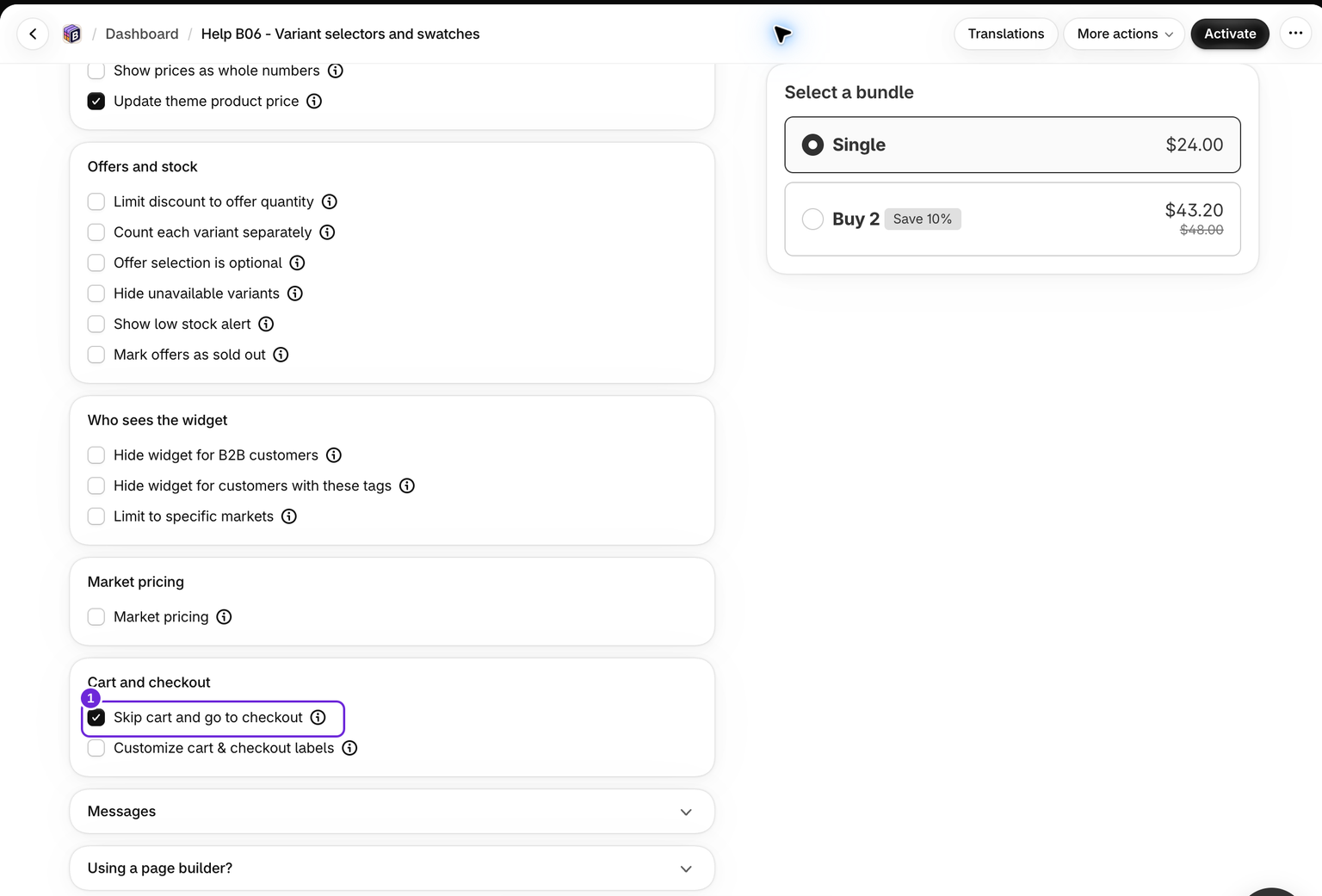
Chaque remise possède son propre paramètre. L'activer sur une configuration ne modifie pas tous les autres bundles de votre boutique.
Lorsque le thème conserve le contrôle
- Mode options supplémentaires uniquement : Bundlex laisse au thème la gestion du parcours après l'ajout. Le contrôle permettant de passer directement au paiement n'est pas proposé dans ce mode.
- Sélection facultative sans offre choisie : le parcours normal du thème s'applique tant qu'aucune offre n'est sélectionnée.
- Ajouts échoués ou incomplets : Bundlex n'utilise pas sa redirection normale après un ajout réussi lorsqu'il détecte un bundle incomplet. Lisez les éventuelles erreurs et vérifiez ce qui a été ajouté au panier.
Un bouton Acheter maintenant, d'achat rapide ou de paiement à la livraison distinct peut utiliser un autre parcours d'achat. Ce paramètre ne rend pas tous les boutons personnalisés compatibles. Testez d'abord le bouton Ajouter au panier normal de la page produit. Consultez le fonctionnement de l'ajout d'un bundle.
Testez avant de l'utiliser avec vos clients
- Ouvrez un produit éligible sur le marché prévu et sélectionnez une offre.
- Cliquez une fois sur le bouton Ajouter au panier normal et attendez l'ouverture du paiement.
- Vérifiez que tous les produits, variantes, quantités et options supplémentaires éligibles sélectionnés sont présents.
- Vérifiez le sous-total et la remise des produits, puis séparément les frais de livraison et les taxes. Il n'est pas nécessaire de passer une commande pour les consulter.
- Répétez l'opération avec l'offre Simple ou Acheter 1 si votre configuration en comprend une.
Le fait de passer le panier modifie la navigation, et non l'éligibilité ou le calcul de la remise. Le paiement vérifie toujours le contenu réel du panier. Les articles déjà présents dans le panier peuvent également rester au paiement ; il ne s'agit pas d'une fonctionnalité de panier vide ou de paiement en un clic.
Si votre tiroir de panier recueille des informations obligatoires ou propose des produits que les clients devraient examiner, laissez ce paramètre désactivé afin qu'ils puissent utiliser cette étape. Les libellés de remise suivent votre configuration habituelle ; consultez les libellés du panier et du paiement.
Cet article vous a-t-il été utile ?
Vos commentaires nous aident à améliorer notre documentation.