
Kierowanie klientów bezpośrednio do kasy, z pominięciem koszyka
Pomiń koszyk i przejdź do kasy przenosi kupujących do kasy po udanym dodaniu do koszyka obsłużonym przez Bundlex Bundles. Pozostaw tę opcję wyłączoną, gdy kupujący mają przejrzeć koszyk, wybrać upselle w koszyku lub kontynuować zakupy. Włącz ją dla skupionej ścieżki zakupu, gdy przetestujesz ją ze swoim motywem.
Co robi opcja „Pomiń koszyk i przejdź do kasy”
Bundlex Bundles dodaje wybraną ofertę, a następnie przekierowuje do standardowej kasy Twojego sklepu. To ustawienie dotyczy całej konfiguracji rabatu, a nie jednej oferty: może też przekierować wybór Pojedynczy lub „Kup 1”. Nie ogranicza się do sytuacji, w których kupujący wybiera zestaw złożony z kilku produktów.
Przekierowanie następuje po pomyślnym dodaniu i wykonaniu odpowiednich kontroli po dodaniu. Motyw może przez chwilę wyświetlać potwierdzenie dodania do koszyka przed przejściem dalej. Nie zakładaj dokładnego opóźnienia ani nie traktuj przekierowania jako dowodu, że wszystkie oczekiwane produkty zostały dodane. Sprawdź zawartość kasy.
Gdy ustawienie jest wyłączone, obowiązuje standardowy proces motywu. Może on otworzyć wysuwany panel, pozostać na stronie produktu lub przejść do koszyka.
Jak włączyć tę opcję
- Otwórz zestaw, który chcesz edytować, w panelu aplikacji Bundlex Bundles.
- Otwórz sekcję Zaawansowane i przewiń do Koszyk i kasa.
- Zaznacz Pomiń koszyk i przejdź do kasy.
- Zapisz zestaw i upewnij się, że jest aktywny na produkcie, który chcesz przetestować.
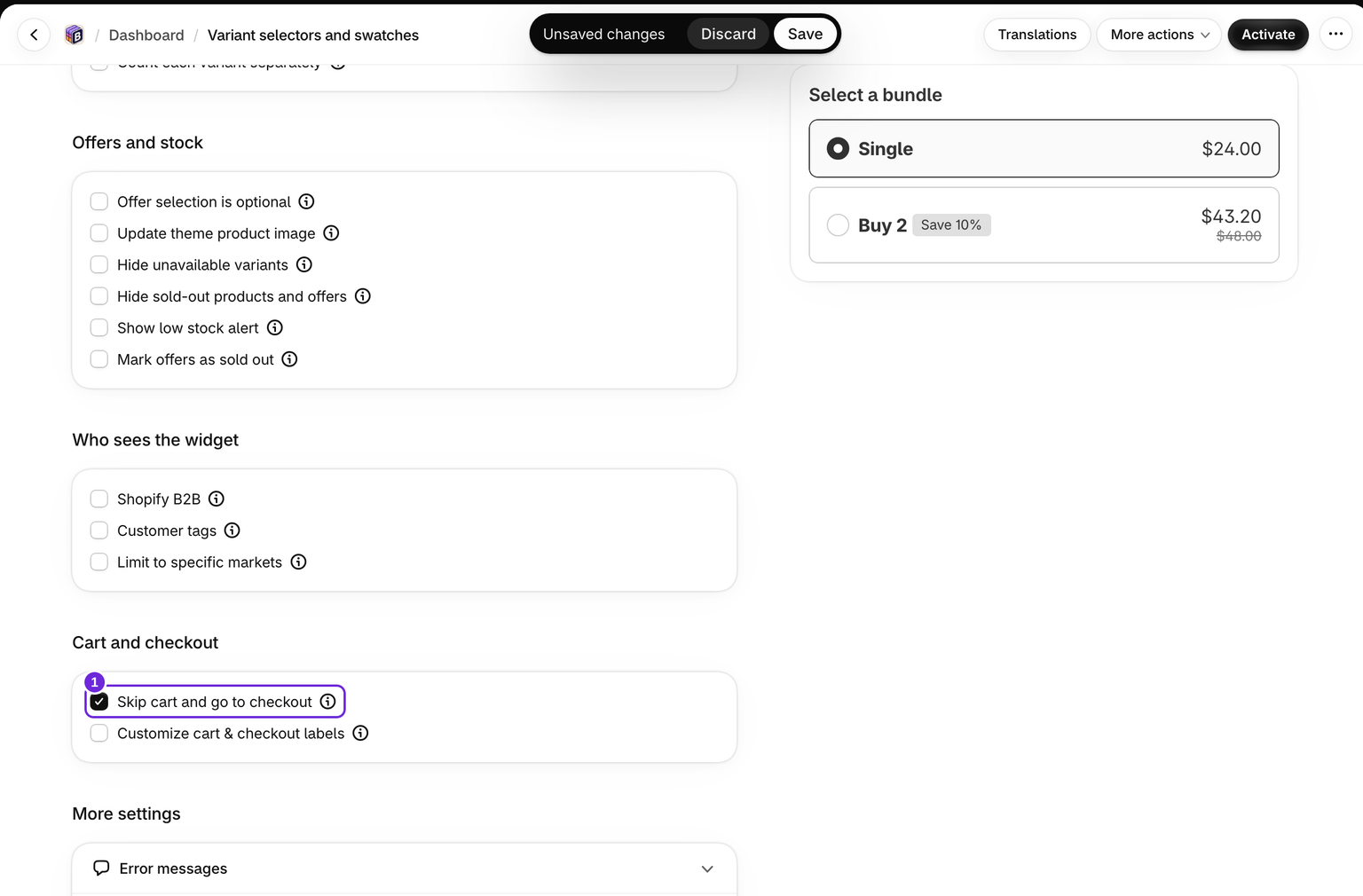
Każdy rabat ma własne ustawienie. Włączenie go w jednej konfiguracji nie zmienia ustawień żadnego innego zestawu w sklepie.
Gdy motyw zachowuje kontrolę
- Tryb tylko z dodatkami: Bundlex Bundles pozostawia to, co dzieje się po dodaniu do koszyka, motywowi. Opcja pomijania koszyka nie jest dostępna w tym trybie.
- Opcjonalny wybór bez wybranej oferty: gdy nie wybrano oferty, obowiązuje standardowy proces motywu.
- Nieudane lub niepełne dodania: Bundlex Bundles nie stosuje swojego zwykłego przekierowania po udanym dodaniu, gdy wykryje niekompletny zestaw. Przeczytaj ewentualny komunikat o błędzie i sprawdź, co trafiło do koszyka.
Osobny przycisk Kup teraz, szybkiego zakupu lub płatności za pobraniem może korzystać z innej ścieżki zakupu. To ustawienie nie zapewnia zgodności ze wszystkimi niestandardowymi przyciskami. Najpierw przetestuj standardowy przycisk Dodaj do koszyka na stronie produktu. Zobacz jak działa dodawanie zestawu.
Przetestuj przed udostępnieniem klientom
- Otwórz kwalifikujący się produkt na wybranym rynku i wybierz ofertę.
- Kliknij raz standardowy przycisk Dodaj do koszyka i poczekaj na przejście do kasy.
- Potwierdź, że wszystkie wybrane produkty, warianty, ilości i kwalifikujące się dodatki są obecne.
- Sprawdź sumę częściową produktów i rabat, a następnie osobno sprawdź wysyłkę i podatki. Nie musisz składać zamówienia, aby je sprawdzić.
- Powtórz test z ofertą Pojedynczy lub Kup 1, jeśli konfiguracja ją zawiera.
Pominięcie koszyka zmienia nawigację, a nie kwalifikowanie do rabatu ani jego obliczanie. Kasa nadal sprawdza rzeczywistą zawartość koszyka. Istniejące produkty w koszyku również mogą pozostać w kasie, nie jest to funkcja pustego koszyka ani płatności jednym kliknięciem.
Jeśli wysuwany panel koszyka zbiera wymagane informacje lub oferuje produkty, które klienci powinni rozważyć, pozostaw to ustawienie wyłączone, aby mogli skorzystać z tego kroku. Etykiety rabatów są zgodne ze zwykłą konfiguracją, zobacz etykiety koszyka i kasy.
Czy ten artykuł był pomocny?
Twoja opinia pomaga nam ulepszać dokumentację.