
Jak dodać darmowy prezent do oferty
Darmowy prezent to produkt dodany do poziomu rabatowego z rabatem 100%. Gdy klient wybierze kwalifikującą ofertę i doda ją na stronie produktu, Bundlex dodaje skonfigurowany prezent. Samo zwiększenie ilości w koszyku nie dodaje brakującego prezentu. Ten przewodnik opisuje dodawanie prezentu, ustawianie jego ilości i etykiety, kontrolowanie momentu wyświetlania oraz sprawdzanie konfiguracji produktu.
Zachowaj normalną cenę sprzedaży wariantu prezentu w Shopify. Bundlex ustawi jego cenę na 0, gdy oferta będzie spełniać warunki. Prezent z ceną 0.00 może zostać usunięty podczas czyszczenia prezentów, ponieważ nie zastosowano do niego rabatu. Zobacz prezent, który nigdy się nie dodaje lub znika po dodaniu.
Dodaj darmowy prezent do oferty
- Otwórz kartę Oferty zestawu i rozwiń ofertę.
- Kliknij przycisk funkcji Prezent u dołu oferty. Otworzy się selektor produktów.
- Wybierz produkt prezentu i jego dostępne warianty. Po dokonaniu wyboru pojawi się sekcja Darmowe prezenty.
- Otwórz wiersz prezentu, aby ustawić jego Ilość i Tytuł.
- Aby dodać kolejny prezent, kliknij Dodaj kolejny prezent w istniejącej sekcji Darmowe prezenty.
- Zapisz i upewnij się, że zestaw jest opublikowany, a następnie przetestuj go w sklepie.
Przykład
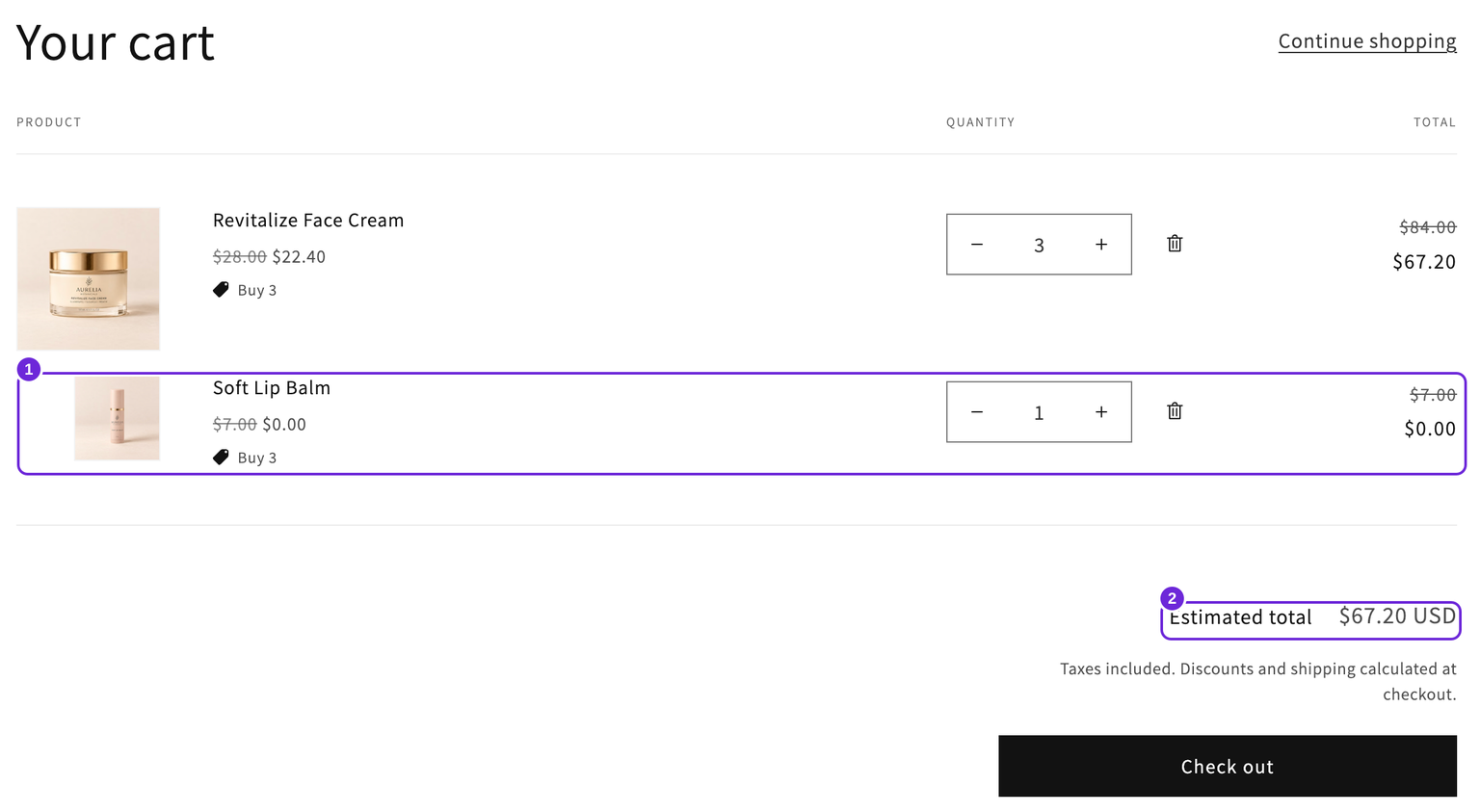
W naszym przykładzie produkt Revitalize Face Cream kosztuje 28 USD. Zachowaj ofertę Kup 1 w pełnej cenie, a następnie dodaj Kup 3 z ustawieniami Ilość 3, Procent i Kwota 20. Dołącz jeden Soft Lip Balm jako prezent. Balsam zachowuje normalną cenę 7 USD w Shopify.
Wybranie opcji Kup 3 dodaje trzy kremy za 67.20 USD i jeden darmowy balsam. Pozostaw włączone pole widoczności prezentu, aby wyświetlał się po wybraniu tej oferty.
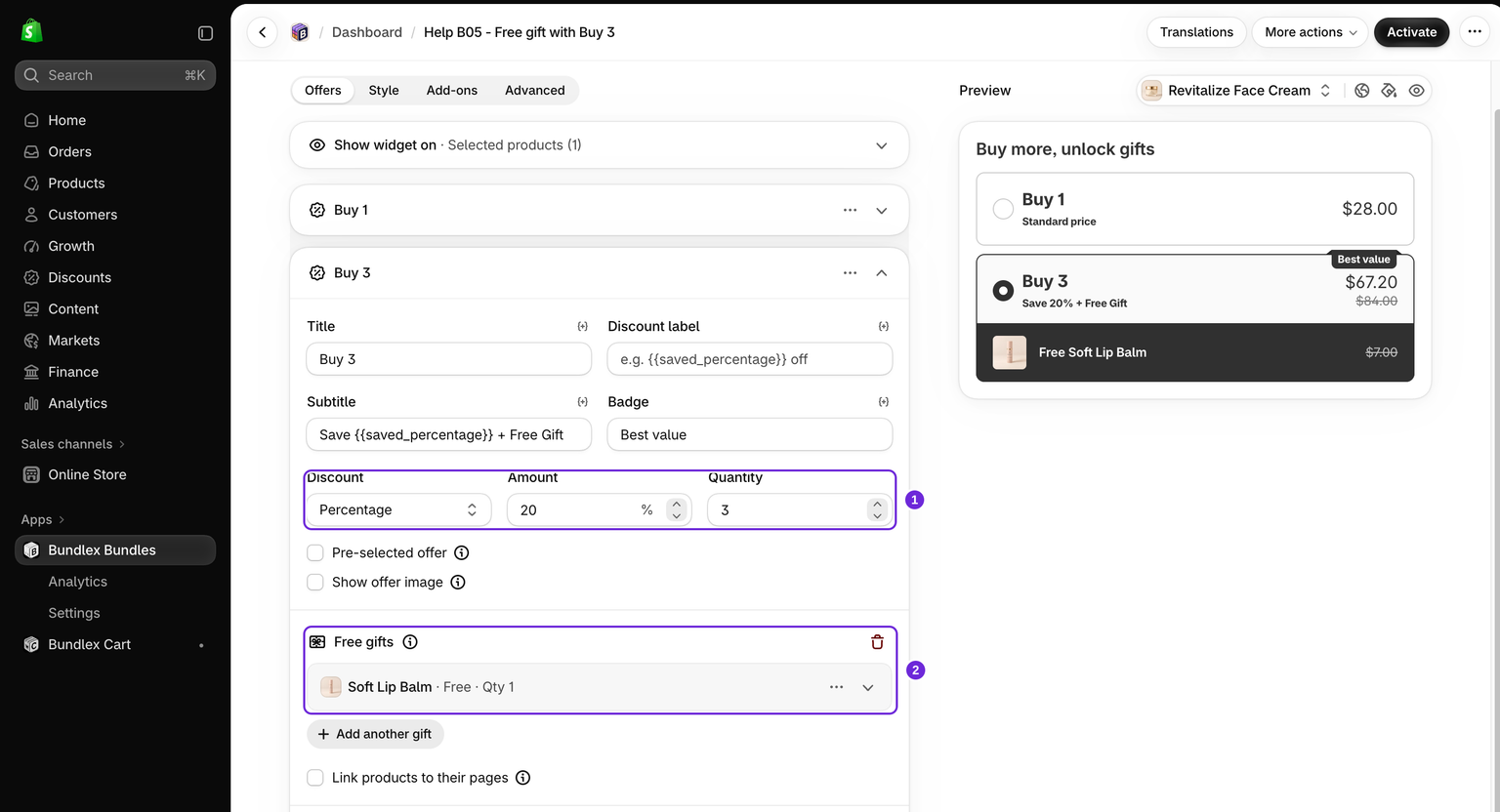
Ustaw ilość i tekst prezentu
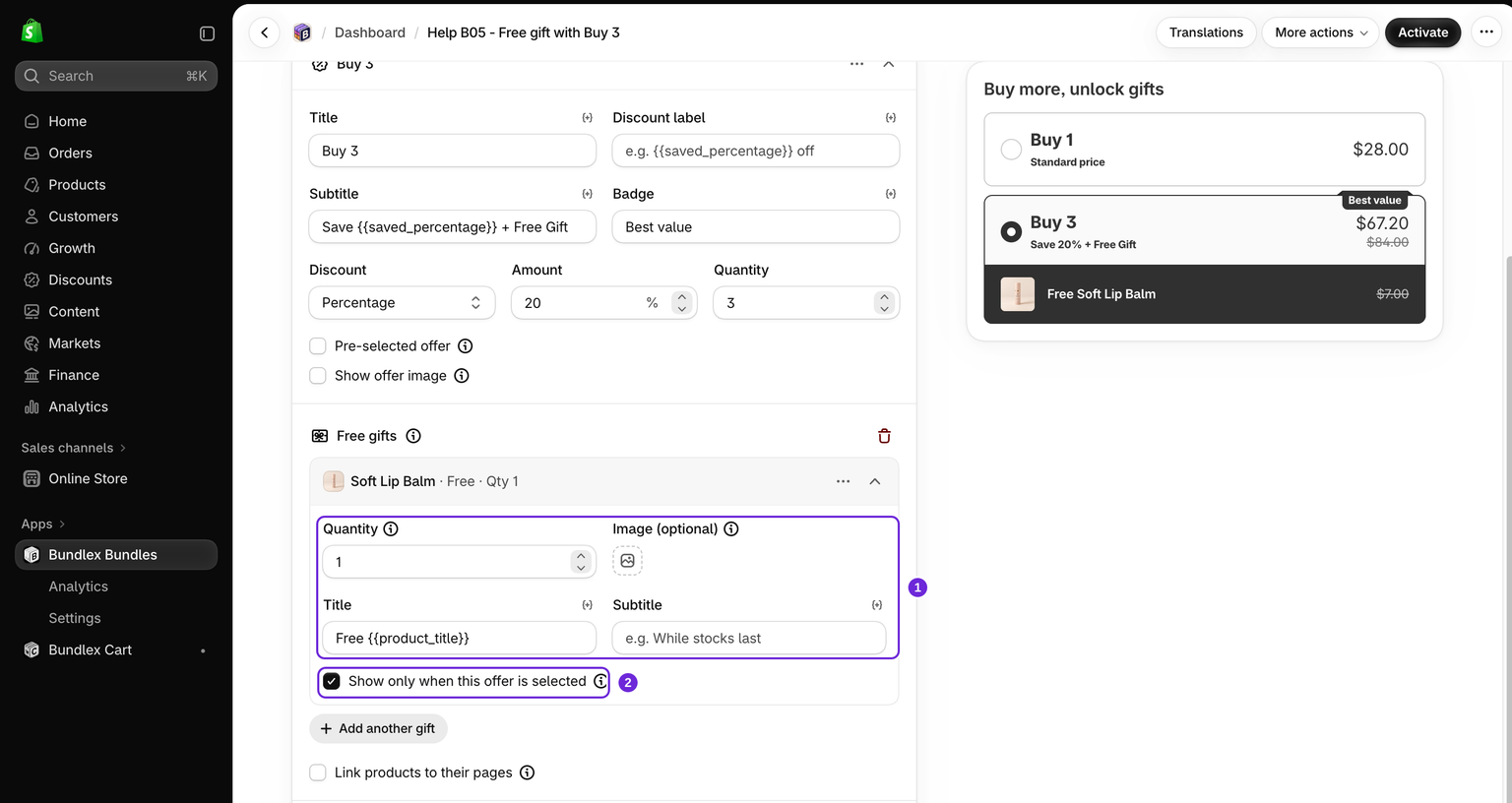
Każdy wiersz prezentu zawiera te dwa pola oraz Podtytuł, Obraz (opcjonalnie) i pole wyboru widoczności.
- Ilość - liczba sztuk prezentu dodawanych do każdego poziomu. Ilość 2 oznacza skonfigurowanie dwóch sztuk prezentu. Sposób powtarzania tej liczby zależy od oferty i działania selektora ilości opisanego poniżej.
- Tytuł - etykieta wyświetlana przy prezencie w widżecie. Obsługuje zmienną szablonu
{{product_title}}, dzięki czemu możesz wpisać na przykładFree {{product_title}}, a na stronie sklepu zostanie wyświetlona rzeczywista nazwa produktu prezentu.
Darmowy prezent zawsze ma rabat 100%, dlatego klient widzi go jako „Bezpłatny”. Nie ustawiasz ceny ani wartości procentowej rabatu dla prezentu, na tym polega różnica między prezentem a płatnym produktem dodatkowym.
Pokazuj tylko po wybraniu tej oferty
Każdy prezent ma pole wyboru Pokazuj tylko po wybraniu tej oferty, które określa, kiedy karta prezentu pojawia się w widżecie:
- Włączone: karta prezentu pojawia się tylko wtedy, gdy ta oferta jest wybrana, także gdy została wybrana wstępnie podczas ładowania strony.
- Wyłączone: karta prezentu pozostaje widoczna pod własną ofertą, nawet gdy wybrana jest inna oferta.
Włącz tę opcję, gdy prezent jest nagrodą za wybranie konkretnego wyższego poziomu. Pozostaw ją wyłączoną, jeśli chcesz, aby klienci widzieli nagrodę przed wybraniem oferty. Widoczność nie sprawia, że prezent jest dostępny z każdym poziomem.
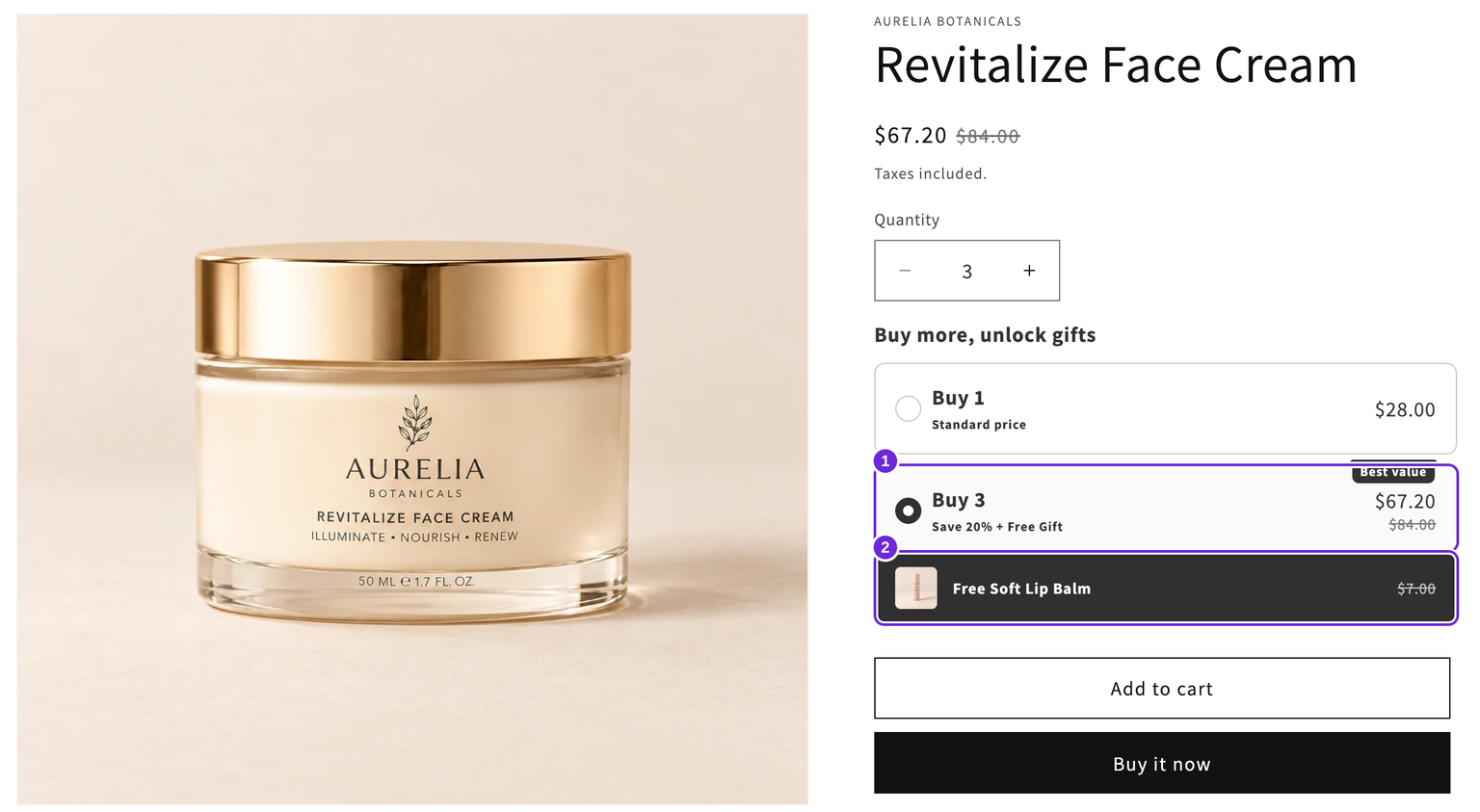
Ile prezentów możesz dodać i jak skaluje się ich liczba
Do każdej oferty możesz dodać maksymalnie 10 darmowych prezentów. Po osiągnięciu liczby 10 przycisk Dodaj kolejny prezent przestaje pojawiać się przy tej ofercie.
Ilość prezentów zależy od sposobu dodania oferty i spełnienia warunków w koszyku. Powtarzające się kompletne oferty mogą kwalifikować do powtarzających się prezentów, gdy limit jest wyłączony, ale zwiększenie ilości głównego produktu w koszyku nie dodaje automatycznie brakujących pozycji prezentu.
W przypadku kwalifikujących się ofert ilościowych korzystających z bieżącego Selektora ilości Bundlex prezent jest dodawany tylko raz, nawet jeśli klient zwiększy ilość produktu. Kompletne zestawy produktów zawierają skonfigurowane prezenty dla każdego zestawu. Zobacz działanie selektora ilości.
Przy włączonym ścisłym limicie ilości kwalifikujący poziom rabatowy jest stosowany najwyżej raz. Pojedynczy poziom "Kup 3 + jeden prezent" przy ilości 6 daje 3 przecenione sztuki głównego produktu i jeden prezent, a pozostałe 3 sztuki głównego produktu pozostają w pełnej cenie. Prezenty z innych, niewybranych poziomów nie są dodawane automatycznie. Zobacz limity ilości i prezenty.
Przetestuj koszyk i realizację zakupu
- Zacznij z pustym koszykiem i dodaj kwalifikującą ofertę ze strony produktu.
- Sprawdź ilość głównego produktu i cenę po rabacie, a następnie potwierdź, że prezent jest osobną pozycją w cenie 0.00 lub oznaczoną jako Bezpłatny.
- Otwórz stronę realizacji zakupu i potwierdź te same ilości oraz sumę przed wprowadzeniem danych płatności.
- Zmniejsz główną ilość poniżej kwalifikującego poziomu i sprawdź ponownie. W tym przykładzie dwa kremy kosztują 56 USD i nie kwalifikują już do prezentu.
Bundlex usuwa prezenty, które przestają spełniać warunki, w obsługiwanych procesach zmiany koszyka oraz odświeża koszyk w motywie Dawn i bezpłatnych motywach Shopify opartych na Dawn. Inne motywy mogą wyświetlać nieaktualny wiersz prezentu do czasu odświeżenia koszyka. W tym przykładzie realizacja zakupu prawidłowo zawierała tylko dwa kremy za 56 USD. Odśwież koszyk i sprawdź realizację zakupu. Jeśli końcowa realizacja zakupu nadal zawiera nieoczekiwaną opłatę za prezent, skontaktuj się z pomocą techniczną.
Zrzuty ekranu używają stałej ilości oferty przy wyłączonym selektorze ilości Bundlex. Jeśli później włączysz selektor, ponownie przetestuj ilości i liczbę prezentów, korzystając z przewodnika po selektorze ilości.
Oddawanie większej liczby sztuk głównego produktu
W przypadku promocji takiej jak „Kup 2, otrzymaj 1 gratis” na główny produkt użyj oferty Kup X, otrzymaj Y. Dołączone darmowe prezenty są przeznaczone do oddzielnych produktów będących nagrodami.
Jeśli główne produkty dodają się bez prezentu, sprawdź jego dostępność i kwalifikującą ilość przed ponowną próbą. Jeśli problem nadal występuje, skontaktuj się z pomocą techniczną i podaj adres URL produktu oraz wykonane czynności.
Upewnij się, że prezent jest dostępny
Wariant prezentu musi być możliwy do kupienia w sklepie. Jeśli Shopify go odrzuci, proces odzyskiwania może dodać główne produkty bez prezentu. Sprawdź następujące warunki dostępności:
- Wariant prezentu jest niedostępny, a śledzenie zapasów jest włączone. Uzupełnij zapas lub wybierz dostępny prezent. Używaj opcji Kontynuuj sprzedaż przy braku zapasów tylko wtedy, gdy możesz zrealizować takie zamówienia. Wyłączaj śledzenie zapasów wyłącznie dla produktów, których celowo nie śledzisz.
- Zapas prezentu znajduje się wyłącznie w lokalizacji, która nie realizuje zamówień online, przez co Shopify zgłasza wariant jako niedostępny, nawet gdy jest dostępny w magazynie. Ustaw tej lokalizacji możliwość realizacji zamówień online albo przenieś zapas do lokalizacji, która realizuje takie zamówienia.
- Produkt prezentu nie jest opublikowany w kanale sprzedaży Online Store.
Nie musisz umieszczać prezentu w nawigacji sklepu, ale jego produkt i wybrany wariant muszą być dostępne dla klienta. Sprawdź status produktu, dostępność w kanale Online Store, odpowiedni rynek oraz stan zapasów.
Szybkie rozwiązywanie problemów
- Główne produkty są dodawane, ale brakuje prezentu: sprawdź dostępność prezentu i ilość kwalifikującą do oferty. Jeśli te wartości są prawidłowe, skontaktuj się z pomocą techniczną, podając URL produktu i kroki pozwalające odtworzyć problem.
- Brakuje przycisku Dodaj kolejny prezent: do tej oferty dodano już 10 prezentów, czyli maksymalną liczbę na ofertę.
- Karta produktu prezentowego nigdy nie pojawia się w widżecie: sprawdź pole wyboru Pokaż tylko po wybraniu tej oferty. Jeśli jest zaznaczone, prezent pojawi się dopiero po wybraniu tego poziomu przez klienta.
- Zmiany nie są widoczne: zapisz zmiany i potwierdź, że oferta ma status Opublikowana. Wersję roboczą trzeba aktywować, a zapisanie opublikowanej oferty aktualizuje ją bezpośrednio. Rozpocznij test z pustym koszykiem.
Zamiast tego nagradzaj większe oferty
Opisane tutaj prezenty są przypisane do jednej oferty. Jeśli wolisz wyświetlać wiersz nagród odblokowywanych w miarę przechodzenia klientów na wyższe poziomy, z paskiem postępu pod ofertami, użyj zamiast tego funkcji prezentów progresywnych.
Czy ten artykuł był pomocny?
Twoja opinia pomaga nam ulepszać dokumentację.