
Så lägger du till en gratisprodukt i ett erbjudande
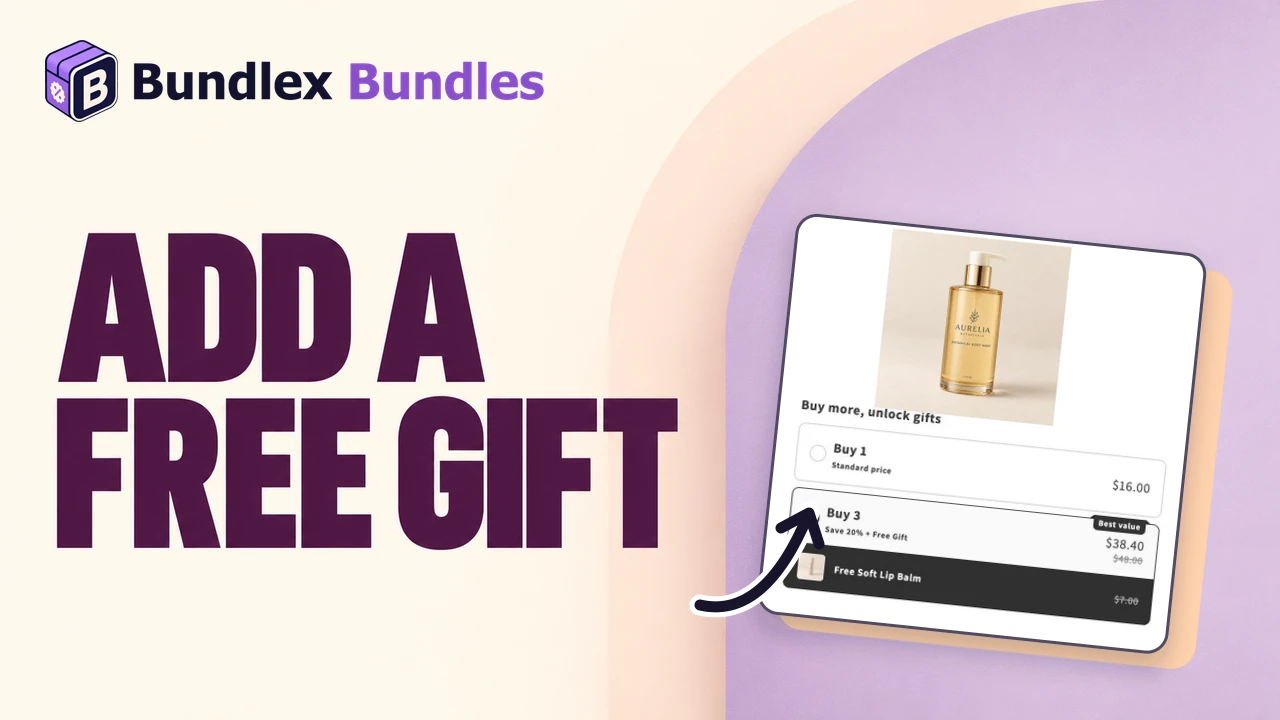
En gratisprodukt är en produkt som du lägger till i en rabattnivå med 100 % rabatt. När en kund väljer det kvalificerande erbjudandet och lägger till det från produktsidan lägger Bundlex till den konfigurerade gratisprodukten. Att bara öka antalet i kundvagnen lägger inte till en saknad gratisprodukt. Den här guiden beskriver hur du lägger till en gratisprodukt, anger dess antal och etikett, styr när den visas och kontrollerar produktens konfiguration.
Behåll ett normalt försäljningspris på gratisproduktens variant i Shopify. Bundlex gör den gratis när erbjudandet uppfyller villkoren. En gratisprodukt med priset 0.00 kan tas bort av rensningen av gratisprodukter eftersom ingen rabatt tillämpades på den. Se en gratisprodukt som aldrig läggs till eller försvinner efter att den lagts till.
Lägg till en gratisprodukt i ett erbjudande
- Öppna paketets flik Erbjudanden och expandera erbjudandet.
- Klicka på funktionsknappen Gratisprodukt längst ned i erbjudandet. Produktväljaren öppnas.
- Välj gratisprodukt och tillgängliga varianter. Avsnittet Gratisprodukter visas efter valet.
- Öppna raden för gratisprodukten och ange dess Antal och Titel.
- Om du vill lägga till ytterligare en gratisprodukt klickar du på Lägg till ytterligare en gratisprodukt i det befintliga avsnittet Gratisprodukter.
- Spara och kontrollera att paketet är publicerat, och testa det sedan i butiken.
Ett genomarbetat exempel
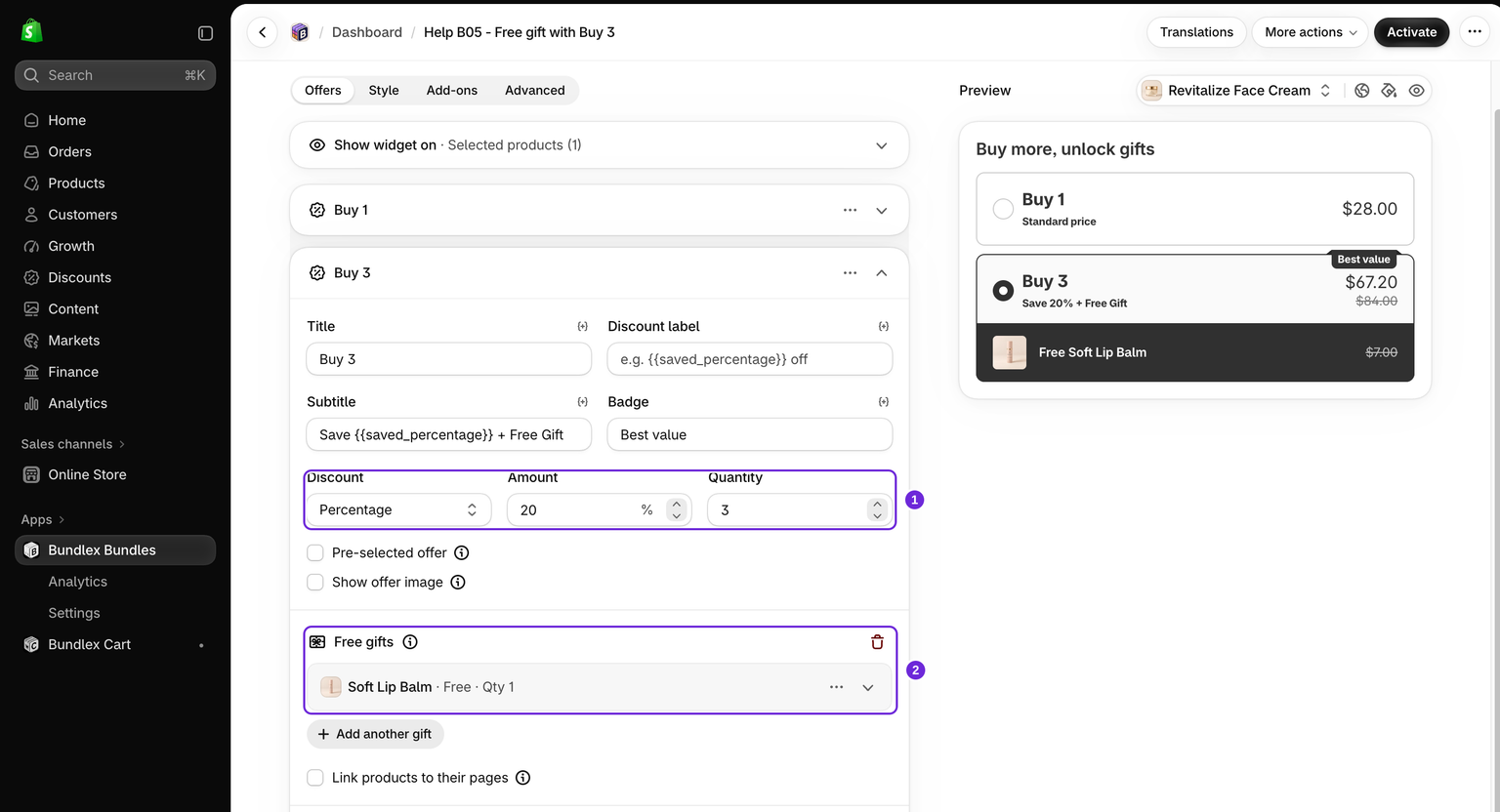
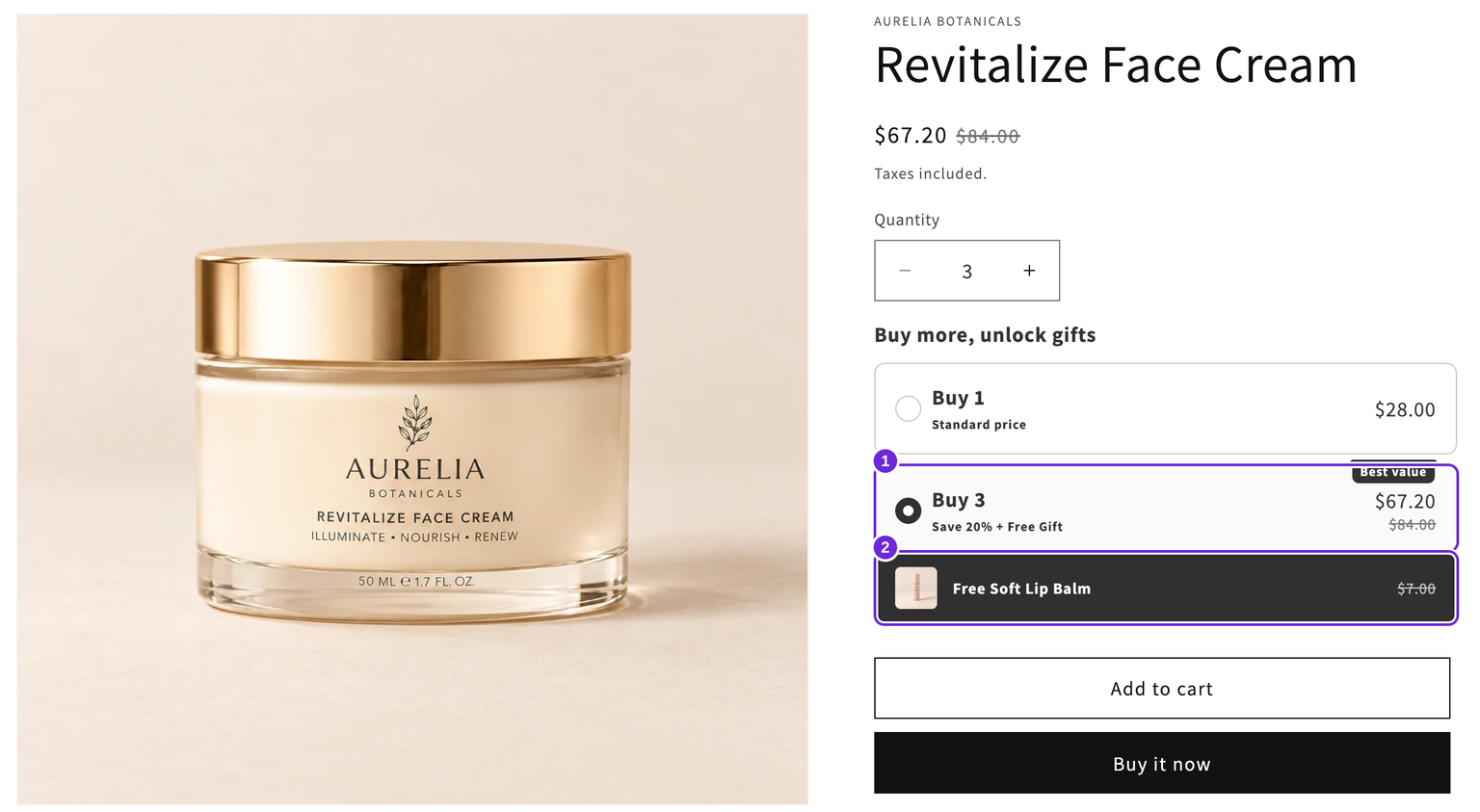
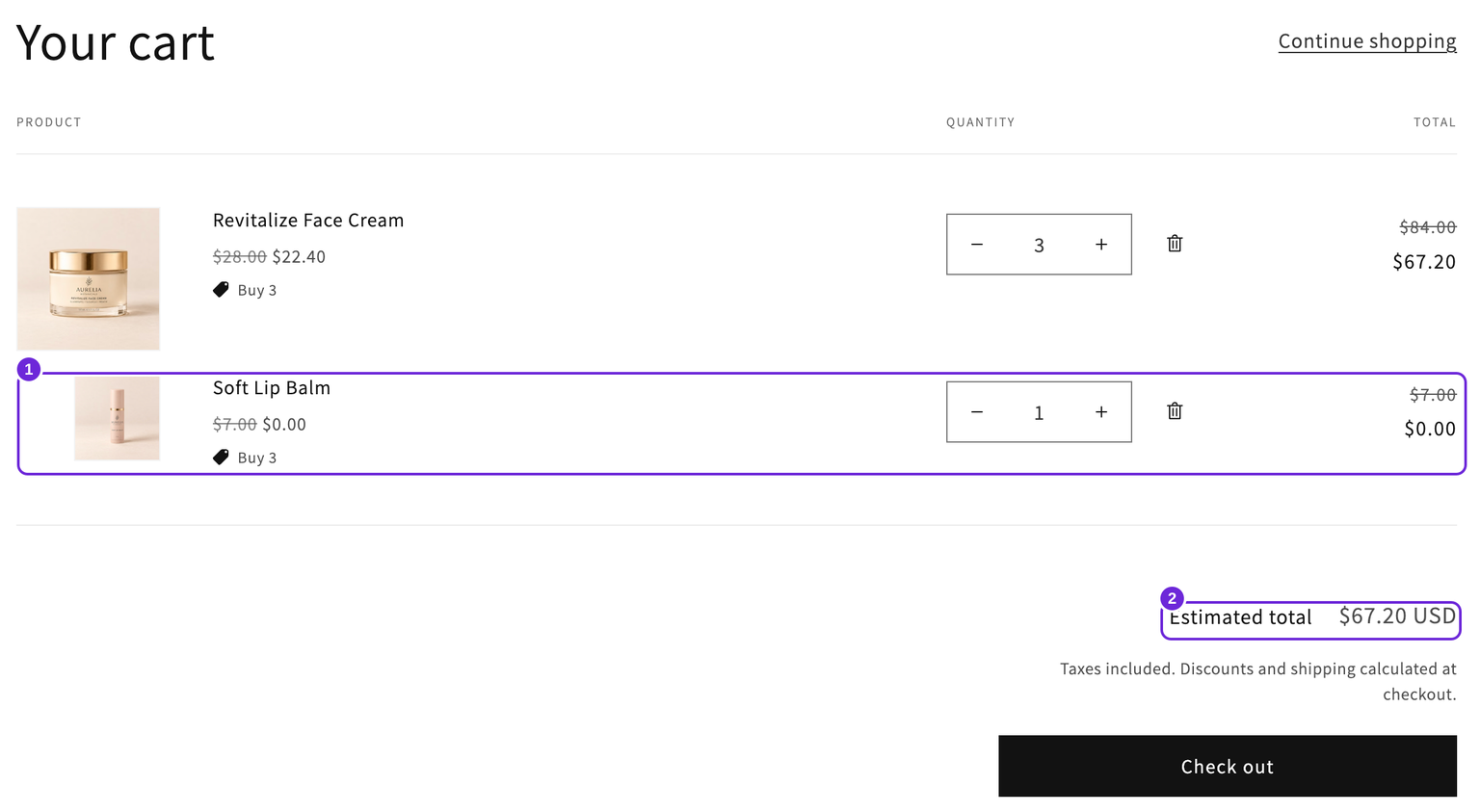
Vårt demoexempel gäller Revitalize Face Cream, som kostar $28 USD. Behåll ett Köp 1-erbjudande till fullt pris och lägg sedan till Köp 3 med Antal 3, Procent och Belopp 20. Koppla ett Soft Lip Balm till erbjudandet som gratisprodukt. Balsamet behåller sitt normala Shopify-pris på $7.
Om du väljer Köp 3 läggs tre krämer för $67.20 och ett gratis balsam till. Låt kryssrutan för gratisproduktens synlighet vara aktiverad så att den visas när erbjudandet väljs.
Ange gratisproduktens antal och text
Varje rad för en gratisprodukt har dessa två fält samt Underrubrik, en Bild (valfritt) och en kryssruta för synlighet.
- Antal - hur många enheter av gratisprodukten som ska ingå per nivå. Ett antal på 2 konfigurerar två enheter av gratisprodukten. Hur antalet upprepas beror på erbjudandet och kvantitetsväljarens beteende, som beskrivs nedan.
- Titel - etiketten som visas för gratisprodukten i widgeten. Den stöder mallvariabeln
{{product_title}}, så du kan skriva något i stil medFree {{product_title}}och den återges med produktens riktiga namn i butiken.
En gratisprodukt har alltid 100 % rabatt, så kunden ser den som "Gratis". Du anger inget pris eller någon rabattprocent för en gratisprodukt. Det är skillnaden mellan en gratisprodukt och en betald merförsäljning.
Visa endast när detta erbjudande är valt
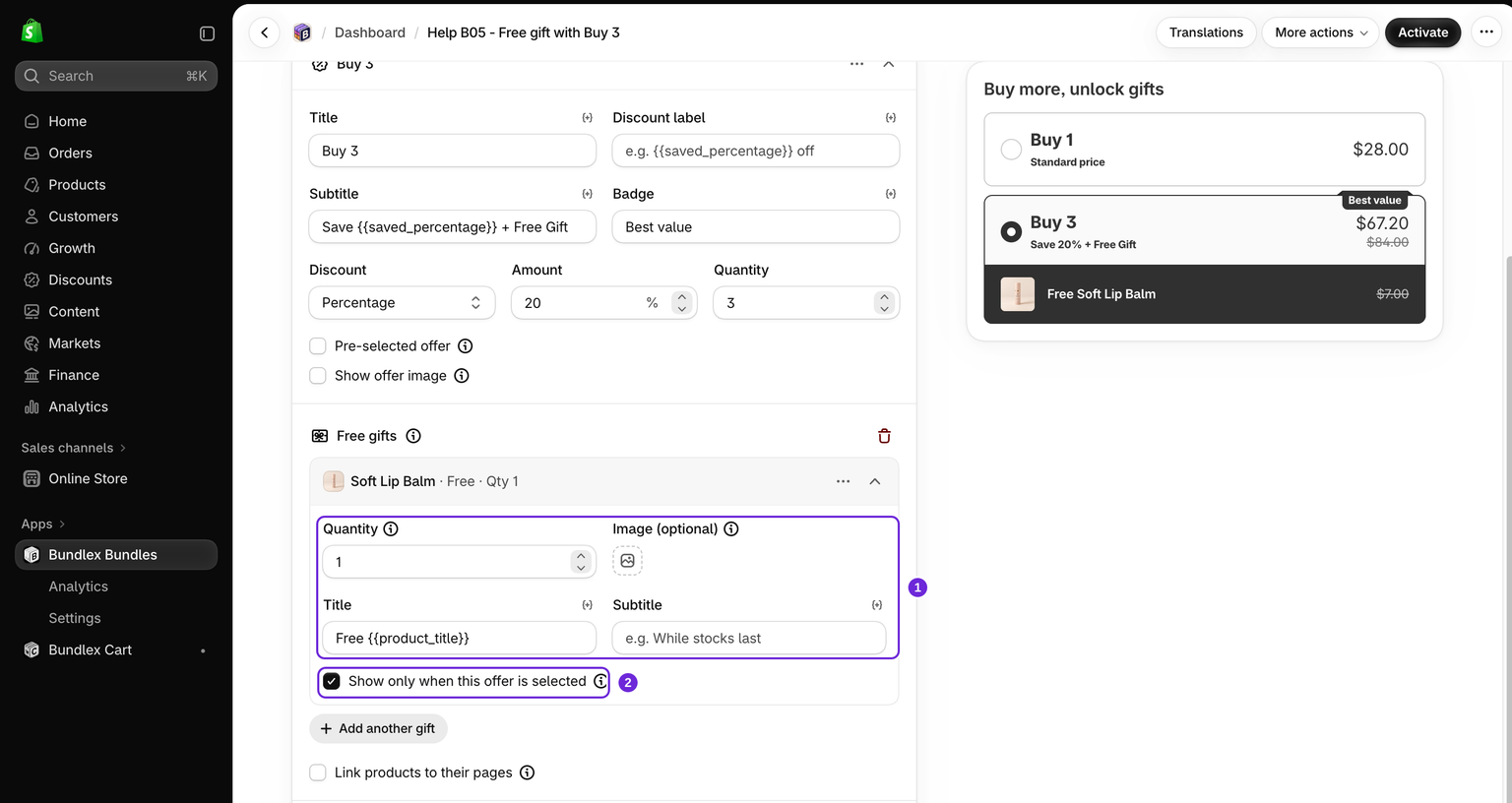
Varje gratisprodukt har en kryssruta för Visa endast när detta erbjudande är valt, som styr när kortet för gratisprodukten visas i widgeten:
- På: kortet för gratisprodukten visas endast när detta erbjudande är valt, även när det är förvalt när sidan läses in.
- Av: kortet för gratisprodukten förblir synligt under sitt eget erbjudande även när ett annat erbjudande är valt.
Aktivera det när gratisprodukten är belöningen för att välja en specifik högre nivå. Låt det vara avstängt när du vill att kunderna ska se belöningen innan de väljer erbjudandet. Synligheten gör inte gratisprodukten tillgänglig med alla nivåer.
Hur många gratisprodukter du kan lägga till och hur antalet skalas
Du kan lägga till upp till 10 gratisprodukter per erbjudande. När du har nått 10 visas inte längre knappen Lägg till ytterligare en gratisprodukt för det erbjudandet.
Antalet gratisprodukter beror på hur erbjudandet läggs till och hur kundvagnen uppfyller villkoren. Upprepade kompletta erbjudanden kan kvalificera för upprepade gratisprodukter när gränsen är avstängd, men att öka antalet av huvudprodukten i kundvagnen lägger inte automatiskt till saknade rader med gratisprodukter.
För kvalificerande mängderbjudanden som använder Bundlex aktuella Kvantitetsväljare läggs gratisprodukten till en gång även om kunden ökar produktens antal. Kompletta produktpaket innehåller sina konfigurerade gratisprodukter per paket. Se kvantitetsväljarens beteende.
När den strikta antalsgränsen är aktiverad tillämpas en kvalificerande rabattnivå högst en gång. Ett enda erbjudande på "Köp 3 + en gratisprodukt" vid antal 6 ger 3 rabatterade huvudenheter och en gratisprodukt, medan de övriga 3 huvudenheterna behåller fullt pris. Gratisprodukter från andra, ej valda nivåer läggs inte till automatiskt. Se antalsgränser och gratisprodukter.
Testa kundvagnen och kassan
- Börja med en tom kundvagn och lägg till det kvalificerande erbjudandet från produktsidan.
- Kontrollera huvudproduktens antal och rabatterade pris och bekräfta sedan att gratisprodukten är en separat rad med $0.00 eller Gratis.
- Öppna kassan och bekräfta samma antal och totalsumma innan du anger betalningsuppgifter.
- Minska huvudproduktens antal till under den kvalificerande nivån och kontrollera igen. I det här exemplet kostar två krämer $56 och kvalificerar inte längre för gratisprodukten.
Bundlex tar bort gratisprodukter som inte längre uppfyller villkoren i kundvagnsflöden som stöds och ritar om kundvagnen i Dawn och de kostnadsfria Shopify-teman som bygger på det. Andra teman kan fortsätta visa en inaktuell rad med gratisprodukten tills kundvagnen uppdateras. I det här demoexemplet innehöll kassan korrekt endast de två krämerna för $56. Uppdatera kundvagnen och kontrollera kassan. Kontakta supporten om den faktiska kassan fortfarande innehåller en oväntad kostnad för gratisprodukten.
Skärmbilderna använder erbjudandets fasta antal med Bundlex kvantitetsväljare avstängd. Om du aktiverar väljaren senare ska du testa antalen och antalet gratisprodukter igen med hjälp av guiden för kvantitetsväljaren.
Ge bort mer av huvudprodukten
För en kampanj som "Köp 2, få 1 gratis" på huvudprodukten använder du ett Köp X, få Y-erbjudande. Kopplade gratisprodukter passar för separata belöningsprodukter.
Om huvudprodukterna läggs till utan gratisprodukten kontrollerar du dess tillgänglighet och den kvalificerande mängden innan du försöker igen. Kontakta supporten med produktens URL och stegen du följde om det fortfarande inte fungerar.
Kontrollera att gratisprodukten är tillgänglig
Gratisproduktens variant måste kunna köpas i din butik. Om Shopify avvisar den kan återställningen lägga till huvudprodukterna utan gratisprodukten. Kontrollera följande tillgänglighetsvillkor:
- Gratisproduktens variant är slut i lager med lagerhantering aktiverad. Fyll på lagret eller välj en tillgänglig gratisprodukt. Använd Fortsätt sälja när slut i lager endast om du kan leverera beställningarna. Stäng av lagerhantering endast för produkter som du avsiktligt inte lagerför.
- Gratisproduktens lager finns endast på en plats som inte levererar onlinebeställningar, vilket gör att Shopify rapporterar varianten som otillgänglig även när det finns antal i lager. Ställ in platsen så att den levererar onlinebeställningar eller flytta lagret till en plats som gör det.
- Gratisprodukten är inte publicerad i försäljningskanalen Online Store.
Du behöver inte visa gratisprodukten i butikens navigering, men produkten och den valda varianten måste vara tillgängliga för kunden. Kontrollera produktstatus, tillgänglighet i Online Store och på den relevanta marknaden samt lagersaldo.
Snabb felsökning
- Huvudprodukterna läggs till, men gåvan saknas: kontrollera gåvans tillgänglighet och den kvalificerande kvantiteten. Om dessa stämmer, kontakta supporten med produktens URL och stegen som återskapar problemet.
- Knappen Lägg till ytterligare gåva saknas: du har redan lagt till 10 gåvor i erbjudandet, vilket är det högsta antalet per erbjudande.
- Produktkortet för gåvan visas aldrig i widgeten: kontrollera kryssrutan Visa endast när detta erbjudande är valt. Om den är aktiverad visas gåvan först när kunden väljer den nivån.
- Ändringarna syns inte live: spara ändringarna och bekräfta att erbjudandet är publicerat. Ett utkast måste aktiveras. När du sparar ett publicerat erbjudande uppdateras det direkt. Börja testet med en tom kundvagn.
Belöna större erbjudanden i stället
Gåvorna som beskrivs här är kopplade till ett erbjudande. Om du hellre vill visa en rad med belöningar som låses upp när kunderna går upp genom dina nivåer, med en förloppsindikator under erbjudandena, använder du progressiva gåvor i stället.
Var den här artikeln till hjälp?
Din feedback hjälper oss att förbättra vår dokumentation.