
Så aktiverar du Bundlex-widgeten i ditt tema
Dina paketerbjudanden visas i din butik först när Bundlex-widgeten har aktiverats i ditt tema. Börja på Bundlex-instrumentpanelen i Shopify-administrationen. Statusknappen bredvid rubriken Översikt visar om widgeten är aktiverad, och knappen Aktivera öppnar Shopifys temaredigerare med appinbäddningen redo att aktiveras. I den här guiden går vi igenom den knappen, de två valfria blocken som du kan placera manuellt och hur du bekräftar att widgeten är aktiv.
Widgetens statusknapp
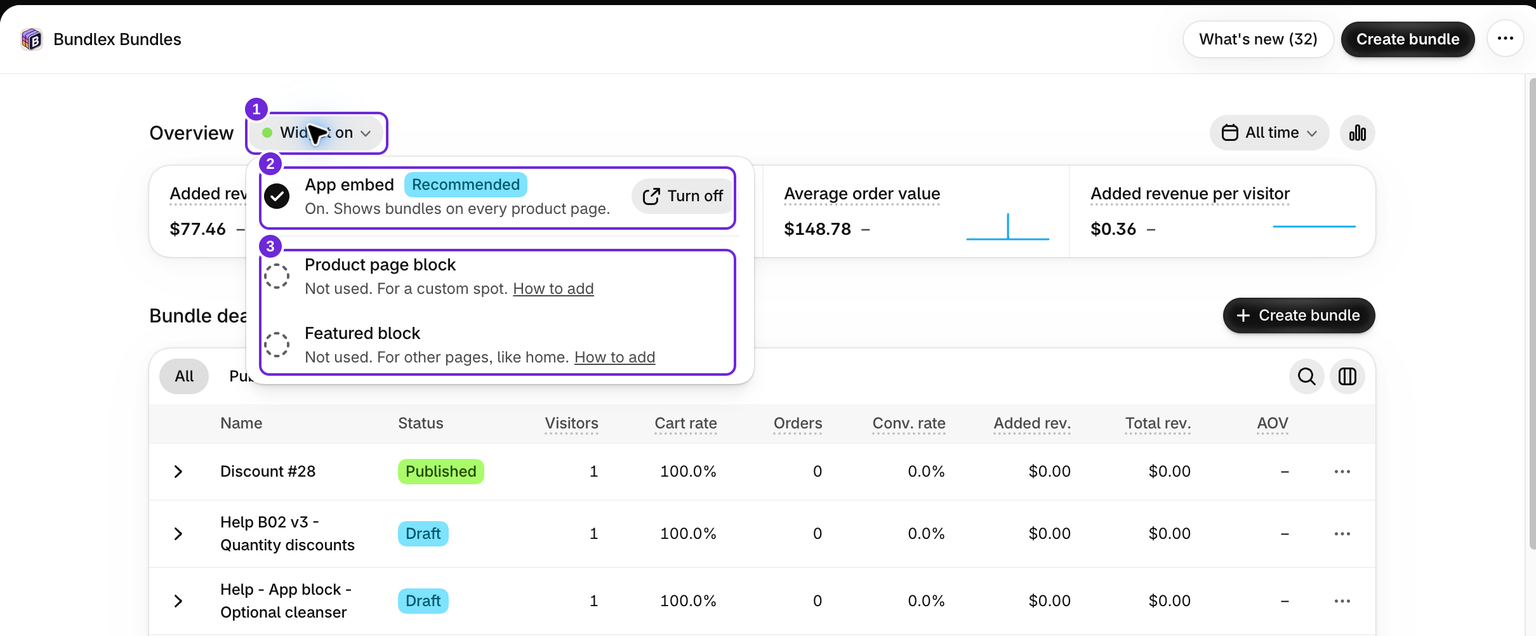
Högst upp på instrumentpanelen, bredvid rubriken Översikt, visar en statusknapp ett av två lägen:
- Widget på betyder att appinbäddningen, blocket på produktsidan eller det utvalda blocket är aktiverat. Ett publicerat erbjudande måste också gälla för produkten innan erbjudandena kan visas.
- Widget av betyder att inget av dem är aktiverat, så kunderna ser ännu inte dina erbjudanden. En knapp för Aktivera visas bredvid den.
Klicka på statusknappen för att se varje del. Raden Appinbäddning har en knapp för Aktivera eller Inaktivera som öppnar temaredigeraren i en ny flik. Raderna Produktblock och Utvalt block visar Tillagt eller Används inte, med länken Så lägger du till. När konfigurationsguiden är öppen har den första uppgiften, Aktivera appinbäddningen, en knapp för Aktivera som öppnar samma sida i temaredigeraren.
Om du placerade appblocket i stället för inbäddningen, se nedan, visar knappen Widget på och raden Appinbäddning anger att inbäddningen inte behövs med produktblocket.
Statusknappen läser av ditt tema via Shopifys App Bridge. Om du öppnar appen i en fristående webbläsarflik utanför Shopify-administrationen kan den inte läsa den aktuella temastatusen på ett tillförlitligt sätt och kan visa Widget av eller en tidigare sparad status. Kontrollera alltid statusen från Shopify-administrationen.
Appinbäddningen "Bundlex Bundles" (rekommenderas)
Det här är det enklaste alternativet och det vi rekommenderar. Appinbäddningen infogar automatiskt paketwidgeten ovanför knappen Lägg i kundvagn på dina produktsidor, så du behöver inte placera något manuellt.
Så aktiverar du den:
- Klicka på Aktivera bredvid Widget av på instrumentpanelen, eller öppna statusknappen och klicka på Aktivera på raden Appinbäddning.
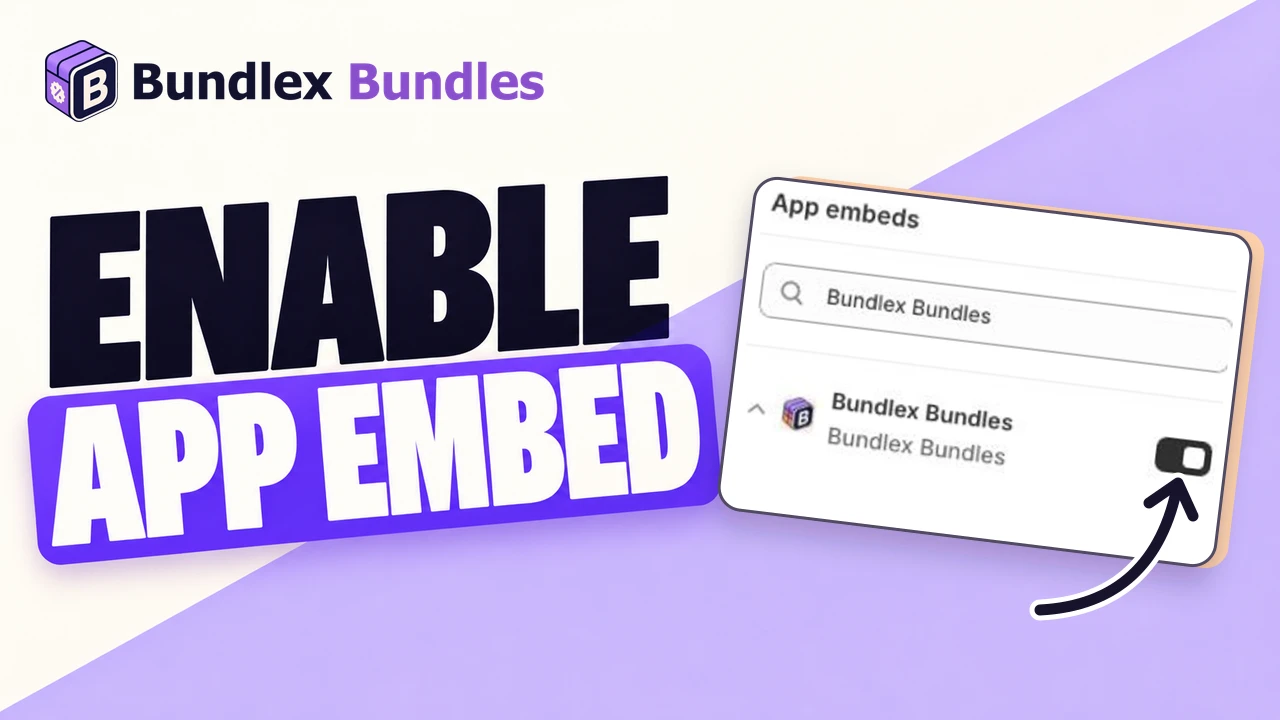
- Temaredigeraren öppnas i en ny flik med inbäddningen förvald. Den visas under Appinbäddningar som Bundlex Bundles.
- Kontrollera att du redigerar det tema du vill använda. Aktivera Bundlex Bundles och klicka sedan på Spara.
- Gå tillbaka till Bundlex-fliken. Statusen uppdateras automatiskt när ändringen upptäcks och knappen visar Widget på.

Inbäddningen visar widgeten på produktsidor och tillhandahåller även rensning av gåvor på kundvagnssidan. Om du vill inaktivera den senare öppnar du statusknappen och klickar på Inaktivera på raden Appinbäddning, stänger av inbäddningen i temaredigeraren och sparar.
Appblocket "Bundlex Bundles" (manuell placering)

Appblocket kräver en temasektion med stöd för appblock. Det är ett alternativ till inbäddningen. Använd det när du vill placera widgeten någon annanstans än ovanför knappen Lägg i kundvagn, till exempel under produktbeskrivningen eller i en produktflik. Du placerar det direkt i temaredigeraren:
- Gå till Webbshop i Shopify-administrationen och klicka på Redigera tema.
- Öppna mallen Produkter som tilldelats produkten du testar i mallmenyn högst upp.
- Välj den sektion där du vill ha widgeten, klicka på Lägg till block, öppna fliken Appar och välj Bundlex Bundles.
- Dra blocket till önskad plats och spara sedan temat.

Om du vill ta bort det senare öppnar du samma produktmall, hittar blocket i sektionslistan och tar bort det där.
Blocket "Bundlex Bundles featured"
Blocket för utvald produkt är avsett för startsidan eller en landningssida, inte produktsidan. Det placeras i Shopifys eget avsnitt Utvald produkt, som tillhandahåller knappen Lägg i kundvagn, och blocket lägger till paketerbjudandena i det:
- Öppna startsidan eller den sidmall du vill använda i temaredigeraren.
- Klicka på Lägg till sektion och välj temats sektion Utvald produkt, och välj sedan produkten med erbjudandet.
- Klicka på Lägg till block i den sektionen, öppna fliken Appar och välj Bundlex Bundles featured.
- Öppna inställningarna för blocket Bundlex Bundles featured och kontrollera dess Produkt. Om det är anslutet till Sektionsprodukt följer det redan sektionen. Annars väljer du samma produkt som i sektionen Utvald produkt. Låt sektionens köpknapp vara kvar.
- Spara temat och öppna den faktiska sidan för att kontrollera erbjudandet och resultatet när produkten läggs i kundvagnen.

Det här blocket påverkar inte widgeten på produktsidan. Instrumentpanelen listar det på raden Utvalt block i statusknappen, och enbart det här blocket räcker för att knappen ska visa Widget på.
Antingen inbäddningen eller blocket räcker
Widgeten på produktsidan visas om antingen inbäddningen eller appblocket är aktiverat. Du behöver inte båda. Välj den placering som passar din butik:
- Vill du ha automatisk placering ovanför Lägg i kundvagn? Använd inbäddningen.
- Vill du placera den på en specifik plats som du själv styr? Använd appblocket.
Kör inte båda
Om du aktiverar både inbäddningen och appblocket initieras widgeten en gång, men placeringen och inställningarna kan komma från den som läses in först. Det kan göra att den hamnar på fel plats eller verkar ha hängt sig. Behåll en av dem. Testa en placeringsändring i ett utkasttema först. Lägg till blocket i en synlig sektion i produktens faktiska mall och bekräfta att det renderas. Stäng sedan av inbäddningen i utkastet, spara och läs in produktförhandsvisningen igen för att kontrollera blocket separat. Om widgeten försvinner återställer du inbäddningen och kontaktar supporten. Se till att det publicerade temat fungerar medan du testar. Ett utkasttema ändrar inte den aktiva butiken förrän du publicerar det.
För rabatter med gåvor bör du föredra embed, eftersom ett block på produktsidan inte rensar gåvor på kundvagnssidan. Att ha Widget på eller ett aktiverat block ersätter inte kontrollen av den aktiva produktsidan.
Ser du fortfarande inte widgeten?
Att aktivera inbäddningen eller placera blocket är bara halva konfigurationen. För att erbjudanden ska visas för en viss produkt behöver du också ett publicerat paket vars produkturval omfattar produkten. Om instrumentpanelen visar Widget på men en produktsida fortfarande är tom, kontrollera att App embed eller Produktsidesblock är aktiverat och att ett paket är publicerat och inställt på att visas för produkten.
Kontrollera det aktiva resultatet efter en temaförändring
Öppna en produkt som ditt aktiva erbjudande riktar sig till, välj ett erbjudande och lägg det i kundvagnen. Kontrollera att en widget visas och att de avsedda produkterna och antalen läggs till. En förhandsvisning av ett utkast till tema är inte samma sak som din publicerade butik. När du publicerar ett annat tema bör du kontrollera dess embed- eller blockkonfiguration igen.
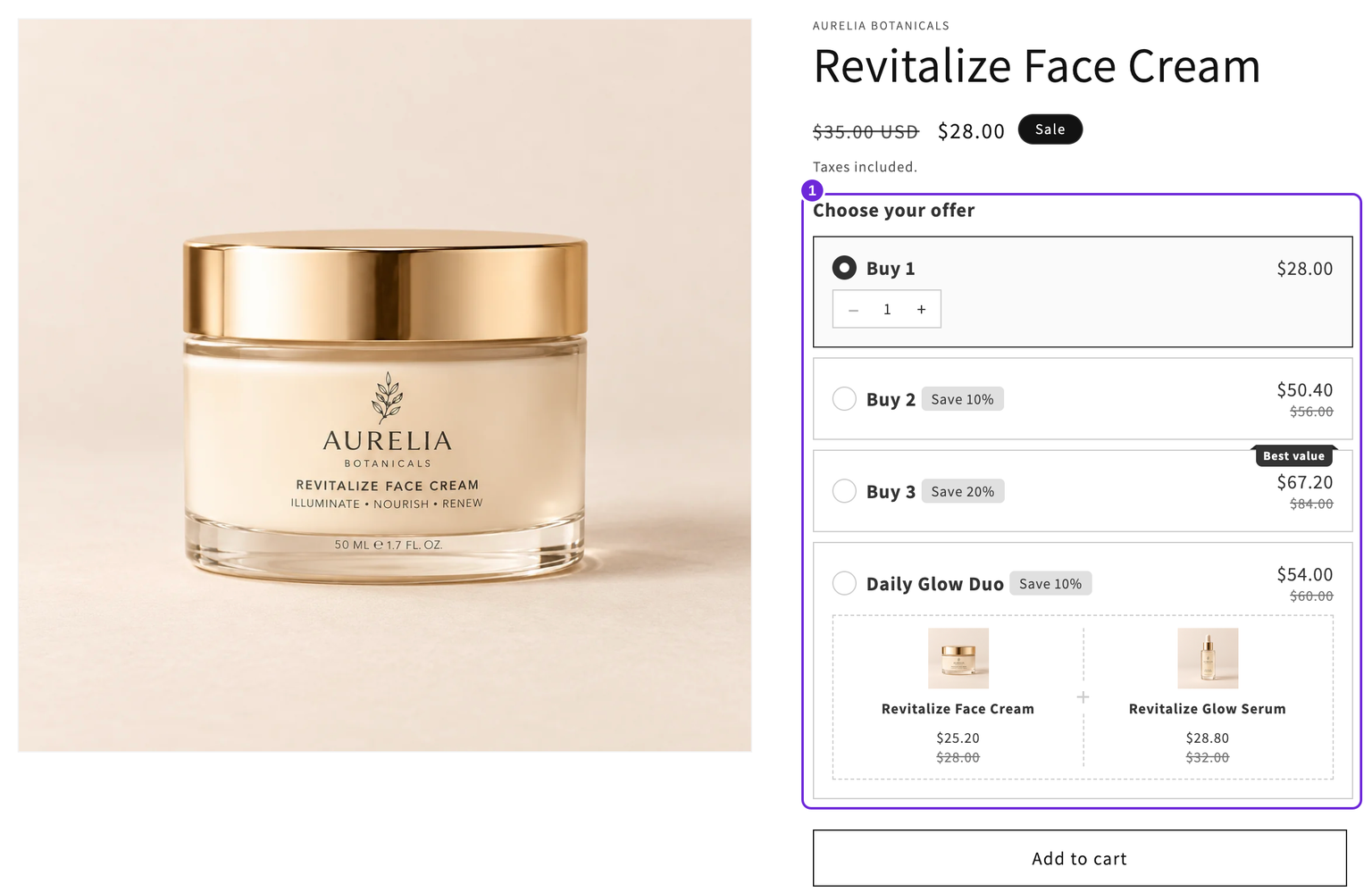
Behöver du ett exempel på ett erbjudande att testa? Skapa mängdrabatter eller ett val med en enda produkt eller ett komplett paket.
Var den här artikeln till hjälp?
Din feedback hjälper oss att förbättra vår dokumentation.