
Lägga till merförsäljningar i ett erbjudande
Merförsäljningar är valfria betalda produkter som kunden kan markera för att lägga till i sin beställning. De visas i ett erbjudande tillsammans med dess övriga artiklar. Varje merförsäljning har eget pris, egen rabatt och egen variantväljare, och att markera eller avmarkera en merförsäljning påverkar inte om huvuderbjudandet fortfarande uppfyller villkoren.
Använd dem för ett naturligt kompletterande köp: ett fodral till enheten, en refill till startpaketet eller presentinslagning till valfri produkt.
Merförsäljningar hör till ett erbjudande. Om du vill visa valfria produkter under alla dina erbjudanden är det en separat funktion. Se blocket Merförsäljningserbjudande.
Lägg till en merförsäljning
- Öppna ditt paket och redigera erbjudandet som du vill koppla merförsäljningen till.
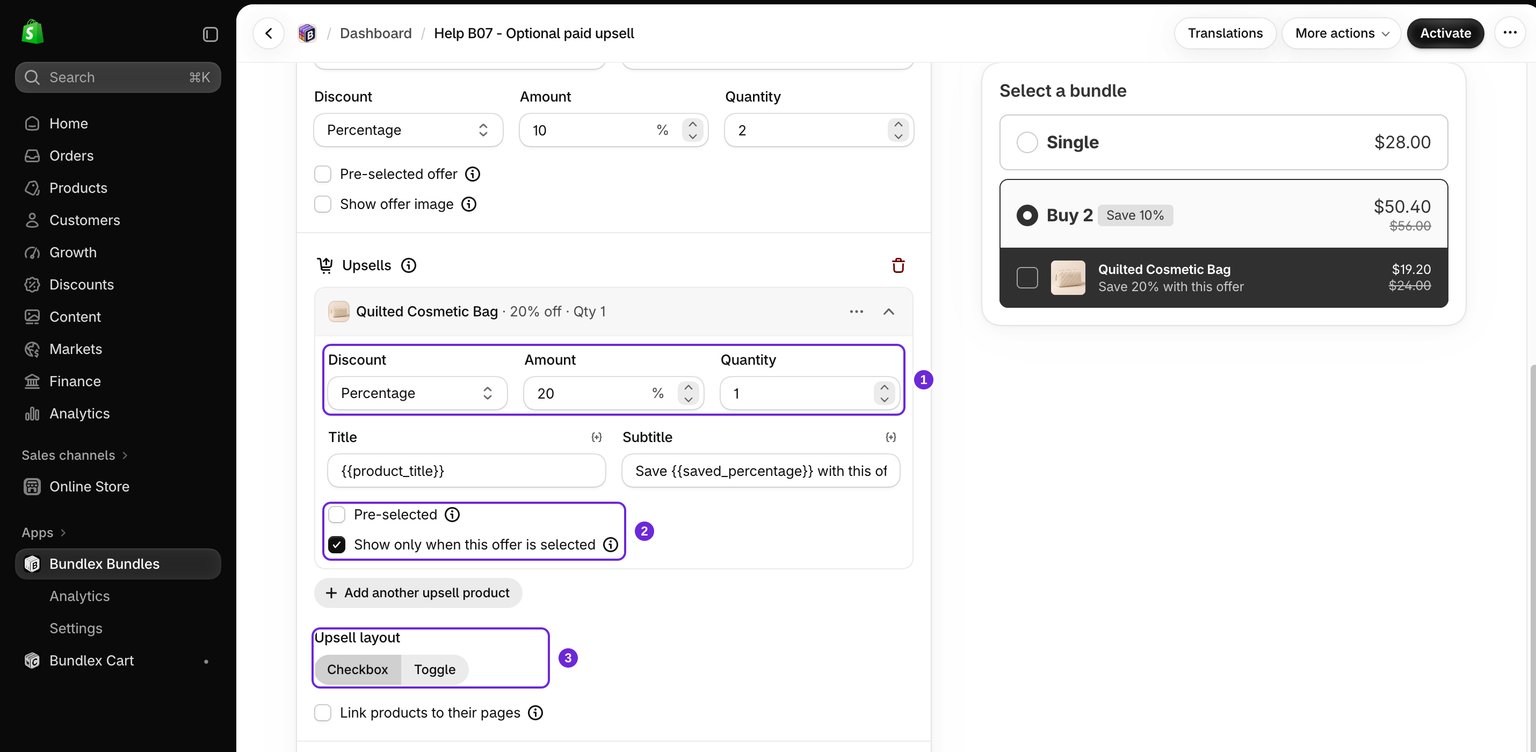
- Klicka på funktionsknappen Merförsäljningar längst ned i erbjudandet och välj en eller flera produkter i väljaren. Varje vald produkt blir en separat rad för merförsäljning. När sektionen har skapats använder du dess lägg till-kontroll för fler merförsäljningar.
- Ange rabatten för merförsäljningen: Procent, Belopp per artikel, Fast totalpris eller Ingen om du vill erbjuda den till ordinarie pris.
- Justera titel, undertitel och kvantitet om du vill använda en annan formulering än produktens egen titel, undertitel eller kvantitet.
Ett genomarbetat exempel
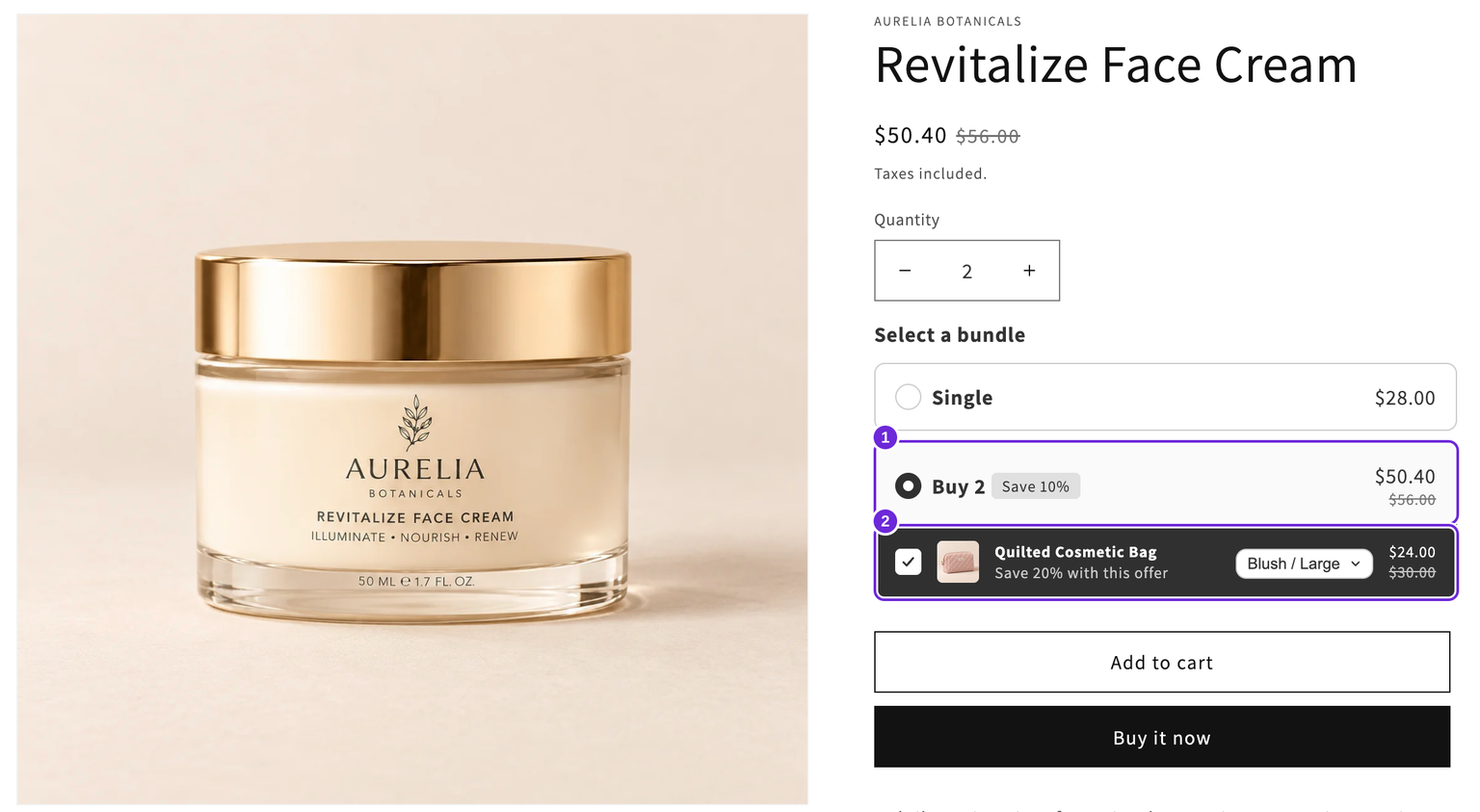
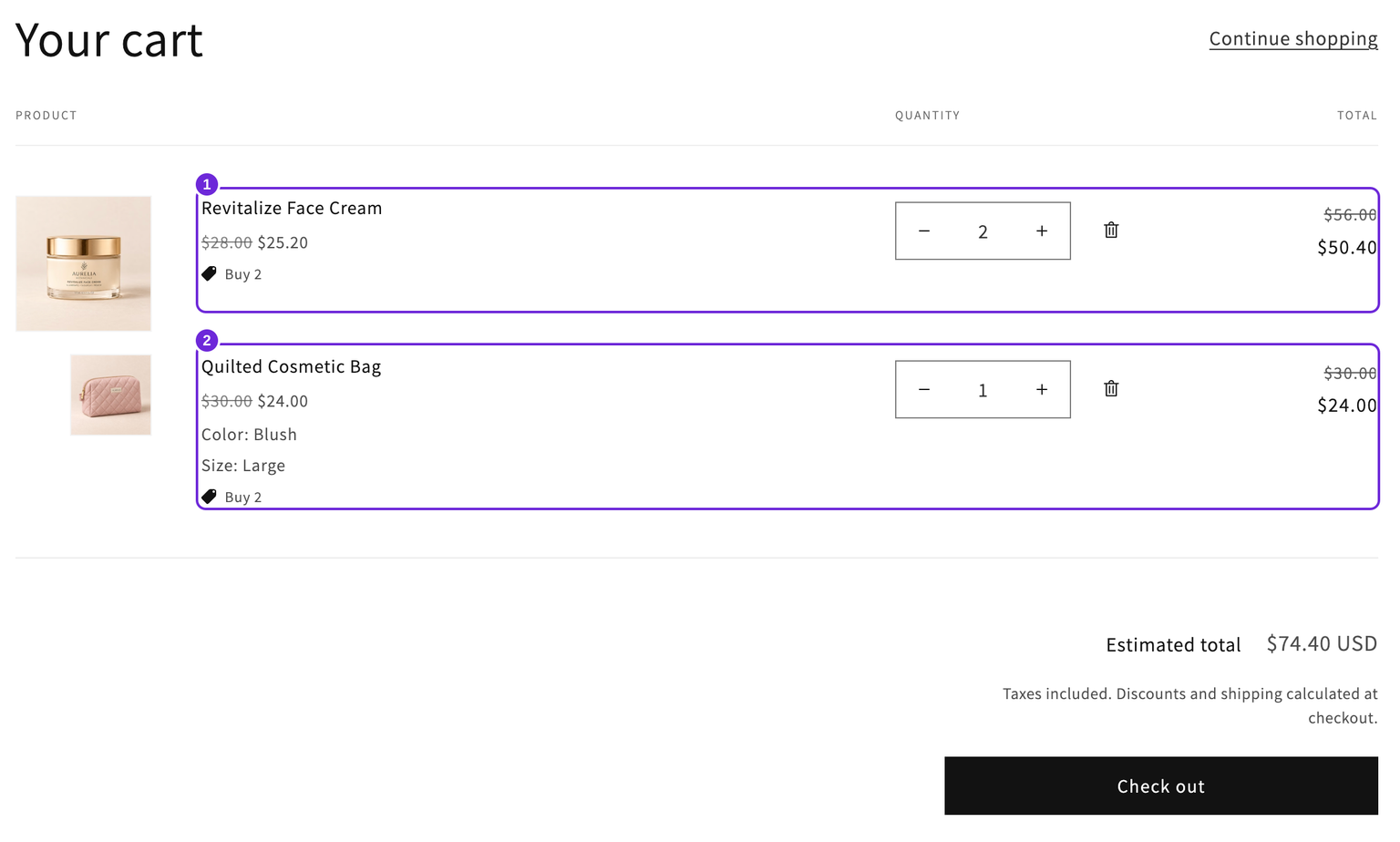
För Revitalize Face Cream för 28 $ behåller du ett Enstaka-erbjudande till ordinarie pris och lägger till ett Köp 2-erbjudande med Kvantitet 2 och Procent 10. De två krämerna kostar totalt 50,40 $. Koppla en Quiltad necessär till Köp 2 som merförsäljning, med Kvantitet 1 och Procent 20. Skärmbilderna från butiken och kundvagnen använder en Blush / Large-väska som kostar 30 $. Rabatten på 20 % sänker priset till 24 $, vilket ger en produkttotal på 74,40 $ tillsammans med de två krämerna. En Ivory / Small-väska som kostar 24 $ skulle i stället lägga till 19,20 $, vilket ger en total på 69,60 $.
Väskan har sin egen rabatt. Den krävs inte för att få 10 % rabatt på krämerna. Låt Förvald vara avstängt i det här exemplet och aktivera Visa endast när detta erbjudande är valt. Tillägget visas när kunder väljer Köp 2.
Så här ser kunderna dem
Merförsäljningar visas som en rad för frivilligt val under erbjudandets övriga artiklar. Välj Kryssruta eller Växlingsknapp för kontrollen, beroende på vad som passar din design.
Om merförsäljningsprodukten har varianter väljer kunden storlek eller färg direkt på raden, utan att lämna widgeten.
Alternativ per merförsäljning
- Förvald gör att kryssrutan är markerad från början. Kunder kan fortfarande välja bort den. Lämna detta avstängt om du vill att kunden aktivt ska välja tillägget.
- Visa endast när detta erbjudande är valt döljer merförsäljningen tills kunden väljer just det erbjudandet, så att dina andra erbjudanden förblir överskådliga.
- Länka produkter till deras sidor, en kryssruta för alla erbjudandets merförsäljningar, gör att varje merförsäljnings bild och titel länkar till sin egen produktsida.
Merförsäljningar påverkar aldrig erbjudandet
Detta är det viktiga beteendet. En merförsäljning är alltid valfri, så:
- Att avmarkera en merförsäljning minskar inte erbjudandets rabatt och gör den inte ogiltig.
- Att lägga till en merförsäljning gör inte en vanlig mängdrabatt till ett paket.
- Om merförsäljningsraden senare tas bort från kundvagnen förblir resten av beställningen rabatterad som vanligt.
Det är detta som skiljer en merförsäljning från en korsförsäljning i ett paket. En korsförsäljning är en obligatorisk del av paketet och rabatten beror på den. En merförsäljning är en bonus som kunden kan välja till eller avstå från.
Slutsålda merförsäljningar
En merförsäljning vars produkt är slut i lager visas som omarkerad och inaktiverad i stället för att blockera erbjudandet, så att kunden fortfarande kan lägga till själva paketet. Om merförsäljningen har flera varianter väljer kunden en tillgänglig kombination. En variant som får fortsätta säljas kan förbli tillgänglig även när dess spårade lager är noll.
Spara och testa erbjudandet
Spara ändringar i ett befintligt aktivt erbjudande eller klicka på Aktivera när erbjudandet är ett nytt utkast. Aktivera Bundlex-inbäddningen eller appblocket i temat och testa den faktiska produktsida som erbjudandet riktar sig till. Undvik överlappande kampanjer under testet.
- Välj Köp 2 och låt väskan vara omarkerad. Lägg till i kundvagnen och bekräfta två krämer för 50,40 $.
- Börja med en tom kundvagn. Välj Köp 2, markera väskan och välj en tillgänglig variant. Bekräfta dess kvantitet, variant och rabatterade pris i kundvagnen och kassan.
- Ta bort väskan från kundvagnen. De två krämerna ska fortfarande kosta 50,40 $.
- Testa lager- och variantkombinationer. En otillgänglig valfri merförsäljning ska inte blockera huvuderbjudandet.
Dessa totalsummor exkluderar andra rabatter samt eventuell ytterligare skatt eller frakt. Erbjudandekortet visar huvuderbjudandets pris. Valda tillägg läggs separat till den totala summan.
Prenumerationer
Merförsäljningar på erbjudandenivå förblir engångsköp även när huvudprodukten säljs som prenumeration. För en valfri produkt som kunderna kan prenumerera på separat använder du blocket Merförsäljningserbjudande och dess prenumerationsinställningar.
I kundvagnen och kassan
Som standard visar en merförsäljningsrad erbjudandets namn i kassan i stället för sin egen titel, så att hela beställningen framstår som ett sammanhållet erbjudande i stället för en lista med orelaterade namn. Du kan ändra detta för varje rad om du vill att den ska visas på ett annat sätt. Se ställa in rabattetiketten som visas i kassan.
Relaterat
- Blocket Merförsäljningserbjudande, för valfria produkter som visas under varje erbjudande.
- Korsförsäljningar, för produkter som är en obligatorisk del av paketet.
- Gratisprodukter, för artiklar som ges bort i stället för att säljas.
Var den här artikeln till hjälp?
Din feedback hjälper oss att förbättra vår dokumentation.