
Använda dynamiska textvariabler
Dynamiska textvariabler är platshållare som du skriver in i ett erbjudandes textfält, till exempel {{saved_percentage}} eller {{product_title}}. De fylls automatiskt i med rätt produktnamn, antal, pris och besparing när widgeten visas i din butik, så att samma text fungerar för alla produkter som paketet gäller för.
Så fungerar variabler
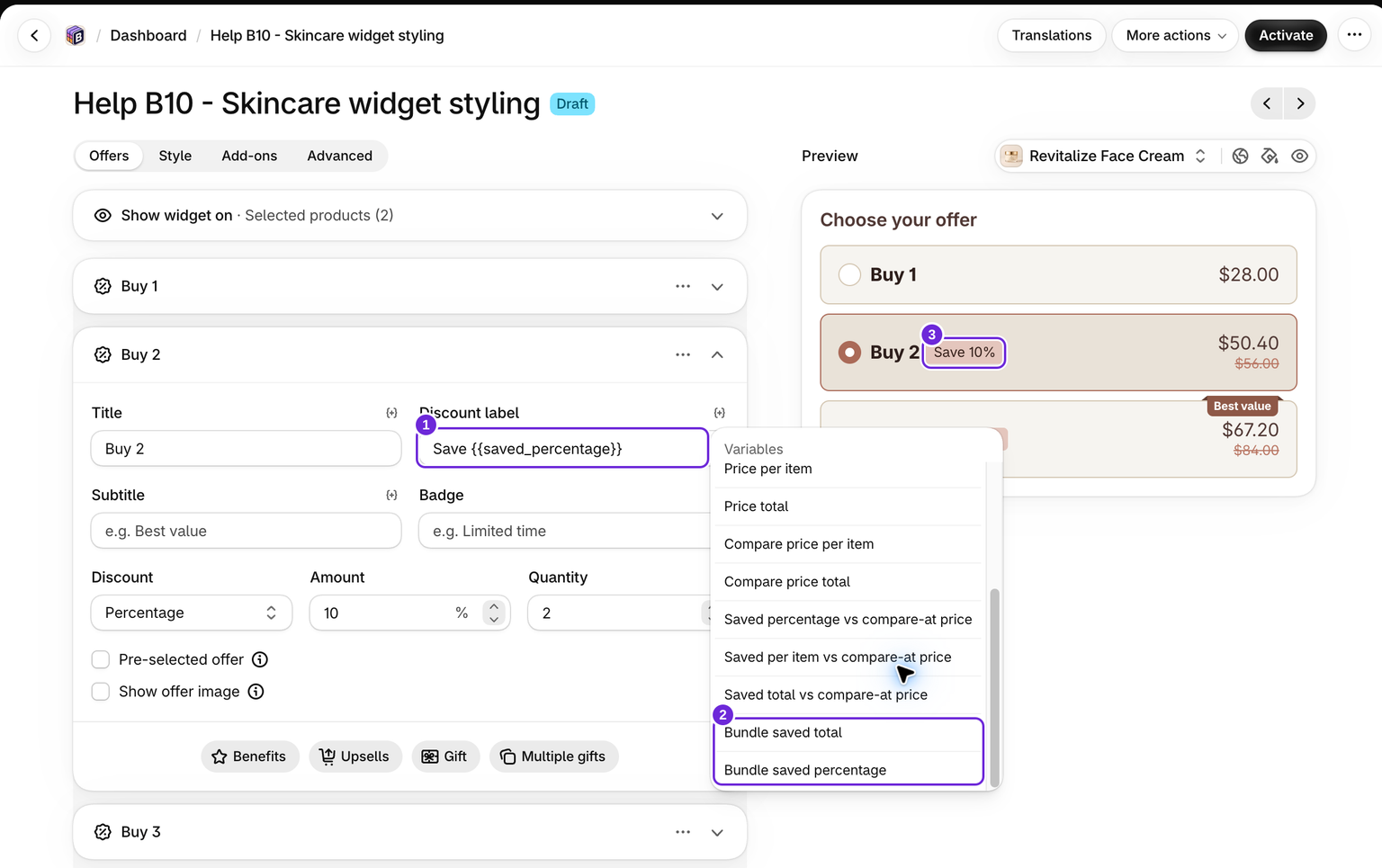
I alla textfält som stöder variabler kan du skriva en platshållare manuellt eller infoga den från variabelväljaren. Platshållaren förblir oförändrad medan du redigerar och ersätts med ett verkligt värde när texten visas, både i förhandsgranskningen i adminpanelen och i widgeten i den aktiva butiken.
Du behöver inte memorera syntaxen. Varje fält som stöder variabler visar en ikon med klammerparenteser bredvid etiketten. Klicka på den för att öppna rullgardinsmenyn Variabler och välja en variabel.
- Placera markören där du vill att värdet ska visas i textfältet.
- Klicka på ikonen med klammerparenteser för fältet.
- Välj en variabel i rullgardinsmenyn.
Variabeln infogas vid markörens position. Ett enda mellanslag läggs till före eller efter variabeln endast när den annars skulle hamna direkt intill din text, och markören placeras direkt efter variabeln så att du kan fortsätta skriva.
Tillgängliga variabler
Dessa variabler är tillgängliga i standardfälten för erbjudandetext. Prisexemplen använder tre artiklar à 10 dollar med 20 % rabatt. BOGO-antalen visar ett separat erbjudande där du köper 2 och får 1 gratis.
| Variabel | Beskrivning | Exempel på resultat |
|---|---|---|
{{product_title}} | Produktnamn | Classic T-Shirt |
{{quantity}} | Tröskelvärde för erbjudandets antal | 3 |
{{buy_quantity}} | Köpantal, för BOGO-erbjudanden det antal artiklar kunden betalar för | 2 |
{{get_quantity}} | Gratisantal, för BOGO-erbjudanden antalet kostnadsfria artiklar | 1 |
{{saved_percentage}} | Rabatt i procent | 20 % |
{{saved_per_item}} | Besparing per artikel | $2.00 |
{{saved_total}} | Total besparing | $6.00 |
{{price_per_item}} | Rabatterat pris per artikel | $8.00 |
{{price_total}} | Totalt rabatterat pris | $24.00 |
{{compare_price_per_item}} | Ordinarie pris per artikel | $10.00 |
{{compare_price_total}} | Totalt ordinarie pris | $30.00 |
{{bundle_saved_total}} | Besparing för hela paketet, inklusive obligatoriska paketprodukter | $6.00 |
{{bundle_saved_percentage}} | Besparing för hela paketet i procent av paketets försäljningspris | 20 % |
Priserna använder widgetens valutaformat. Kontrollera de visade värdena efter att du har valt varianter och antal, särskilt för paket som innehåller olika produkter.
Besparing jämfört med jämförpriser
Huvudfälten för erbjudandet stöder även {{saved_percentage_compare}}, {{saved_per_item_compare}} och {{saved_total_compare}}. Dessa beräknar besparingen jämfört med produktens jämförpris, medan de vanliga variablerna {{saved_*}} beräknar besparingen jämfört med produktens försäljningspris. Om inget jämförpris har angetts används besparingen jämfört med försäljningspriset i stället.
Dessa tre variabler är separata från alternativet som ändrar det överstrukna priset. De visas i väljaren för erbjudandets titlar, rabattetiketter, underrubriker, märken och fördelar. Kontrollera den faktiska produktsidan innan du publicerar text om besparingar. Se jämförpriser för den relaterade visningsinställningen.
BOGO-antal
Väljaren erbjuder köp- och få-antal när du redigerar ett BOGO-erbjudande. En vanlig väljare för mängdrabatter visar inte dessa.
För ett erbjudande av typen Köp X, få Y är {{buy_quantity}} antalet artiklar kunden betalar för och {{get_quantity}} antalet kostnadsfria artiklar. För alla andra rabattyper är {{buy_quantity}} lika med {{quantity}} och {{get_quantity}} är 0, så det är bäst att endast använda BOGO-variabler i BOGO-erbjudanden.
Var du kan använda varje variabel
Alla fält stöder inte alla variabler. Här ser du var varje uppsättning kan användas.
Textfält för erbjudanden
Erbjudandets titel, rabattetikett, underrubrik, märke och fördelspunkter stöder alla variabler som listas ovan, inklusive BOGO-antalen.
- Titel:
Buy {{quantity}}, save {{saved_percentage}} - Rabattetikett:
{{saved_percentage}} off - Underrubrik:
Only {{price_per_item}} each - Märke:
Save {{saved_total}} - Fördelspunkt:
You save {{saved_total}}
Titlar för gåvor och korsförsäljning
Fältet titel för en gratisprodukt eller ett extraerbjudande för korsförsäljning stöder standardvariablerna i tabellen, förutom {{buy_quantity}}, {{get_quantity}}, {{bundle_saved_total}} och {{bundle_saved_percentage}}. Variablerna för besparing jämfört med jämförpris erbjuds inte för extraerbjudanden. Dessa fält använder extraerbjudandets egen produkt och pris. Till exempel visar Free {{product_title}} gåvans namn, och {{saved_percentage}} off återspeglar extraerbjudandets egen rabatt. Artikelns titel och underrubrik i blocket för merförsäljningserbjudandet använder samma uppsättning.
Instruktioner för val av gåva
Rubriker och statusmeddelanden i gåvväljaren använder {{max_quantity}}, {{selected}} och {{remaining}}. Till exempel beskriver Choose {{max_quantity}} gifts gränsen och {{selected}} of {{max_quantity}} selected visar förloppet. Dessa fält använder inte variablerna för erbjudandepriset.
Prenumerationsetiketter
Prenumerationens titel och undertitel stöder {{product_title}}, {{subscription_discount}}, {{offer_discount}} och {{total_subscription_discount}}. Den kombinerade rabatten tar hänsyn till både erbjudandets rabatt och rabatten för försäljningsplanen. Lägg inte ihop de två procentsatserna själv. Etiketter för engångsköp stöder endast {{product_title}}. Se prenumerationer för information om konfiguration och prisbeteende.
Titel för den fasta lägg-i-kundvagn-listen
I läget för att rulla till erbjudanden stöder titeln för den fasta lägg-i-kundvagn-listen standardvariablerna för erbjudanden, beräknade utifrån det valda erbjudandet. Exempel: {{product_title}}, save {{saved_percentage}}. Läget för lägg i kundvagn visar i stället titeln för det valda erbjudandet.
Nedräkningstimer
Nedräkningsfälten, kort titel, fullständig titel och fullständig undertitel, stöder standardvariablerna för erbjudanden, beräknade utifrån det valda erbjudandet. Den korta titeln erbjuder även {{timer}} för nedräkningsvärdet, till exempel: Routine timer: {{timer}}. Timern uppdateras varje sekund. När den når noll upphör inte rabatten, så lova inte att ett erbjudande löper ut om du inte hanterar slutdatumet separat.
Lageravisering
Meddelandet för låg lagernivå stöder endast en variabel, {{stock}}, som visar antalet återstående produkter i lager. Exempel: Only {{stock}} left in stock!
Så beräknas värden i butiken
För ett produktpaket kan prissummorna inkludera obligatoriska paketprodukter, men variablerna {{saved_*}} beskriver huvuderbjudandets besparing. De lägger inte till rabatter på korsförsäljningsprodukter. {{bundle_saved_total}} och {{bundle_saved_percentage}} räknar också med besparingen på obligatoriska paketprodukter, så ett paket där besparingen ligger på extr Produkten visar inte 0 %. För ett erbjudande som inte är ett paket motsvarar de {{saved_total}} och {{saved_percentage}}. Priset per artikel delar paketets totalsumma med antalet enheter av huvudprodukten, inte med alla artiklar i paketet. Använd formuleringar som "per paket" när det är det visade beloppet representerar.
I den aktiva widgeten fylls produkttiteln i direkt vid den första visningen. De prisbaserade variablerna, priser per artikel och totalpriser, besparingar och procentsats, fylls i när widgeten har läst in produktens priser och uppdateras varje gång kunden byter variant eller väljer en annan erbjudandenivå. Nedräkningens {{timer}} uppdateras vid varje tick. Förhandsvisningen i kontrollpanelen beräknar allt utifrån erbjudandet du förhandsvisar, så att du kan kontrollera att texten ser rätt ut innan publicering.
Tips: om en prisvariabel tillfälligt ser tom ut i förhandsvisningen i kontrollpanelen eller vid den första inläsningen väntar den på erbjudandets priser. Välj en erbjudandenivå för att se de beräknade värdena.
Okända tokens, till exempel {{5%}}, visas som vanlig text. Välj i stället en variabel som stöds i fältets väljare.
Var den här artikeln till hjälp?
Din feedback hjälper oss att förbättra vår dokumentation.