
使用動態文字變數
動態文字變數是您輸入優惠項目文字欄位中的預留位置,例如 {{saved_percentage}} 或 {{product_title}}。元件在商店前台顯示時,這些變數會自動填入正確的產品名稱、數量、價格和節省金額,讓同一段文字可套用至組合適用的所有產品。
變數的運作方式
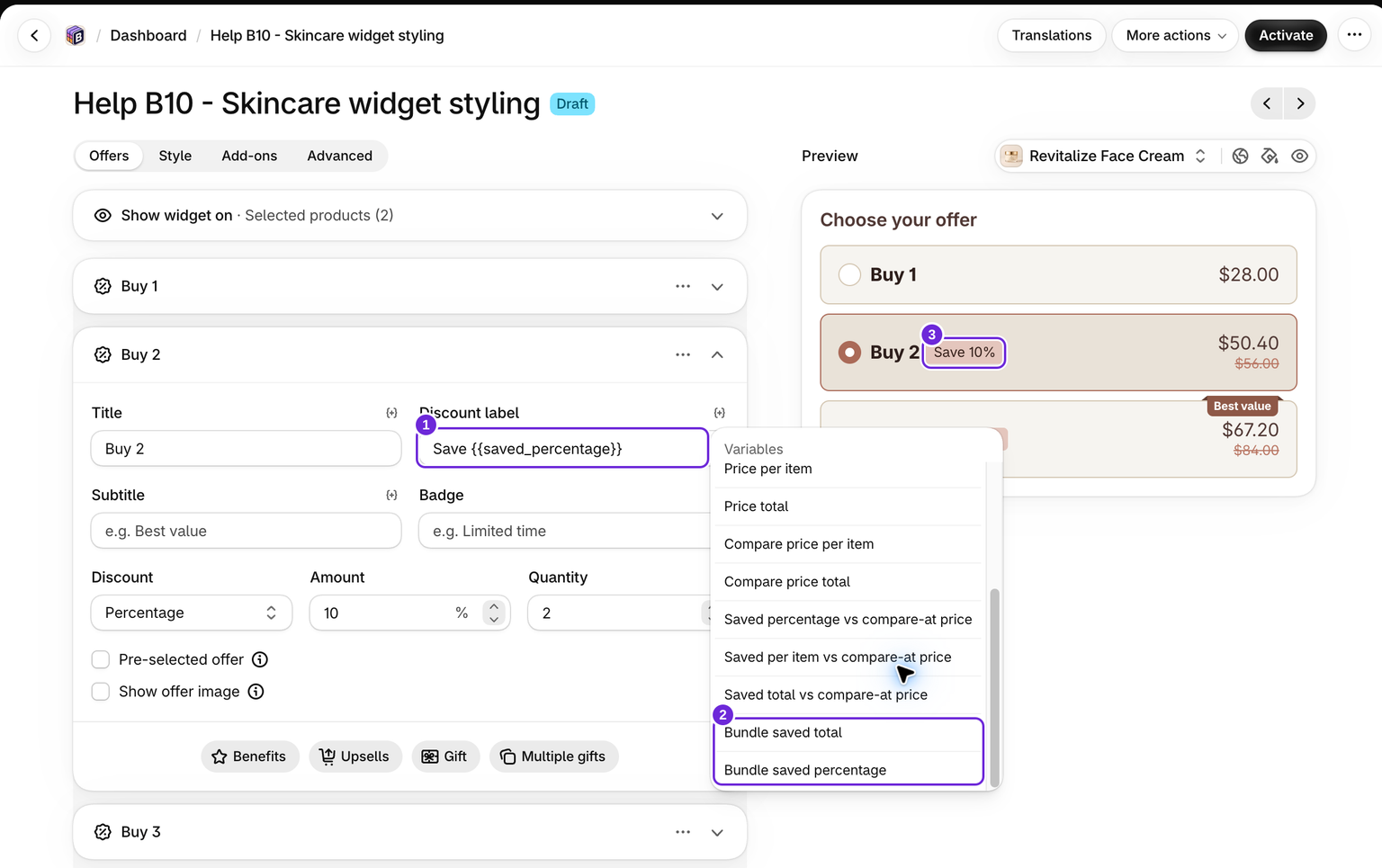
只要文字欄位支援變數,您就可以手動輸入預留位置,或從變數選擇器插入。編輯時預留位置會維持原樣,並在顯示時解析為實際值,包括控制面板預覽和商店前台的即時組合元件。
您不需要記住語法。每個支援的欄位標籤旁都會顯示大括號圖示。點選該圖示即可開啟變數下拉式選單並選取變數。
- 將游標放在文字欄位中您希望顯示數值的位置。
- 點選該欄位的大括號圖示。
- 從下拉式選單中選擇變數。
變數會插入游標所在位置。只有在變數原本會緊貼文字時,系統才會在前方或後方加入一個空格,且游標會停在變數後方,方便您繼續輸入。
可用變數
以下變數可用於標準優惠項目文字欄位。價格範例使用 3 件每件 10 美元、折扣 20% 的商品。買一送一數量則以另一個「買 2 件送 1 件」優惠為例。
| 變數 | 說明 | 範例輸出 |
|---|---|---|
{{product_title}} | 產品標題 | 經典 T 恤 |
{{quantity}} | 優惠項目數量門檻 | 3 |
{{buy_quantity}} | 購買數量,對買一送一優惠而言,是顧客付費購買的商品數量 | 2 |
{{get_quantity}} | 免費數量,對買一送一優惠而言,是免費商品的數量 | 1 |
{{saved_percentage}} | 折扣百分比 | 20% |
{{saved_per_item}} | 每件節省金額 | $2.00 |
{{saved_total}} | 節省總額 | $6.00 |
{{price_per_item}} | 每件折扣後價格 | $8.00 |
{{price_total}} | 折扣後總價 | $24.00 |
{{compare_price_per_item}} | 每件原價 | $10.00 |
{{compare_price_total}} | 原價總額 | $30.00 |
{{bundle_saved_total}} | 整組節省金額,包括組合中必須購買的產品 | $6.00 |
{{bundle_saved_percentage}} | 整組節省金額占組合售價的百分比 | 20% |
價格會使用元件的貨幣格式。選擇變體和數量後,請確認實際顯示的數值,尤其是包含不同產品的組合。
以比較價格計算的節省金額
主要優惠項目欄位也支援{{saved_percentage_compare}}、{{saved_per_item_compare}}和{{saved_total_compare}}。這些變數會以產品的比較價格計算節省金額,而一般的{{saved_*}}變數則會以產品售價計算。如果未設定比較價格,以比較價格計算的節省金額會改用售價計算。
這三個變數與變更刪除線價格的選項彼此獨立。它們會出現在優惠項目標題、折扣標籤、副標題、徽章和優惠項目條列的選擇器中。發布節省金額文字前,請先查看實際產品頁面;相關顯示設定請參閱比較價格。
買一送一數量
編輯買一送一優惠時,選擇器會提供購買數量和贈送數量。一般數量折扣選擇器不會列出這些變數。
對於買 X 送 Y 優惠,{{buy_quantity}}是顧客付費購買的商品數量,而{{get_quantity}}是免費商品的數量。對於其他所有折扣類型,{{buy_quantity}}等於{{quantity}},而{{get_quantity}}為0,因此最好只在買一送一優惠中使用買一送一變數。
各變數的適用位置
並非每個欄位都支援所有變數。以下說明各組變數的適用位置。
優惠項目文字欄位
優惠項目的標題、折扣標籤、副標題、徽章和優惠項目條列都支援上述所有變數,包括買一送一數量。
- 標題:
Buy {{quantity}}, save {{saved_percentage}} - 折扣標籤:
{{saved_percentage}} off - 副標題:
Only {{price_per_item}} each - 徽章:
Save {{saved_total}} - 優惠項目條列:
You save {{saved_total}}
贈品和交叉銷售商品標題
免費贈品或交叉銷售額外商品的標題欄位支援標準表格中的變數,但不包括{{buy_quantity}}、{{get_quantity}}、{{bundle_saved_total}}和{{bundle_saved_percentage}}。額外商品不提供以比較價格計算的節省金額變數。這些欄位會使用額外商品本身的產品和價格。例如,Free {{product_title}}會顯示贈品名稱,而{{saved_percentage}} off會反映額外商品本身的折扣。追加銷售優惠區塊的商品標題和副標題也使用這組變數。
贈品選擇說明
贈品選擇器的標題和狀態訊息會使用{{max_quantity}}、{{selected}}和{{remaining}}。例如,Choose {{max_quantity}} gifts會說明上限,而{{selected}} of {{max_quantity}} selected會顯示進度。這些欄位不使用優惠項目的價格變數。
訂閱標籤
訂閱標題和副標題支援 {{product_title}}、{{subscription_discount}}、{{offer_discount}} 和 {{total_subscription_discount}}。合併折扣會一併計算優惠和銷售方案折扣,請勿自行將兩個百分比相加。一次性購買標籤僅支援 {{product_title}}。如需瞭解設定方式和定價行為,請參閱 訂閱。
懸浮加入購物車標題
在捲動至優惠模式中,懸浮加入購物車標題支援標準優惠變數,並會根據目前選取的優惠解析。例如:{{product_title}}, save {{saved_percentage}}。加入購物車模式則會顯示所選優惠的標題。
倒數計時器
倒數欄位,包括精簡標題、完整標題和完整副標題,支援標準優惠變數,並會根據所選優惠解析。精簡標題也提供 {{timer}} 來顯示倒數值,例如:Routine timer: {{timer}}。計時器每秒更新一次。倒數至零並不會結束折扣,因此除非你另外管理優惠結束時間,否則請勿承諾優惠會到期。
庫存不足提醒
庫存不足提醒訊息僅支援一個變數,即 {{stock}},用來顯示剩餘庫存數量。例如:Only {{stock}} left in stock!
店面上的數值如何解析
對於產品組合,價格總額可能包含必要的組合產品,但 {{saved_*}} 變數描述的是主要優惠的節省金額,不會加入交叉銷售產品的折扣。{{bundle_saved_total}} 和 {{bundle_saved_percentage}} 也會計入必要組合產品的節省金額,因此節省金額來自額外產品的組合不會顯示為 0%。對於非組合優惠,它們等於 {{saved_total}} 和 {{saved_percentage}}。單件價格會將組合總額除以主要產品的單位數,而不是除以組合中的所有品項。當顯示金額代表每組價格時,請使用「每組」等措辭。
在即時小工具中,產品標題會在首次呈現時立即填入。以價格為基礎的變數,包括單件價格、總價、節省金額和百分比,會在小工具載入產品價格後填入;當顧客切換變體或選取不同優惠層級時,這些變數也會更新。倒數計時器的 {{timer}} 會在每次跳動時更新。控制面板預覽會根據你正在預覽的優惠解析所有內容,因此你可以在發佈前確認文案是否正確。
提示:如果價格變數在控制面板預覽中或首次載入時短暫顯示空白,表示系統正在等待優惠價格。選取優惠層級即可查看解析後的數值。
未知的代碼,例如 {{5%}},會以原始文字顯示。請改從欄位的選擇器中選取支援的變數。
這篇文章對您有幫助嗎?
您的意見能協助我們改善文件內容。