
如何新增、重新排序及移除優惠層級
組合優惠包含依序排列的優惠清單,例如數量折扣或完整商品組合。您可以在組合編輯器的 優惠分頁管理此清單:新增優惠層級、複製層級、將層級拖曳至新順序、刪除不需要的層級,以及選擇小工具載入時預設選取的層級。
在哪裡找到優惠
在編輯器中開啟組合。開啟 優惠分頁。優惠層級會以卡片列的形式顯示。列標題會顯示優惠標題及已填入的範本變數;如果層級尚未設定標題,則會顯示 優惠 1、優惠 2等。點選某一列即可開啟:開啟的層級會與其他層級分開顯示,方便您編輯其折扣類型、數量、標籤、圖片、贈品與加價購。再次點選標題即可收合。
新增優惠
- 在優惠清單下方找到優惠類型按鈕。
- 選擇 數量折扣、買 X 送 Y或 商品組合。
- 設定新優惠:設定數量與價格,然後新增任何贈品、加價購或優惠項目。建立優惠時請選擇優惠類型,現有優惠沒有切換類型的控制項。
每個組合最多可有 10 個優惠。達到此上限後,新增優惠的按鈕便不會再顯示。如果需要空間新增其他優惠,請先刪除一個層級。

開啟優惠操作選單
複製與刪除功能位於每個優惠列右側的 更多操作(...)選單中,位置就在開啟該列的箭頭旁。
只有在組合包含多個優惠時,選單才會顯示,因此組合至少會保留一個層級。如果某項操作不適用,選單也會將其隱藏,而不是顯示為灰色:
- 複製會在組合已有 10 個優惠時隱藏。
- 刪除永遠可用。
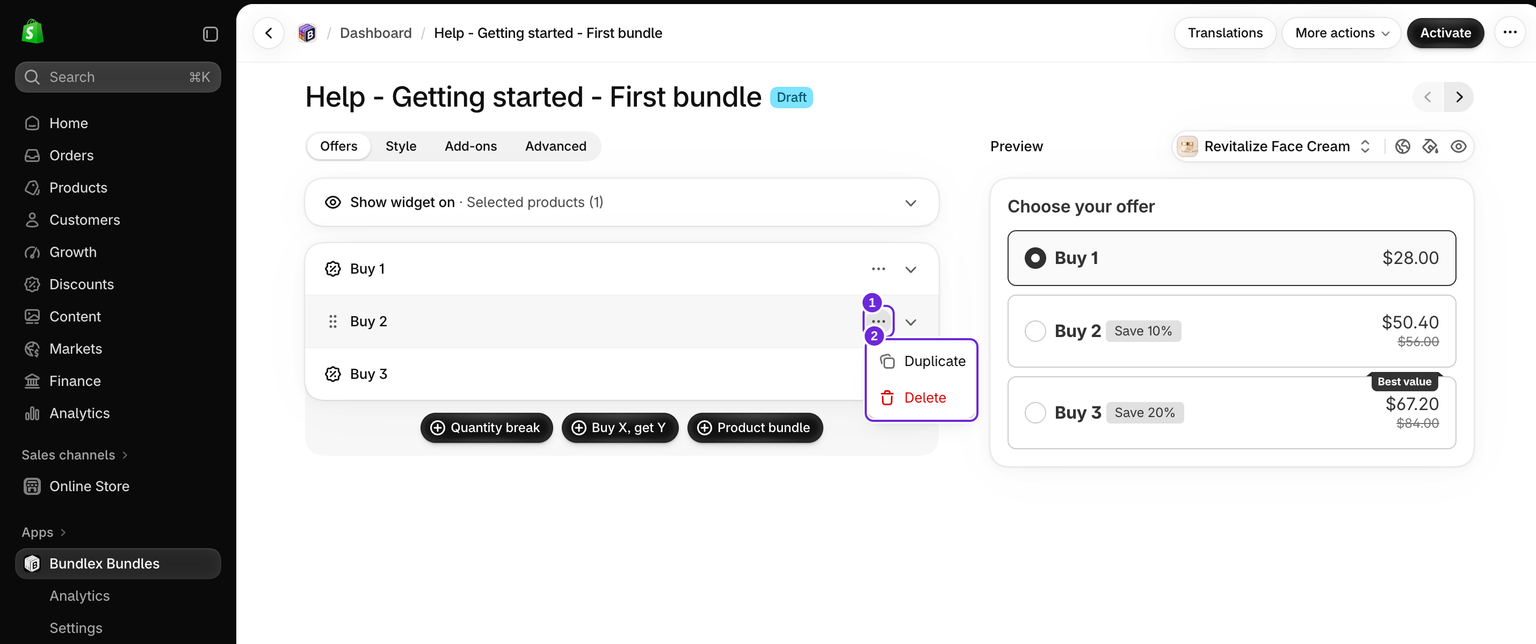
複製優惠
複製功能會連同層級的所有設定一起複製,是建立每個步驟相似之優惠階梯的最快方式。複本會直接插入原優惠下方。
- 在您要複製的優惠上開啟
...選單。 - 選擇 複製。
- 調整複本的數量、商品、價格和標題,以描述新的選項。複本不會自動預先選取。
複製功能受 10 個優惠的上限限制,因此當組合已有 10 個層級時,該選項會消失。請移除一個層級以騰出空間。
透過拖曳重新排列優惠
優惠會按照此清單中的順序顯示,因此重新排列會變更顧客在商品頁面小工具中看到的內容。
- 如果有優惠處於展開狀態,請先將其收合。展開的優惠無法拖曳。
- 將滑鼠移到要移動的列上。其圖示會變成六點拖曳把手。
- 按住拖曳把手,將該列向上或向下拖曳。其他列會移開讓出位置。移到所需位置後放開。
- 儲存組合。
在手機或平板上,拖曳把手位於每列左側的獨立欄位中。觸碰並按住後拖曳。只有當組合包含多個優惠時,才會顯示拖曳把手。
刪除優惠
- 開啟要移除的優惠上的
...選單。 - 選擇 刪除。
- 確認對話方塊會要求你確認。點選 刪除 以移除該層級,或選擇取消以保留該層級。
儲存組合後,移除才會套用。如果離開編輯器時未儲存,該優惠仍會保留。
設定預先選取的優惠
預先選取的優惠是小工具首次在商品頁面載入時預設選取的層級。大多數商店會將其設定為最希望顧客選擇的層級。
- 在 優惠 分頁中,開啟要預設選取的優惠。
- 勾選 預先選取的優惠。
- 儲存折扣。
若要允許顧客取消選取優惠,請前往 進階 分頁,並啟用 優惠選取為選用。若要讓頁面載入時沒有任何選取項目,請返回 優惠 分頁,並取消勾選每個優惠上的 預先選取的優惠。請參閱 選用優惠選取功能如何影響店面和結帳。

將優惠標示為售罄
當某個層級的庫存售罄時,你可以將其保留在頁面上,顯示為售罄卡片,而不是刪除它。顧客仍會看到該優惠,但會呈現灰色並帶有 售罄 標籤,且無法選取。
- 開啟 進階 > 優惠和庫存。
- 勾選 將優惠標示為售罄。
- 勾選每個已售罄的優惠。
- 選用:輸入自訂的 標籤文字,例如「下週補貨」。留白則顯示預設文字「售罄」。
- 儲存折扣。
預先選取的優惠不能標示為售罄。請先選擇其他預先選取的優惠。若要恢復某個層級,取消勾選後儲存即可。
這會將優惠標示為小工具中無法使用,但不會變更 Shopify 庫存,也不會停用其結帳價格。顧客在購物車中變更數量後,仍可能符合該層級的資格。若要完全停止促銷活動,請編輯或移除其價格,或停用該優惠。
在具有分析資料的組合中重新排列或移除優惠
如果組合已有追蹤中的分析資料,第一次抓取某列的拖曳把手,或複製、刪除優惠時,會顯示 優惠分析警告 對話方塊。變更優惠順序或移除優惠,可能會影響你的 每個優惠的購物車率 統計資料,因為這些數字與每個層級在階梯中的位置相關。你的 營收和訂單 資料不會受到影響。點選 繼續 以繼續操作,或選擇取消以維持目前的階梯。
如果每個優惠的購物車率對你的報表很重要,請審慎進行這些變更,不要重新排列正在使用且流量很高的組合。
儲存變更
編輯後點選 儲存。已發布的優惠活動會維持已發布狀態,儲存的變更也會立即生效。草稿會維持草稿狀態,直到你點選 啟用。變更商品、數量或價格後,請檢查商品頁面和購物車。
這篇文章對您有幫助嗎?
您的意見能協助我們改善文件內容。