
Kaip pridėti, pertvarkyti ir pašalinti pasiūlymų pakopas
Rinkinio pasiūlyme pateikiamas surikiuotas pasiūlymų sąrašas, pavyzdžiui, kiekio nuolaidos arba visas produktų rinkinys. Šį sąrašą tvarkote rinkinio redaktoriaus skirtuke Pasiūlymai: pridėkite naujas pakopas, jas dubliuokite, nuvilkite į naują tvarką, ištrinkite nereikalingas ir pasirinkite, kuri pakopa bus pasirinkta pagal numatytuosius nustatymus įkėlus valdiklį.
Kur rasti pasiūlymus
Atidarykite rinkinį redaktoriuje. Atidarykite skirtuką Pasiūlymai. Pakopos pateikiamos vienos kortelės eilutėmis. Eilutės pavadinime rodomas pasiūlymo pavadinimas su užpildytais šablono kintamaisiais arba Pasiūlymas 1, Pasiūlymas 2 ir taip toliau, jei pakopa dar neturi pavadinimo. Spustelėkite eilutę, kad ją atidarytumėte: atidaryta pakopa redaguojant nuolaidos tipą, kiekį, etiketes, vaizdą, dovanas ir papildomus pardavimus išsiskiria iš kitų. Dar kartą spustelėkite jos pavadinimą, kad ją sutrauktumėte.
Pridėkite pasiūlymą
- Po pasiūlymais raskite pasiūlymo tipo mygtukus.
- Pasirinkite Kiekio nuolaida, Pirkti X, gauti Y arba Produktų rinkinys.
- Sukonfigūruokite naują pasiūlymą: nustatykite kiekius ir kainodarą, tada pridėkite dovanų, papildomų pardavimų arba privalumų. Kurdami pasiūlymą pasirinkite jo tipą; esamame pasiūlyme tipo keitimo valdiklio nėra.
Viename rinkinyje gali būti iki 10 pasiūlymų. Pasiekus šią ribą pasiūlymų kūrimo mygtukai neberodomi. Jei reikia vietos kitam pasiūlymui, pirmiausia ištrinkite vieną pakopą.

Atidarykite pasiūlymo veiksmų meniu
Dubliavimo ir trynimo veiksmai pateikiami daugiau veiksmų (...) meniu, esančiame kiekvienos pasiūlymo eilutės dešinėje, šalia eilutę atidarančios rodyklės.
Meniu rodomas tik tada, kai rinkinyje yra daugiau nei vienas pasiūlymas, todėl rinkinyje visada lieka bent viena pakopa. Veiksmas, kurio negalima taikyti, taip pat paslepiamas, o ne rodomas kaip neaktyvus:
- Dubliuoti paslepiamas, kai rinkinyje yra 10 pasiūlymų.
- Ištrinti visada galima.
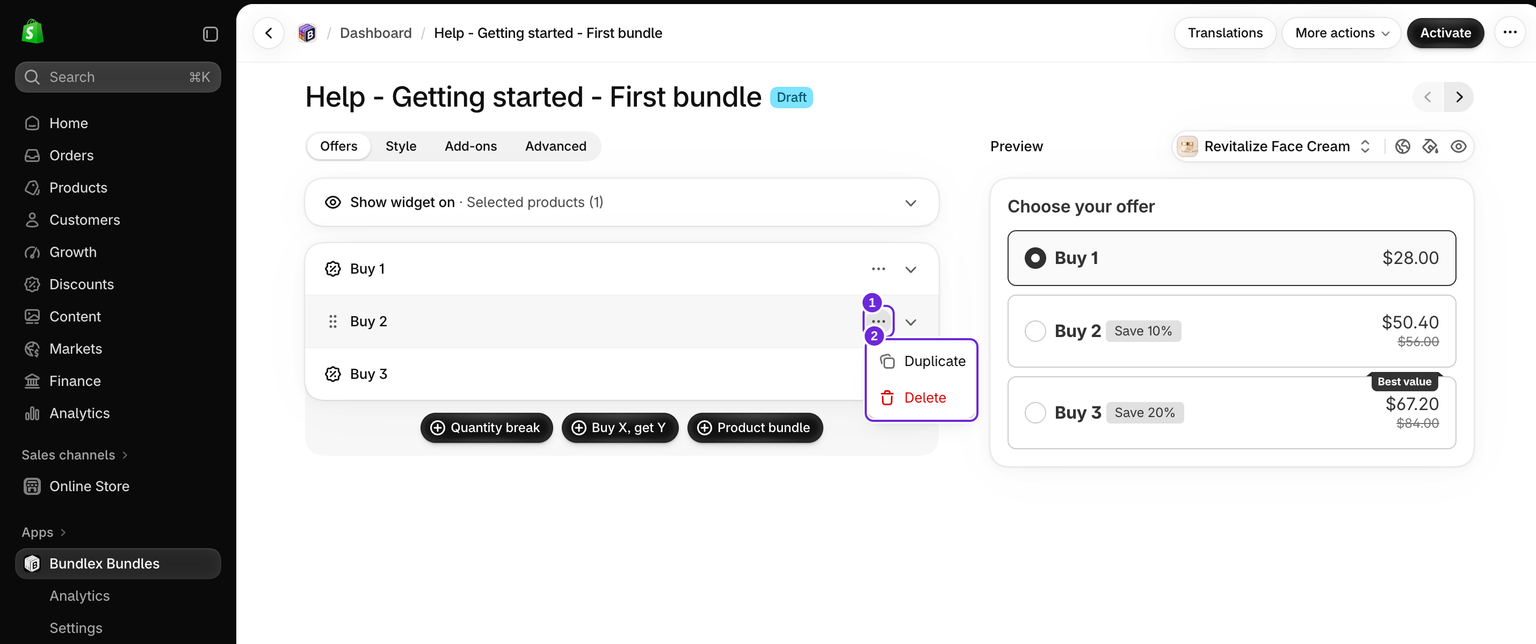
Pasiūlymo dubliavimas
Dubliuojant nukopijuojama pakopa su visais jos nustatymais. Tai greičiausias būdas sukurti panašių pakopų seką. Kopija įterpiama iškart po originalo.
- Atidarykite
...meniu prie pasiūlymo, kurį norite nukopijuoti. - Pasirinkite Dubliuoti.
- Pakoreguokite kopijos kiekį, produktus, kainą ir pavadinimą, kad apibūdintumėte naują pasirinkimą. Kopija automatiškai iš anksto nepasirenkama.
Dubliavimui taikomas 10 pasiūlymų limitas, todėl ši parinktis dingsta, kai rinkinyje jau yra 10 pakopų. Pašalinkite vieną pakopą, kad atsirastų vietos.
Pertvarkykite pasiūlymus vilkdami
Pasiūlymai rodomi tokia pačia tvarka, kokia jie pateikti šiame sąraše, todėl pertvarkius sąrašą pasikeičia tai, ką pirkėjai mato produkto puslapio valdiklyje.
- Uždarykite atidarytą pasiūlymą, jei toks yra. Atidaryto pasiūlymo vilkti negalima.
- Užveskite pelės žymeklį ant eilutės, kurią norite perkelti. Jos piktograma pavirs į šešių taškų rankenėlę.
- Laikykite nuspaudę rankenėlę ir vilkite eilutę aukštyn arba žemyn. Kitos eilutės pasitrauks, kad netrukdytų. Atleiskite eilutę norimoje vietoje.
- Išsaugokite rinkinį.
Telefone arba planšetėje rankenėlė yra atskirame stulpelyje kiekvienos eilutės kairėje. Palieskite ir palaikykite, tada vilkite. Rankenėlė rodoma tik tada, kai rinkinyje yra daugiau nei vienas pasiūlymas.
Ištrinkite pasiūlymą
- Atidarykite
...meniu prie pasiūlymo, kurį norite pašalinti. - Pasirinkite Ištrinti.
- Patvirtinimo dialogo lange jūsų bus paprašyta patvirtinti veiksmą. Spustelėkite Ištrinti, kad pašalintumėte pakopą, arba pasirinkite atšaukimo parinktį, kad ją išsaugotumėte.
Pašalinimas įsigalioja išsaugojus rinkinį. Jei išeisite iš redaktoriaus neišsaugoję, pasiūlymas liks.
Nustatykite iš anksto pasirinktą pasiūlymą
Iš anksto pasirinktas pasiūlymas yra pakopa, kuri pagal numatytuosius nustatymus pasirenkama, kai valdiklis pirmą kartą įkeliamas produkto puslapyje. Dauguma parduotuvių kaip iš anksto pasirinktą nustato pakopą, kurią labiausiai nori, kad pasirinktų pirkėjai.
- Skirtuke Pasiūlymai atidarykite pasiūlymą, kurį norite pasirinkti pagal numatytuosius nustatymus.
- Pažymėkite Iš anksto pasirinktas pasiūlymas.
- Išsaugokite nuolaidą.
Kad pirkėjai galėtų panaikinti pasiūlymų pasirinkimą, eikite į skirtuką Išplėstiniai ir įjunkite Pasiūlymo pasirinkimas neprivalomas. Kad puslapis būtų įkeltas nepasirinkus jokio pasiūlymo, grįžkite į skirtuką Pasiūlymai ir prie kiekvieno pasiūlymo panaikinkite Iš anksto pasirinktas pasiūlymas žymėjimą. Žr. kaip neprivalomas pasirinkimas veikia parduotuvės vitrinoje ir atsiskaitymo metu.

Pažymėkite pasiūlymą kaip išparduotą
Kai vienos pakopos atsargos baigiasi, galite palikti ją puslapyje kaip išparduotą kortelę, užuot ją ištrynę. Pirkėjai vis tiek matys pasiūlymą, tik jis bus papilkintas ir pažymėtas ženkleliu Išparduota, todėl jo pasirinkti nebus galima.
- Atidarykite Išplėstiniai > Pasiūlymai ir atsargos.
- Pažymėkite parinktį Pažymėti pasiūlymus kaip išparduotus.
- Pažymėkite kiekvieną išparduotą pasiūlymą.
- Pasirinktinai įveskite savo Ženklelio tekstą, pavyzdžiui, „Grįš kitą savaitę“. Palikite lauką tuščią, kad būtų rodomas numatytasis tekstas „Išparduota“.
- Išsaugokite nuolaidą.
Iš anksto pasirinktas pasiūlymas negali būti išparduotas. Pirmiausia pasirinkite kitą iš anksto pasirinktą pasiūlymą. Norėdami grąžinti pakopą, panaikinkite jos žymėjimą ir išsaugokite.
Taip pasiūlymas pažymimas kaip nepasiekiamas valdiklyje, tačiau tai nekeičia Shopify atsargų ir neišjungia jo kainos taikymo atsiskaitymo metu. Pirkėjas, pakeitęs kiekius krepšelyje, vis tiek gali atitikti šios pakopos sąlygas. Norėdami visiškai sustabdyti akciją, redaguokite arba pašalinkite jos kainodarą arba išjunkite pasiūlymą.
Pasiūlymų pertvarkymas arba pašalinimas rinkinyje su analitika
Jei rinkinyje jau stebima analitika, pirmą kartą paėmus eilutės rankenėlę arba dubliuojant ar ištrinant pasiūlymą pasirodo dialogo langas Pasiūlymų analitikos įspėjimas. Pakeitus pasiūlymų tvarką arba juos pašalinus gali pasikeisti krepšelio rodiklio pagal pasiūlymą statistika, nes šie skaičiai susieti su kiekvienos pakopos vieta pakopų sekoje. Jūsų pajamų ir užsakymų duomenys nepasikeis. Spustelėkite Tęsti, kad tęstumėte, arba pasirinkite atšaukimo parinktį, kad pakopų seka liktų nepakitusi.
Jei krepšelio rodiklis pagal pasiūlymą svarbus jūsų ataskaitoms, atlikite šiuos pakeitimus apgalvotai, o ne pertvarkykite aktyvų, didelio srauto sulaukiantį rinkinį.
Išsaugokite pakeitimus
Baigę redaguoti spustelėkite Išsaugoti. Paskelbtas pasiūlymas lieka paskelbtas, o išsaugoti pakeitimai tampa aktyvūs. Juodraštis lieka juodraščiu, kol spustelėsite Aktyvinti. Pakeitę produktus, kiekius ar kainodarą patikrinkite produkto puslapį ir krepšelį.
Ar šis straipsnis buvo naudingas?
Jūsų atsiliepimai padeda mums tobulinti dokumentaciją.