
Bundlex naudojimas su krepšelio stalčiais ir slankiaisiais krepšeliais
Bundlex gali veikti su temos krepšelio stalčiais ir krepšelio programėlėmis, tačiau rezultatas priklauso nuo to, kaip jos prideda produktus ir atnaujina turinį. Prieš pasikliaudami stalčiuje rodomu turiniu, išbandykite konkrečią temą ir krepšelio programėlę kartu.
Kaip atrodo visas pridėjimas
Pasirinkite pasiūlymą, produkto puslapyje vieną kartą spustelėkite įprastą Į krepšelį mygtuką ir palaukite, kol veiksmas bus baigtas. Krepšelyje turėtų būti visi reikalingi produktai ir pasirinkti variantai, tinkami kiekiai ir pritaikytos nuolaidos. Priklausomai nuo nustatymų, parduotuvė gali atidaryti stalčių, likti produkto puslapyje arba nukreipti į krepšelį.
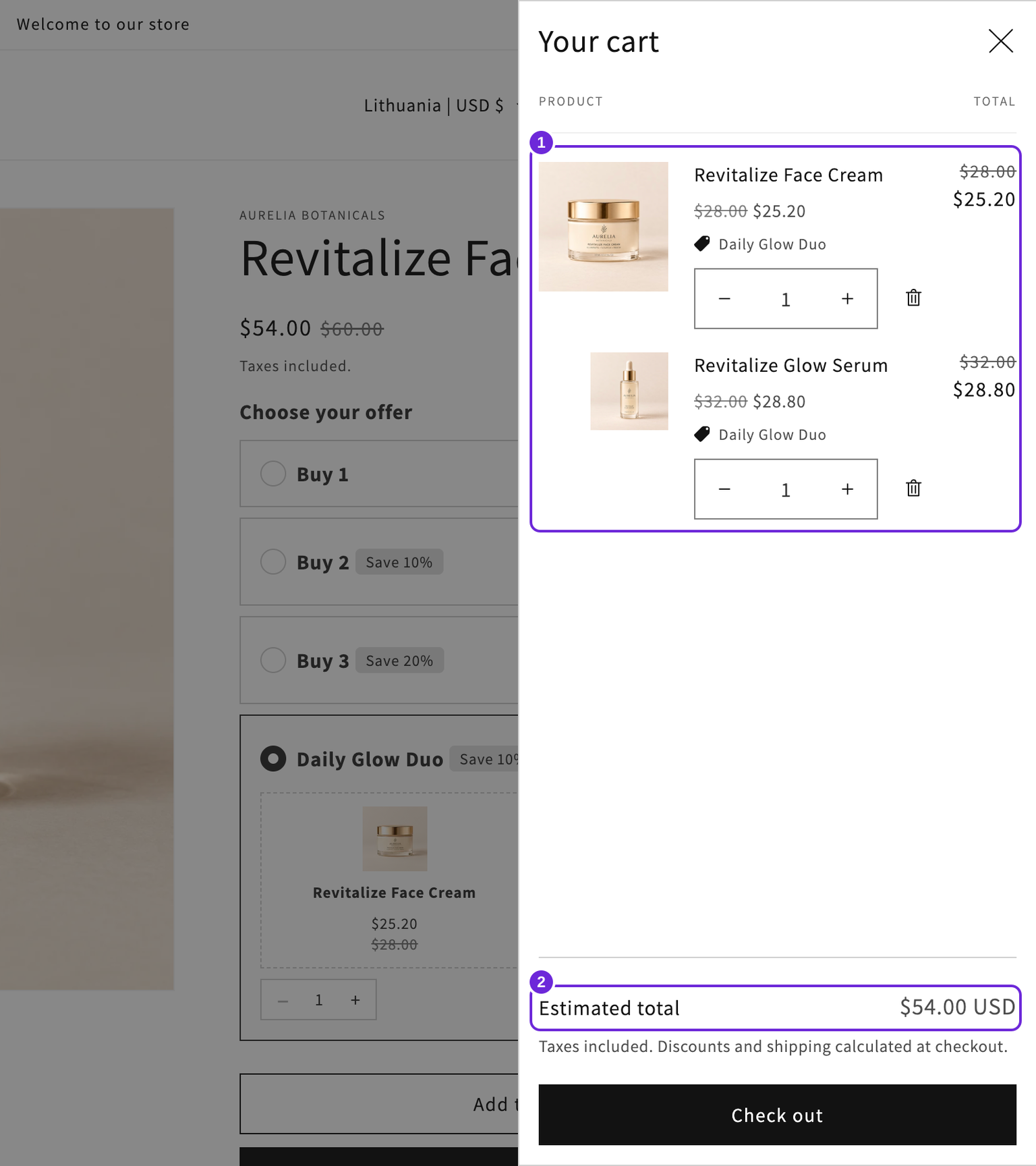
Šiame pavyzdyje naudojamas temos „Dawn“ stalčius. Kita krepšelio programėlė tuos pačius produktus ir nuolaidas gali išdėstyti kitaip. Kad rinkinys būtų teisingai pridėtas, jis neprivalo būti rodomas kaip viena sujungta eilutė.
Kaip atnaujinamas stalčius
Bundlex veikia kartu su produkto formos pridėjimo į krepšelį procesu ir įtraukia pasirinktus rinkinio elementus. Palaikomos integracijos gali atnaujinti krepšelio turinį arba po pridėjimo atidaryti stalčių. Krepšelio programėlės ir temos naudoja skirtingas užklausas, atsakymų formatus ir atnaujinimo veikimą, todėl vien veikiantis produkto valdiklis nepatvirtina krepšelio suderinamumo.
Kai kurioms integracijoms reikia daugiau nei vienos užklausos arba papildomo patikrinimo. Nemanykite, kad pirmoji matoma eilutė yra visas rinkinys, ir pakartotinai nespauskite „Į krepšelį“, kol pridėjimas dar vykdomas.
Jei įjungta parinktis Praleisti krepšelį ir pereiti į atsiskaitymą, sėkmingai pridėjus produktus galima būti nukreiptam į atsiskaitymą, o ne palikti atidarytą stalčių. Žr. krepšelio praleidimą ir perėjimą į atsiskaitymą.
Jei stalčiuje rodomas pasenęs turinys
- Palaukite, kol pridėjimas bus baigtas, ir perskaitykite visus klaidų pranešimus.
- Atidarykite visą parduotuvės krepšelio puslapį ir palyginkite jame esančius produktus, variantus, kiekius bei nuolaidas su stalčiuje rodomais duomenimis.
- Pereikite į atsiskaitymą ir prieš mokėdami patikrinkite produktų tarpinę sumą bei nuolaidą. Pristatymo kainą ir mokesčius palyginkite atskirai.
- Jei krepšelis ir atsiskaitymas teisingi, tačiau stalčius skiriasi, praneškite apie rodymo arba atnaujinimo problemą. Jei ir ten trūksta produktų ar nuolaidų, praneškite apie viso pridėjimo arba tinkamumo problemą.
Pasenęs stalčiaus turinys neįrodo, kad atsiskaitymo metu viskas teisinga. Patikrinkite. Išsamesnius patikrinimus rasite čia: stalčiuje dovana arba rinkinys rodomas visa kaina.
Taip pat išbandykite pakeitimus krepšelyje
Sėkmingai pridėję produktus, pabandykite pakeisti kiekį ir pašalinti vieną elementą. Tinkamumas gali pasikeisti, kai krepšelyje nebelieka viso rinkinio arba pakankamai reikalavimus atitinkančių produktų. Patvirtinkite, kad atnaujinta nuolaida ir visos dovanos išlieka tinkamos. Taip pat išbandykite antrą pridėjimą ir pakartokite procesą mobiliajame įrenginyje.
Naudokite kaip pridedamas rinkinys, kad patikrintumėte pilnus rinkinius, papildomus elementus ir kiekius.
Pasirinktiniai arba trečiųjų šalių krepšeliai
Krepšelio programėlė, prilipęs mygtukas, greito pirkimo mygtukas arba pasirinktinė atsiskaitymo nuoroda gali naudoti kitą kelią nei įprasta produkto forma. Naudodami tokias programėles kaip „UpCart“ ar kitus slankiuosius krepšelius, išbandykite tikslų nustatymą, o ne manykite, kad kiekviena versija ar pirkimo mygtukas veikia vienodai.
Jei funkcija neveikia, palaikymo komandai nusiųskite produkto URL, temos pavadinimą, krepšelio programėlės pavadinimą, pasirinktą pasiūlymą ir veiksmus, kuriais problema atkuriama. Nurodykite, ar visas krepšelis ir atsiskaitymas taip pat skiriasi. Palaikymo komanda gali patikrinti integraciją ir visus reikalingus parinkiklius arba suderinamumo nustatymus.
Ar šis straipsnis buvo naudingas?
Jūsų atsiliepimai padeda mums tobulinti dokumentaciją.