
Kur produkto puslapyje rodomas valdiklis
Pagal numatytuosius nustatymus Bundlex valdiklis produkto puslapyje rodomas tiesiai virš mygtuko „Į krepšelį“. Jei ši vieta netinka jūsų temai, valdiklį galite perkelti dviem būdais: naudodami pasirinktinį vietos parinkiklį programėlės įterpime arba puslapio kūrimo priemonės inkarą. Šiame straipsnyje paaiškinama, kur rodomas valdiklis ir kaip Bundlex pasirenka vieną iš šių parinkčių.
Numatytoji vieta
Kai neatitinka joks vietos pakeitimas, Bundlex įterpia valdiklį prieš aptiktą produkto formos konteinerį pirkimo srityje. Tiksli vieta temos variantų ir kiekio valdiklių atžvilgiu priklauso nuo temos. Praktiškai tai reiškia, kad pasiūlymų kortelės rodomos virš mygtuko „Į krepšelį“, kur dauguma pirkėjų tikisi matyti kiekio nuolaidą arba rinkinio pasiūlymą.
Ši numatytoji vieta priklauso nuo to, ar Bundlex automatiškai aptinka jūsų produkto formą. Dauguma temų aptinkamos automatiškai. Jei jūsų tema neaptinkama, valdiklis negali patikimai prisijungti prie mygtuko „Į krepšelį“. Vien vietos inkaras neišsprendžia trūkstamos arba netinkamos produkto formos problemos, todėl paprašykite palaikymo komandos patikrinti ir formos aptikimą.
Vietos parinkimo prioritetų seka
Kai valdiklis pateikiamas per programėlės įterpimą, Bundlex nustatyta tvarka tikrina vietos paskirties elementus ir naudoja pirmą rastą. Sąrašo viršuje esantys elementai turi pirmenybę prieš esančius žemiau.
- Pasirinktinis vietos parinkiklis, didžiausias prioritetas. CSS parinkiklis, kurį nustatote Bundlex programėlės įterpime. Kai jis nustatytas ir atitinka elementą, valdiklis įterpiamas iškart po tuo elementu, o kitos šiame sąraše nurodytos parinktys nenaudojamos.
- Puslapio kūrimo priemonės inkaras (
data-bundlex-widget). HTML elementas sudata-bundlex-widgetatributu, kurį įdedate į puslapį. Valdiklis įterpiamas į pirmą atitinkantį inkarą. Šis būdas naudojamas, kai nerandama pasirinktinio vietos parinkiklio atitikties. - Numatytoji vieta prieš produkto formą, mažiausias prioritetas. Automatinė vieta, aprašyta pirmiau. Ji naudojama, kai nė vienas pakeitimas nepateikia atitinkančios paskirties.
Kadangi seka baigiasi ties pirmu atitikmeniu, atitinkantis pasirinktinis vietos parinkiklis turi pirmenybę prieš inkarą ir numatytąją vietą, o atitinkantis inkaras turi pirmenybę prieš numatytąją vietą. Jei pakeitus temą parinkiklis nebeatitinka elemento, Bundlex gali naudoti žemesnio prioriteto vietą.
1 parinktis: pasirinktinis vietos parinkiklis, programėlės įterpimas
Naudokite pasirinktinį vietos parinkiklį, kai norite išlaikyti pateikimą per programėlės įterpimą ir įdėti valdiklį po konkrečiu puslapio elementu. Jei nežinote parinkiklio, paprašykite Bundlex palaikymo komandos padėti jį pasirinkti. Pirmiausia išbandykite jį juodraštinėje temoje.
Jį nustatote Bundlex programėlės įterpime:
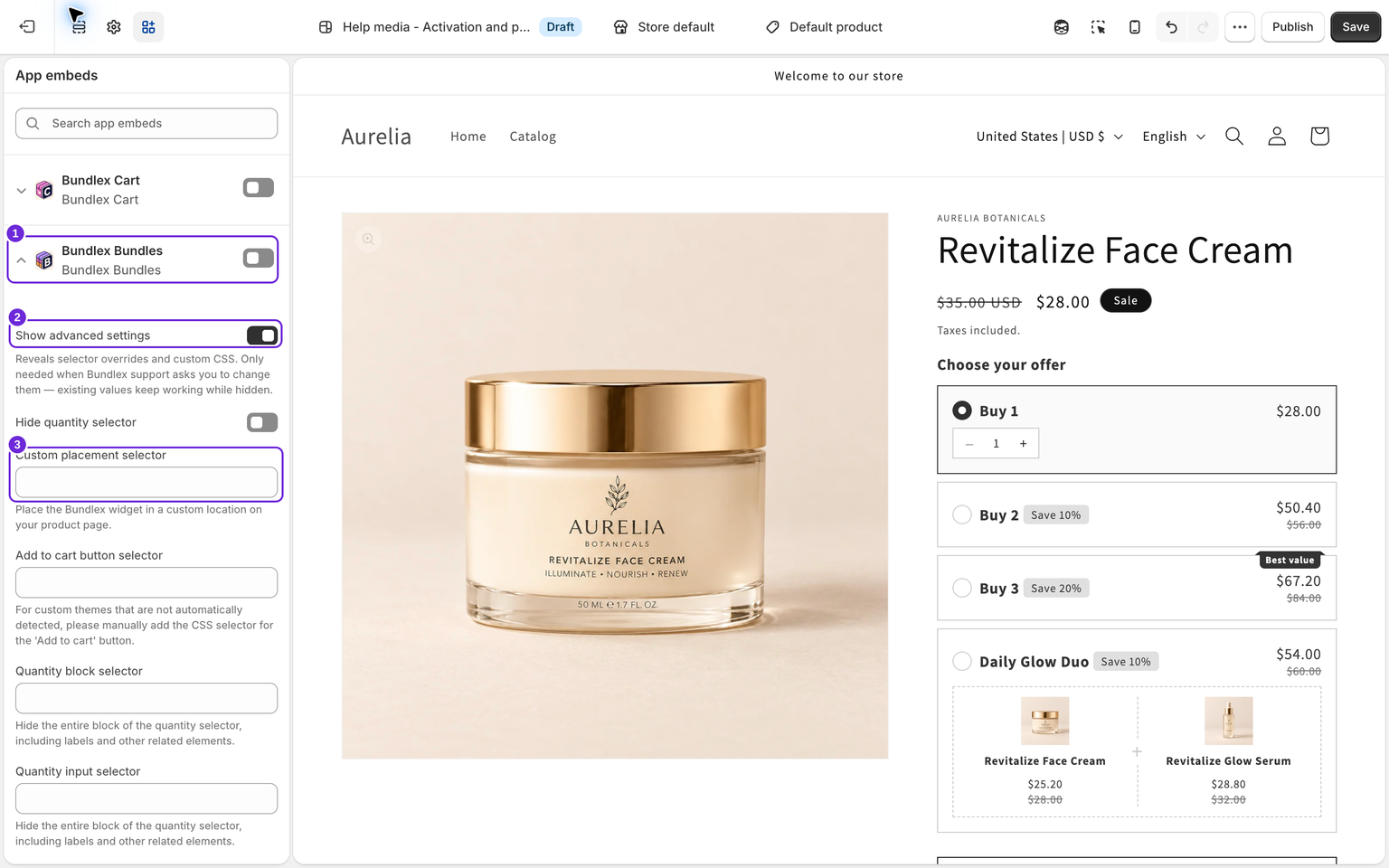
- Shopify administravimo skydelyje eikite į Internetinė parduotuvė ir spustelėkite Redaguoti temą.
- Atidarykite Programėlių įterpimai ir raskite Bundlex Bundles.
- Įjunkite Rodyti išplėstinius nustatymus, tada lauke Pasirinktinis vietos parinkiklis įveskite CSS parinkiklį.
- Išsaugokite temą.
Valdiklis įterpiamas iškart po elementu, kurį atitinka jūsų parinkiklis. Jei nesate tikri, kurį parinkiklį naudoti, Bundlex palaikymo komanda gali padėti jį rasti. Išplėstiniuose nustatymuose taip pat rodomi produkto formos, mygtuko „Į krepšelį“ ir kiekio parinkiklio laukai. Jie naudojami automatinio aptikimo problemoms pasirinktinėse temose išspręsti, o ne valdiklio vietai nustatyti.
2 parinktis: puslapio kūrimo priemonės inkaras
Jei produktų puslapius kuriate naudodami vaizdinę puslapių kūrimo priemonę, pvz., GemPages, PageFly arba Shogun, paprastai norite įdėti valdiklį konkrečioje maketo vietoje. Tam pridėkite pasirinktinį HTML arba kodo bloką norimoje vietoje ir įdėkite į jį tuščią elementą su atributu data-bundlex-widget:
<div data-bundlex-widget></div>Nereikia jo įvesti rankiniu būdu: atidarykite rinkinio redaktoriaus skirtuką Išplėstiniai ir išskleiskite Naudojate puslapio kūrimo priemonę?. Pasirinkite Kopijuoti, tada įklijuokite fragmentą į puslapį.
Bundlex užpildo pirmą atitinkantį inkarą valdikliu. Kiekvienam rinkiniui nereikia atskiro fragmento. Inkaras valdo tik vietą. Bundlex vis tiek parenka, kurį paskelbtą rinkinį rodyti, pagal produktą.
Pirmenybę turi tik pirmas atitinkantis inkaras
Jei puslapyje yra daugiau nei vienas data-bundlex-widget elementas, Bundlex naudoja tik pirmąjį DOM tvarkoje. Tai svarbu, kai jūsų parduotuvė dubliuoja turinį, pavyzdžiui, greitosios peržiūros lange arba krepšelio stalčiuje, kuriame kartojamas produkto žymėjimas. Įdėkite inkarą tik toje vietoje, kurioje iš tikrųjų norite valdiklio, kad pirmas atitikmuo būtų tinkamas.
Kada vietoj to naudoti programėlės bloką
Bundlex taip pat pateikia produkto puslapio temos programėlės bloką. Tai atskiras būdas pateikti valdiklį, nenaudojant programėlės įterpimo. Rinkitės programėlės bloką, kai norite įdėti valdiklį konkrečioje vietoje naudodami temos redaktoriaus vilkimą, neįrašydami CSS parinkiklio ir nekeisdami puslapio žymėjimo:
- Temos redaktoriuje atidarykite produkto šabloną.
- Spustelėkite Pridėti bloką skiltyje, kurioje norite rodyti valdiklį.
- Atidarykite skirtuką Programėlės, pasirinkite Bundlex Bundles ir nuvilkite bloką į tikslią norimą vietą.
- Išsaugokite temą.

Blokas įdeda valdiklį ten, kur jį nuvelkate skiltyje, todėl tai geras tarpinis variantas tarp automatinės numatytosios vietos ir rankiniu būdu įrašyto parinkiklio. Blokas nepaiso įterpimo pasirinktinio vietos parinkiklio ir puslapio kūrimo priemonės inkaro. Naudokite vieną produkto puslapio pateikimo būdą: naudojant ir įterpimą, ir bloką, vieta bei nustatymai gali priklausyti nuo to, kuris iš jų inicijuojamas pirmas.
Pirmiausia išbandykite pakeitimą juodraštinėje temoje. Prieš išjungdami veikiantį įterpimą toje juodraštinėje temoje patikrinkite, ar blokas yra skiltyje, kuri rodoma tikrame produkto šablone. Iškart po pakeitimo iš naujo įkelkite produkto puslapį; jei valdiklis dingsta, vėl įjunkite įterpimą. Jei nuolaidoms naudojamos dovanos, rinkitės vietą, kurioje išlaikomas įterpimas ir dovanų pašalinimas krepšelio puslapyje. Žr. įterpimas ir blokas.
Kad ir kurią vietą pasirinktumėte, valdiklis rodomas tik tada, kai įjungtas programėlės įterpimas arba blokas ir paskelbtas rinkinys atitinka produktą. Jei valdiklis visai nerodomas, prieš keisdami vietą patikrinkite šiuos du dalykus.
Nukreipimo puslapiai: blokas „Bundlex Bundles featured“
Pirmiau aprašyti būdai taikomi produktų puslapiams. Įprastame Shopify puslapyje, kurio URL yra bet koks /pages/, pavyzdžiui, kampanijai sukurtame nukreipimo puslapyje, valdiklis negali prisijungti pats, o pasirinktinis HTML jo taip pat neįkels.
Vietoj to pridėkite savo temos skiltį Featured product ir įdėkite į ją bloką Bundlex Bundles featured. Temos skiltis pateikia mygtuką „Į krepšelį“, o blokas prideda valdiklį taip pat, kaip jis veikia pagrindiniame puslapyje:
- Shopify administravimo skydelyje eikite į Internetinė parduotuvė ir spustelėkite Redaguoti temą.
- Viršuje esančiame šablono išskleidžiamajame meniu pasirinkite Puslapiai ir pasirinkite šabloną, kurį naudoja jūsų nukreipimo puslapis.
- Spustelėkite Pridėti skiltį ir pasirinkite savo temos skiltį Featured product, tada pasirinkite produktą, kurio rinkinį norite rodyti.
- Toje skiltyje spustelėkite Pridėti bloką, atidarykite skirtuką Programėlės ir pasirinkite Bundlex Bundles featured.
- Teminio bloko nustatymuose nustatykite Produktas į tą patį produktą kaip skiltyje arba palikite jo ryšį su Skilties produktu.
- Išsaugokite temą.

Vienas blokas, esantis už skilties „Featured product“ ribų, neranda pridėjimo į krepšelį formos ir nieko nerodo. Įdėtas į skiltį, jis rodo produktą su paskelbtais rinkinio pasiūlymais, o pirkėjai gali pridėti produktą į krepšelį tiesiai iš nukreipimo puslapio. Tokia pati sąranka veikia ir pagrindiniame puslapyje.
Trumpa atmintinė
| Vietos nustatymo būdas | Kur jį nustatyti | Prioritetas |
|---|---|---|
| Pasirinktinis vietos parinkiklis | Programėlių įterpimai > Bundlex Bundles > Rodyti išplėstinius nustatymus | Didžiausias |
data-bundlex-widget inkaras | Puslapio žymėjimas arba puslapio kūrimo priemonė | Naudojamas, jei neatitinka joks pasirinktinis taikinys |
| Numatytoji reikšmė (prieš produkto formą) | Automatinis | Naudojama, jei neatitinka nė vienas pakeitimas |
Ar šis straipsnis buvo naudingas?
Jūsų atsiliepimai padeda mums tobulinti dokumentaciją.