
Kaip priderinti valdiklį prie temos spalvų
„Bundlex“ leidžia vos keliais spustelėjimais priderinti rinkinio valdiklį prie parduotuvės išvaizdos. Valdiklio spalvų išankstinių nustatymų skydelis nuskaito jūsų „Shopify“ temos spalvų schemas ir pasiūlo paruoštus spalvų derinius, todėl pasiūlymai atrodo kaip natūrali puslapio dalis, o ne papildomai įterptas elementas.
Kur rasti spalvų išankstinius nustatymus
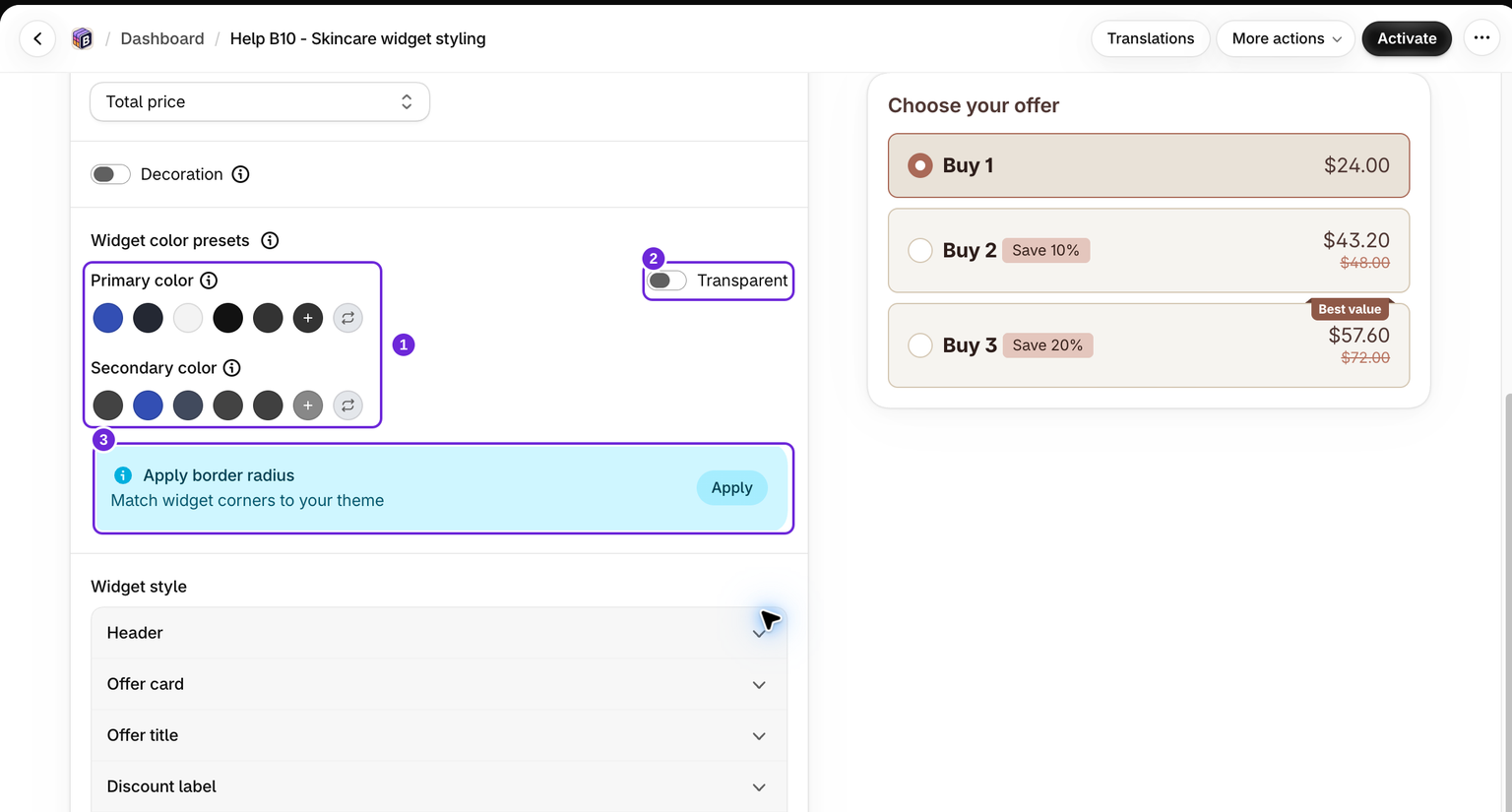
Atidarykite rinkinį redaktoriuje ir eikite į skirtuką Stilius. Skydelis Valdiklio spalvų išankstiniai nustatymai yra virš išsamių Valdiklio stiliaus valdiklių. Naudokite išankstinius nustatymus viskam nustatyti iš karto, o jei norite, vėliau atskirai pakoreguokite elementų spalvas skiltyje Valdiklio stilius.
Pasirinkite pagrindinę spalvą
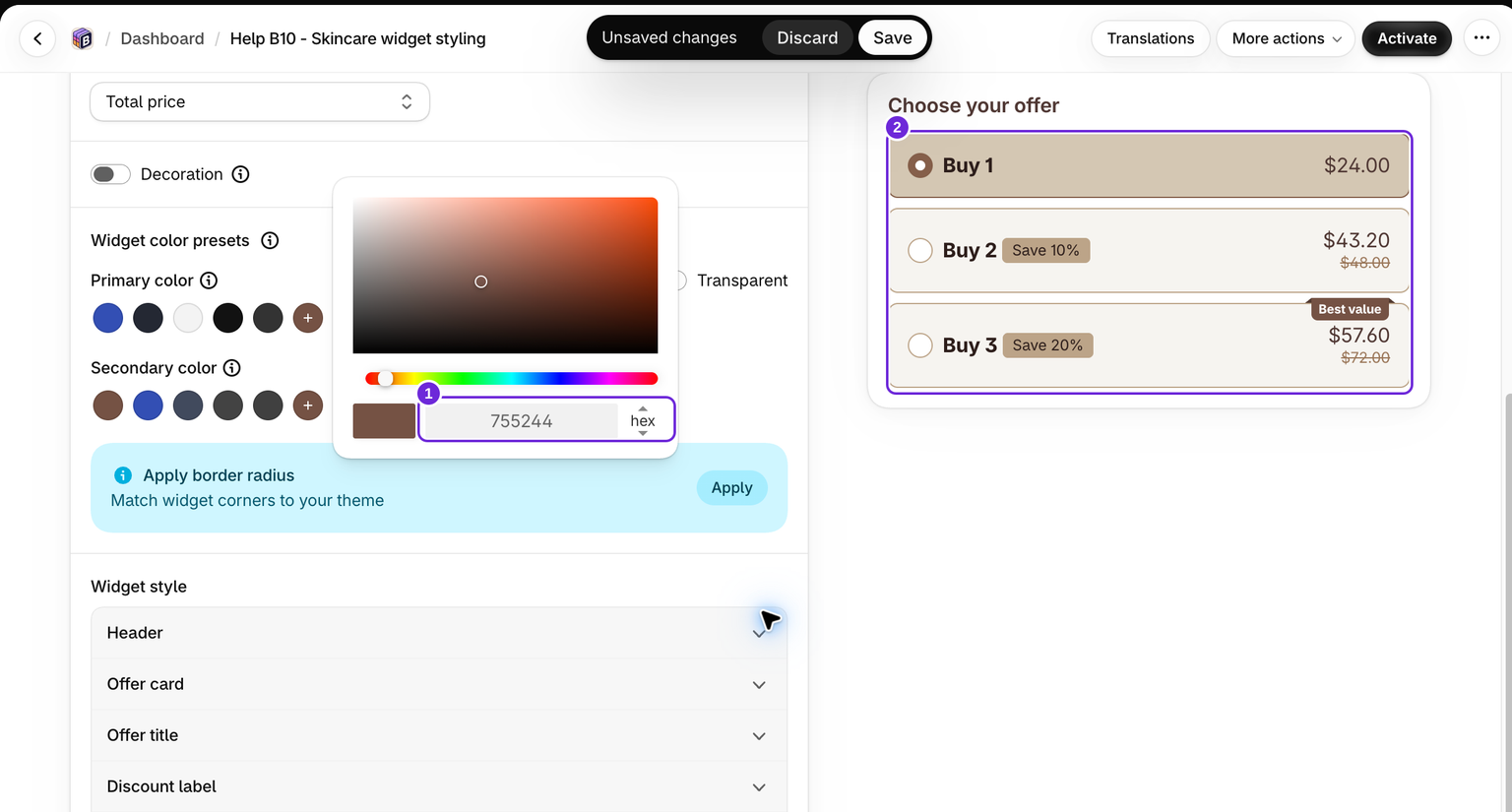
Eilutė Pagrindinė spalva yra visos paletės pradinis taškas. Ją galite nustatyti keturiais būdais:
- Siūlomi pavyzdžiai - spalvų pavyzdžiai paimami tiesiai iš jūsų „Shopify“ temos spalvų schemų, pavyzdžiui, mygtukų spalvos, tekstas, fonai ir kita. Spustelėkite vieną, kad jį pritaikytumėte.
- Numatytosios spalvos - tamsiai pilkas pavyzdys po temos pavyzdžiais grąžina numatytąsias juodą ir baltą valdiklio spalvas.
- Pasirinktinė spalva - spustelėkite pavyzdį su pliuso piktograma, kad atidarytumėte spalvų parinkiklį ir pasirinktumėte bet kurią šešioliktainę reikšmę. Įvedę šešioliktainę reikšmę paspauskite Enter ir patikrinkite, ar peržiūra pasikeitė.
- Atsitiktinė spalva - spustelėkite atnaujinimo pavyzdį, kad sugeneruotumėte atsitiktinę spalvą, jei tiesiog norite išbandyti skirtingus variantus.
Kad ir ką pasirinktumėte, „Bundlex“ iš karto iš naujo sukuria likusias valdiklio spalvas aplink ją ir pritaiko rezultatą tiesioginėje peržiūroje.
Pasirinkite akcento, arba antrinę, spalvą
Antrinė spalva yra akcentas, naudojamas ženkleliams, aktyvioms būsenoms ir paryškinimams. „Bundlex“ ją automatiškai sugeneruoja taip, kad derėtų su pagrindine spalva, ir pateikia kelis spalvų derinius kaip pavyzdžius, kuriuos galite pasirinkti spustelėdami.
Jei akcentą norite nustatyti patys, turite tuos pačius du pakeitimo būdus kaip ir pagrindinės spalvos eilutėje:
- Pasirinktinė akcento spalva - pliuso pavyzdys atidaro parinkiklį, kuriame galite įvesti tikslią šešioliktainę reikšmę.
- Atsitiktinė derinio spalva - atnaujinimo pavyzdys parenka kontrastingą spalvą iš spalvų rato, kuri vis tiek dera su pagrindine spalva.
Pasiūlymų skaidrumo jungiklis
Šalia pagrindinės spalvos rasite jungiklį Skaidrumas, kuris valdo nepasirinktų pasiūlymų kortelių foną:
- Išjungta - nepasirinktų pasiūlymų fonas yra vientisos spalvos, o naudojant išankstinį nustatymą tai būna šviesus jūsų spalvų atspalvis, todėl kiekvienas lygis atrodo kaip atskira kortelė.
- Įjungta - nepasirinktų pasiūlymų fonas lieka skaidrus, todėl išvaizda tampa švaresnė ir plokštesnė, o valdiklis susilieja su puslapiu.
Perjungus jungiklį keičiamas tik nepasirinkto pasiūlymo fono skaidrumas. Pasirinkto ir užvedimo būsenų fonai, teksto, ženklelio ir kraštinės spalvos lieka tokios pačios. Išjungus jungiklį fonas vėl tampa visiškai nepermatomas. Kai jungiklis įjungtas, spustelėti pavyzdžiai pritaiko skaidrią to išankstinio nustatymo versiją.
Pasiūlymas „Pritaikyti kraštinės spindulį“
„Bundlex“ iš jūsų temos gali perimti ne tik spalvas. Jei nustatoma, kad temos kampų spindulys skiriasi nuo dabartinių valdiklio kampų, pasirodo juosta Pritaikyti kraštinės spindulį su pastaba „Suderinkite valdiklio kampus su tema.“
- Spustelėkite Pritaikyti juostoje, kad temos kampų spindulys būtų pritaikytas valdiklio pasiūlymų kortelėms, pasiūlymų vaizdams ir kryžminio pardavimo vaizdams.
- Jei norite išsaugoti dabartinius kampus, atmeskite pasiūlymą spustelėdami uždarymo piktogramą.
Pasiūlymas gali nepasirodyti, jei nenustatytas skirtumas, tema nepateikia tinkamo kampų spindulio arba pasiūlymą atmetėte. Kampus vis tiek galite nustatyti patys skiltyje Valdiklio stilius.
Atskirų elementų koregavimas

Pasirinkę paletę, skiltyje Valdiklio stilius išskleiskite elementą. Pasiūlymo kortelė leidžia atskirai koreguoti jos kraštinės spindulį, tarpus ir pasirinktos, užvedimo bei nepasirinktos būsenų stilių. Šiame pavyzdyje kortelės spindulį nustatėme į 8 pikselius. Pirmiausia pritaikykite išankstinius nustatymus, o tada atlikite šiuos galutinius pakeitimus, nes pasirinkus kitą išankstinį nustatymą individualūs spalvų pasirinkimai gali būti pakeisti.
Išsaugokite ir patikrinkite parduotuvę

Spustelėkite Išsaugoti. Išbandykite aktyvią nuolaidą tikslinio produkto puslapyje. Pasirinkite kiekvieną pasiūlymą, patikrinkite teksto ir ženklelio kontrastą, pasirinkite variantus ir naudokite „Į krepšelį“. Patikrinkite puslapį kompiuteryje ir mobiliajame įrenginyje, nes redaktoriaus peržiūroje negalima parodyti kiekvieno temos fono ar ekrano dydžio.
Mūsų pavyzdyje išlieka tos pačios kiekio nuolaidų taisyklės: dviejų „Ivory Small“ kosmetinių prekių suma po 10 % nuolaidos yra 43.20 $. Stiliaus pakeitimai keičia pateikimą, bet ne nuolaidos apskaičiavimą. Atlikdami galutinę peržiūrą patikrinkite krepšelį ir atsiskaitymą.
Kaip generuojami pasiūlymai
„Bundlex“ nuskaito jūsų temos spalvų nustatymus ir parenka derančius atspalvius. Iš temos nustatymų gauti pasiūlymai kartojasi, jei temos nustatymai yra tokie patys. Valdikliai „Atsitiktinė spalva“ ir „Atsitiktinė derinio spalva“ sąmoningai sukuria naujus pasirinkimus.
Patarimai
- Išankstiniai nustatymai yra greitas pradinis variantas. Pritaikę vieną iš jų, vis tiek galite pakoreguoti bet kurio atskiro elemento spalvą skiltyje Valdiklio stilius.
- Jei siūlomų pavyzdžių nerodoma, „Bundlex“ negalėjo nuskaityti spalvų reikšmių iš jūsų aktyvios temos. Vis tiek galite naudoti pasirinktines ir atsitiktines parinktis.
- Naudokite tiesioginę peržiūrą kontrastui patikrinti, ypač kai įjungtas jungiklis Skaidrumas, kad ženkleliai ir tekstas jūsų puslapio fone išliktų įskaitomi.
Ar šis straipsnis buvo naudingas?
Jūsų atsiliepimai padeda mums tobulinti dokumentaciją.