
Kaip sukurti pirmąjį rinkinį
Pradėkite nuo paprasto pasiūlymo: pirkite vieną prekę už įprastą kainą, pirkite dvi ir sutaupykite 10 %, arba pirkite tris ir sutaupykite 20 %. Šiame vadove nuo šablono pasirinkimo pereisite iki rezultato patikrinimo krepšelyje.
Mūsų pavyzdyje naudojamas „Revitalize Face Cream“, kurio pardavimo kaina yra 28 USD. Naudokite vieną iš savo produktų ir apskaičiuokite numatomas sumas pagal jo pardavimo kainą. Jei vietoj to norite skirtingų produktų rinkinio, vadovaukitės instrukcijomis „Pirk vieną produktą arba visą rinkinį“.
Prieš pradedant
- Pasirinkite produktą, kuris yra pasiekiamas jūsų internetinėje parduotuvėje ir kurį galima įdėti į krepšelį.
- Įjunkite Bundlex valdiklį savo temoje. Pradžios vedlys nukreips jus į temos redaktorių, tačiau įterpinį vis tiek turėsite įjungti ir patys išsaugoti temą.
- Patikrinkite, ar kitas paskelbtas Bundlex pasiūlymas jau taikomas jūsų bandomajam produktui. Prieš testuodami naują pasiūlymą pašalinkite bet kokį persidengimą.
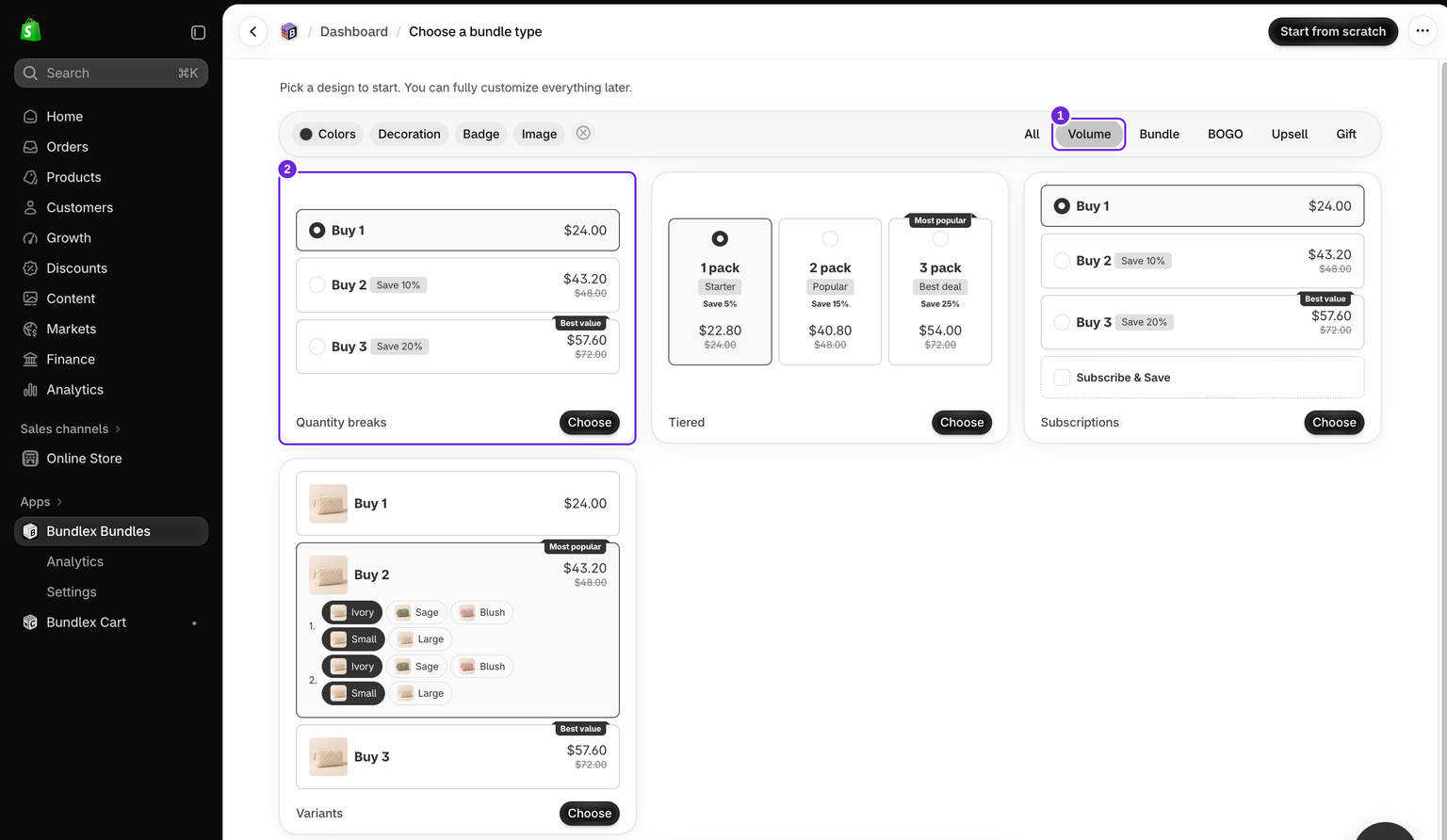
1 veiksmas: pasirinkite Kiekio nuolaidų šabloną
- Bundlex valdymo skydelyje spustelėkite Sukurti rinkinį.
- Skiltyje Pasirinkite rinkinio tipą pasirinkite kategoriją Kiekio nuolaidos.
- Raskite Kiekio nuolaidas ir spustelėkite Pasirinkti.
Šis šablonas pradedamas pasiūlymais „Pirk 1“, „Pirk 2“ ir „Pirk 3“. Vėliau galite pakeisti jo spalvas ir stilių. Šiame pirmame pavyzdyje palikite dovanas, papildomus pardavimus ir kitas pasirinktines funkcijas išjungtas.
2 veiksmas: pasirinkite produktą
- Skirtuke Pasiūlymai viršuje išskleiskite parinktį Rodyti valdiklį.
- Pasirinkite Pasirinkti produktai ir pasirinkite norimą naudoti produktą. Šiame pavyzdyje tai yra „Revitalize Face Cream“.
- Patikrinkite, kuris produktas rodomas pirmas juostoje virš redaktoriaus peržiūros. Jei peržiūroje rodomas kitas produktas, spustelėkite jį ir pasirinkite tą patį produktą.
Peržiūra padeda patikrinti pasiūlymą. Rodyti valdiklį nustato, kuriems parduotuvės produktams jis iš tikrųjų taikomas, todėl vien peržiūros produkto pasirinkimo nepakanka.

3 veiksmas: patikrinkite tris pasiūlymus
Atidarykite kiekvieną pasiūlymą skirtuke Pasiūlymai ir peržiūrėkite jo kiekio bei Nuolaidos laukus. Naudokite šiuos nustatymus:
| Pasiūlymas | Kiekis | Nuolaida | Bendra suma, kai vienos prekės kaina yra 28 USD |
|---|---|---|---|
| Pirk 1 | 1 | Nėra | 28,00 USD |
| Pirk 2 | 2 | Procentinė nuolaida: 10 % | 50,40 USD |
| Pirk 3 | 3 | Procentinė nuolaida: 20 % | 67,20 USD |
Šios pavyzdinės sumos pateiktos prieš pristatymo ir bet kokių papildomų mokesčių ar nuolaidų pakeitimus. Bundlex apskaičiuoja sutaupymą pagal pardavimo kainą, o ne didesnę palyginamąją kainą.
Patikrinkite, ar pavadinimai ir sutaupymo etiketės atitinka jūsų pasirinktus nustatymus. Daugiau informacijos apie kainodaros parinktis ir kiekio veikimą rasite visame Kiekio nuolaidų vadove.

4 veiksmas: išsaugokite, tada aktyvinkite
- Peržiūroje patikrinkite pasiūlymus.
- Spustelėkite Išsaugoti, kad naujas pasiūlymas būtų išsaugotas kaip Juodraštis. Išsaugojus juodraštį, jis netampa aktyvus.
- Kai būsite pasiruošę, kad pirkėjai galėtų juo naudotis, spustelėkite Aktyvinti.
- Palaukite, kol pasiūlymo būsena taps Paskelbta. Jei rodoma klaida, pašalinkite ją prieš tikrindami parduotuvę.
Vėliau galite naudoti Deaktyvinti, kad sustabdytumėte pasiūlymą neištrindami jo sąrankos. Jei Shopify neleidžia aktyvinti dėl automatinėms nuolaidoms taikomo limito, vadovaukitės nuolaidų limito trikčių šalinimo vadovu.
5 veiksmas: patikrinkite parduotuvę ir krepšelį
- Atidarykite pasirinktą produktą savo parduotuvėje. Patvirtinkite, kad rodomas valdiklis ir jo pasiūlymai atitinka jūsų nustatymus.
- Pradėkite nuo tuščio krepšelio, pasirinkite Pirk 2 ir spustelėkite parduotuvės mygtuką „į krepšelį“.
- Patikrinkite, ar krepšelyje yra du tinkamo produkto ir varianto vienetai. Mūsų 28 USD pavyzdyje produkto suma su nuolaida turėtų būti 50,40 USD.
- Pereikite prie atsiskaitymo, kad patvirtintumėte nuolaidą, atskirai vertindami pristatymo išlaidas, mokesčius ir kitas nuolaidas, kurios nėra produkto sumos dalis. Užsakymo pateikti nereikia.
- Ištuštinkite bandomąjį krepšelį ir pakartokite veiksmus pasirinkę „Pirk 1“ ir „Pirk 3“.

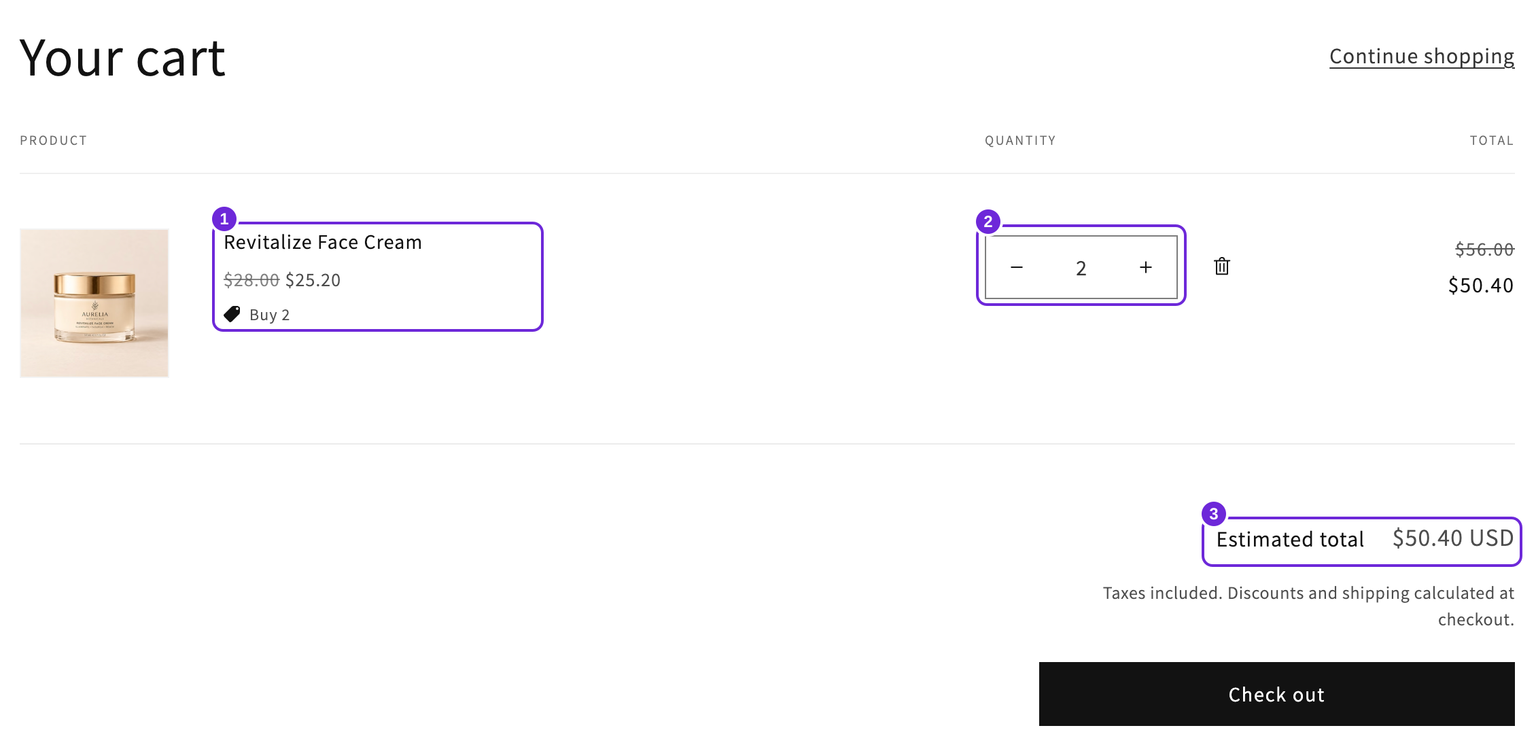
Tinkama redaktoriaus peržiūra nepakeičia šios parduotuvės patikros. Jei valdiklio nėra, peržiūrėkite temos aktyvinimą ir produkto taikymą. Jei bendra suma skiriasi, naudokite krepšelio bendros sumos trikčių šalinimo vadovą.
Ką išbandyti toliau
Kai pirmasis pasiūlymas veikia, galite pakoreguoti jo stilių arba pridėti kitą akciją. Naudokite Pasirinkite rinkinio arba nuolaidos sąranką, kad rastumėte tinkamą vadovą apie produktų rinkinius, nemokamas dovanas ar pasirinktinius priedus.
Ar šis straipsnis buvo naudingas?
Jūsų atsiliepimai padeda mums tobulinti dokumentaciją.