
Come creare il tuo primo bundle
Inizia con un'offerta semplice: acquista un articolo al prezzo abituale, acquistane due e risparmia il 10%, oppure acquistane tre e risparmia il 20%. Questa guida ti accompagna dalla scelta del modello al controllo del risultato nel carrello.
Nel nostro esempio utilizziamo Revitalize Face Cream al prezzo di vendita di $28 USD. Usa uno dei tuoi prodotti e calcola i totali previsti in base al suo prezzo di vendita. Se invece vuoi un insieme di prodotti diversi, segui acquista un prodotto o il bundle completo.
Prima di iniziare
- Scegli un prodotto disponibile nel tuo negozio online e aggiungibile al carrello.
- Attiva il widget Bundlex nel tuo tema. La procedura guidata introduttiva ti conduce all'editor del tema, ma devi comunque attivare l'embed e salvare personalmente il tema.
- Verifica se un'altra offerta Bundlex pubblicata è già destinata al prodotto di test. Risolvi eventuali sovrapposizioni prima di testare questa nuova offerta.
Passaggio 1: scegli un modello di sconti sulla quantità
- Dal pannello Bundlex, fai clic su Crea bundle.
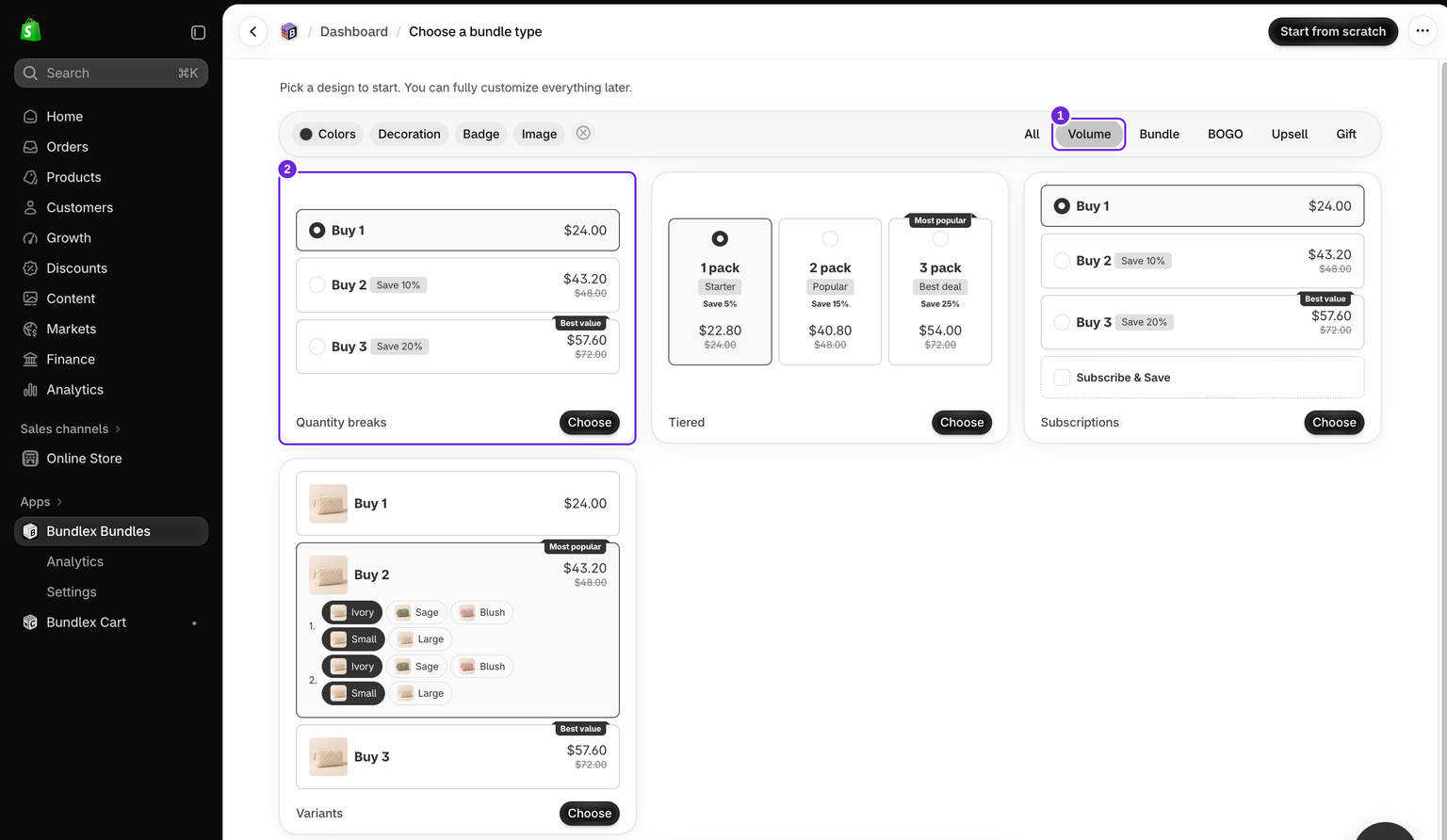
- In Scegli un tipo di bundle, seleziona la categoria Volume.
- Trova Sconti sulla quantità e fai clic su Scegli.
Questo modello inizia con le offerte Acquista 1, Acquista 2 e Acquista 3. Puoi modificare colori e stile in seguito. Per questo primo esempio, lascia disattivati regali, upsell e altre funzioni opzionali.
Passaggio 2: scegli il prodotto
- Nella scheda Offerte, apri Mostra il widget su in alto.
- Scegli Prodotti selezionati e seleziona il prodotto che vuoi utilizzare. In questo esempio, si tratta di Revitalize Face Cream.
- Controlla il primo prodotto mostrato nella barra sopra l'anteprima dell'editor. Se nell'anteprima viene mostrato un altro prodotto, fai clic su quel prodotto e seleziona lo stesso.
L'anteprima ti aiuta a esaminare un'offerta. Mostra il widget su controlla quali prodotti del negozio ricevono effettivamente l'offerta, quindi selezionare solo un prodotto nell'anteprima non è sufficiente.

Passaggio 3: controlla le tre offerte
Apri ogni offerta nella scheda Offerte e controlla i campi relativi a quantità e Sconto. Usa queste impostazioni:
| Offerta | Quantità | Sconto | Totale a $28 per articolo |
|---|---|---|---|
| Acquista 1 | 1 | Nessuno | $28.00 |
| Acquista 2 | 2 | Percentuale: 10% | $50.40 |
| Acquista 3 | 3 | Percentuale: 20% | $67.20 |
Questi totali di esempio non includono la spedizione né eventuali imposte o modifiche aggiuntive agli sconti. Bundlex calcola il risparmio in base al prezzo di vendita, non a un prezzo di confronto più alto.
Verifica che i titoli e le etichette del risparmio descrivano le impostazioni scelte. Per ulteriori opzioni di prezzo e informazioni sul comportamento delle quantità, consulta la guida completa agli sconti sulla quantità.

Passaggio 4: salva, quindi attiva
- Esamina le offerte nell'anteprima.
- Fai clic su Salva per mantenere la nuova offerta come Bozza. Salvare una bozza non la rende attiva.
- Quando vuoi che i clienti possano utilizzarla, fai clic su Attiva.
- Attendi che l'offerta mostri lo stato Pubblicata. Se compare un errore, risolvilo prima di controllare il negozio.
In seguito puoi usare Disattiva per interrompere l'offerta senza eliminare la configurazione. Se Shopify rifiuta l'attivazione a causa del limite degli sconti automatici, segui la guida alla risoluzione dei problemi relativi al limite degli sconti.
Passaggio 5: controlla il negozio e il carrello
- Apri il prodotto selezionato nel tuo negozio. Verifica che il widget appaia e che le offerte corrispondano alle impostazioni.
- Inizia con il carrello vuoto, seleziona Acquista 2 e fai clic sul pulsante Aggiungi al carrello del tuo negozio.
- Verifica che il carrello contenga due unità del prodotto e della variante corretti. Nel nostro esempio da $28, il totale scontato del prodotto dovrebbe essere $50.40.
- Procedi al checkout per confermare lo sconto anche lì, mantenendo separati spedizione, imposte e altri sconti dal totale del prodotto. Non è necessario effettuare un ordine.
- Svuota il carrello di test e ripeti la procedura per Acquista 1 e Acquista 3.

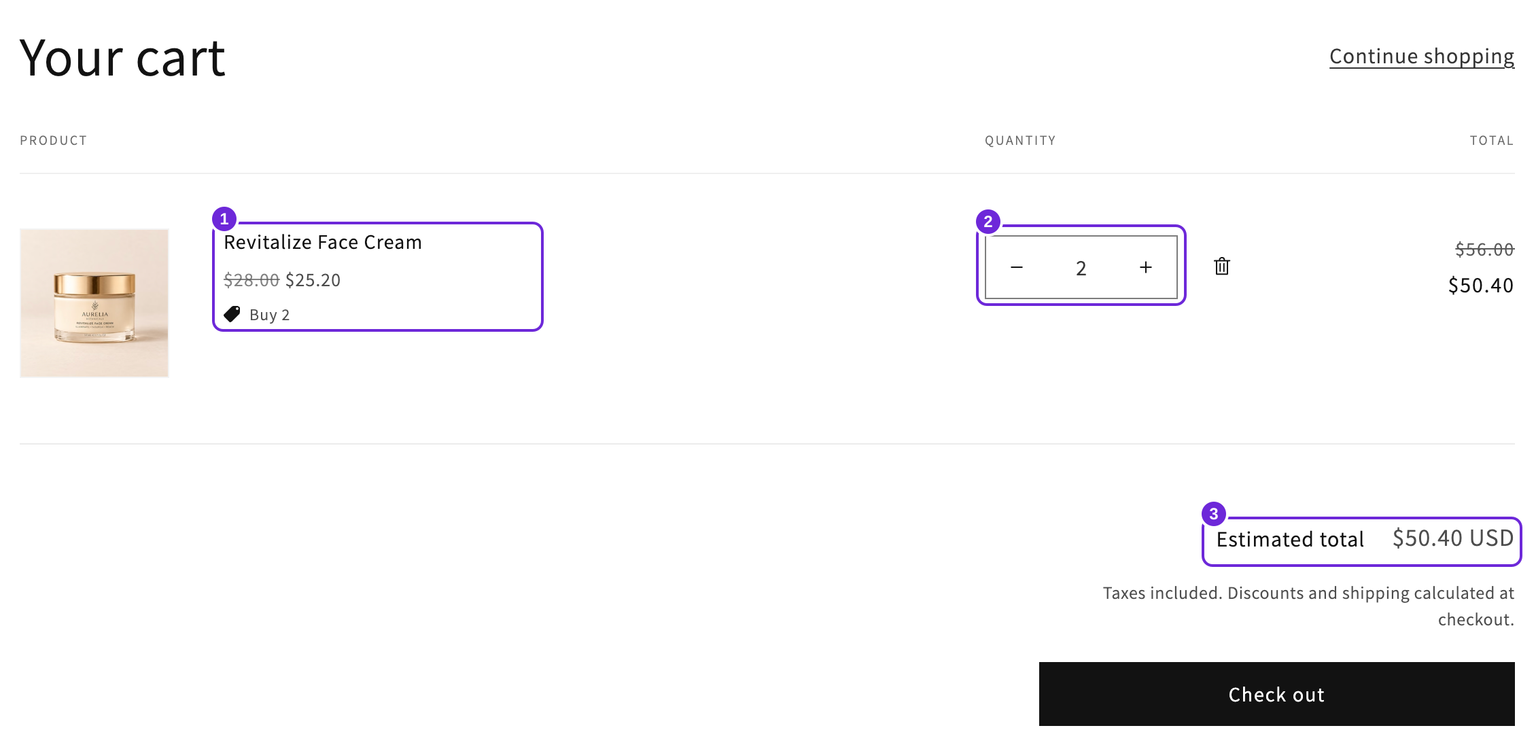
Un'anteprima corretta nell'editor non sostituisce questo controllo nel negozio. Se il widget non è visibile, consulta l'attivazione del tema e il targeting del prodotto. Se il totale è diverso, usa la guida alla risoluzione dei problemi relativi al totale del carrello.
Cosa provare dopo
Dopo aver verificato il funzionamento della prima offerta, puoi modificarne lo stile o aggiungere una promozione diversa. Usa Scegli un bundle o una configurazione di sconto per trovare la guida adatta a set di prodotti, regali gratuiti o extra opzionali.
Questo articolo è stato utile?
Il tuo feedback ci aiuta a migliorare la documentazione.