
Come funzionano i livelli delle offerte
Un'offerta è una scelta nel widget Bundlex. Ad esempio, i clienti possono scegliere Acquista 1, Acquista 2 con il 10% di sconto oppure un set di crema e siero. Un'offerta bundle può contenere fino a 10 offerte e ogni offerta ha i propri prodotti o la propria quantità, il proprio prezzo e il proprio testo.
Scegli il tipo di offerta giusto
- Sconto sulla quantità: un risparmio basato sulla quantità del prodotto principale, ad esempio Acquista 2 e risparmia il 10%.
- Acquista X, ricevi Y: una promozione come Acquista 2, ricevi 1 gratis. Il cliente deve raggiungere la quantità totale da acquistare e ricevere.
- Bundle di prodotti: un set che contiene il prodotto principale e i prodotti bundle richiesti, ad esempio una crema e un siero.
Puoi combinare questi tipi in un'unica offerta. I regali, gli upsell a pagamento facoltativi e i punti elenco dei vantaggi sono funzioni che aggiungi a un'offerta. Per ricevere assistenza nella scelta, consulta Scegli una configurazione bundle o sconto.
Ogni offerta ha il proprio titolo, sottotitolo, badge ed etichetta dello sconto. Alcuni campi supportano variabili come {{saved_percentage}}, che mostrano i valori attuali dell'offerta.

Il livello preselezionato, ovvero predefinito
Normalmente, quando un cliente apre la pagina prodotto, un'offerta è preselezionata. Apri l'offerta nella scheda Offers e seleziona Offerta preselezionata. Molti merchant scelgono un livello intermedio o con una quantità maggiore per mostrare subito il relativo risparmio.

Consenti ai clienti di lasciare tutte le offerte non selezionate
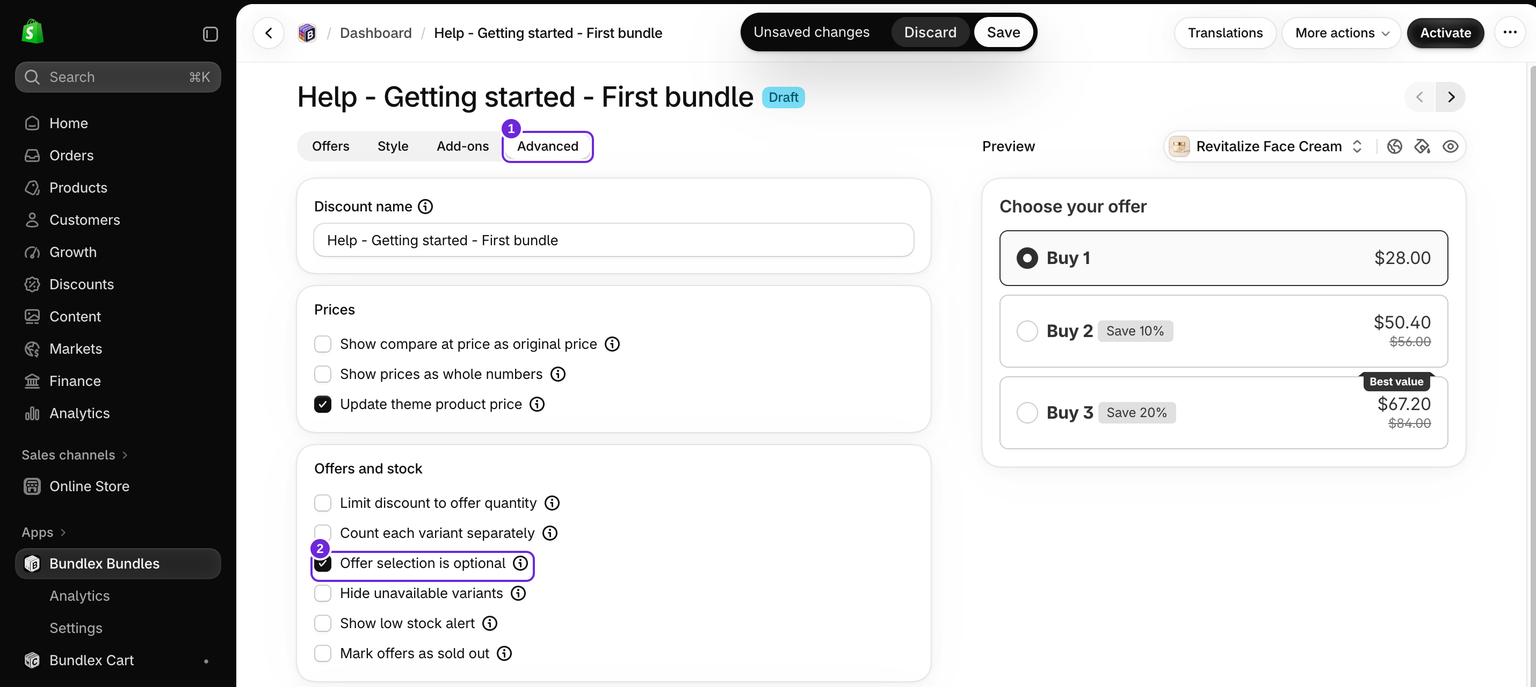
Attiva La selezione dell'offerta è facoltativa in Avanzate > Offerte e disponibilità. I clienti potranno quindi fare nuovamente clic sull'offerta selezionata per deselezionarla.
- Apri la scheda Avanzate e attiva La selezione dell'offerta è facoltativa.
- Per iniziare senza alcuna selezione, vai alla scheda Offers, apri ogni offerta e deseleziona Offerta preselezionata in tutte.
- Salva e testa la pagina prodotto, sia prima di scegliere un'offerta sia dopo averne selezionata e deselezionata una.
Puoi anche mantenere un'offerta preselezionata consentendo ai clienti di deselezionarla. Quando non è selezionata alcuna offerta, i controlli di acquisto del tema gestiscono il prodotto principale. I regali dell'offerta e i prodotti bundle richiesti non vengono aggiunti. Gli add-on dell'offerta upsell configurati separatamente possono comunque essere selezionati e aggiunti insieme al prodotto.
Deselezionare un'offerta non significa rinunciare a ogni sconto applicabile al checkout. Un bundle di prodotti non selezionato non viene aggiunto automaticamente, ma i semplici livelli basati sulla quantità possono comunque applicarsi quando la quantità nel carrello soddisfa i requisiti. Per un set di prodotti con adesione esplicita, usa un'offerta Bundle di prodotti.
Questa impostazione è disattivata per impostazione predefinita e non si applica agli sconti composti solo da add-on. Disattivandola, torna a essere necessaria un'offerta preselezionata.
Ordinamento e riordinamento
Le offerte vengono visualizzate nel widget nell'ordine in cui compaiono nell'editor del bundle, dall'alto verso il basso. Per modificare la sequenza, ad esempio per mettere il livello con il "miglior valore" al centro, chiudi l'offerta aperta, passa il mouse su una riga finché la sua icona non diventa una maniglia e trascina la riga verso l'alto o verso il basso. Puoi anche duplicare un'offerta dal menu ... (la copia viene inserita subito dopo l'originale e non viene mai contrassegnata come predefinita) oppure eliminarla. Consulta come aggiungere, riordinare e rimuovere i livelli delle offerte.
L'ordine riguarda esclusivamente la presentazione dei livelli. Non deve corrispondere a una quantità crescente, anche se elencare i livelli dalla quantità più bassa a quella più alta è la disposizione più comune e chiara.
Due offerte possono condividere la stessa soglia di quantità, ad esempio "Acquista 1" e "Acquista 1 + regalo". Assegna loro titoli chiari, così i clienti possono distinguere le opzioni.
Cosa succede nel carrello
Quando un cliente seleziona un'offerta e usa Aggiungi al carrello, Bundlex aggiunge i prodotti e le quantità configurati. Lo sconto viene quindi verificato in base al contenuto effettivo del carrello. Testa sempre la pagina prodotto, il carrello e il checkout dopo aver modificato un'offerta.
Per i normali livelli basati sulla quantità, modificare la quantità nel carrello può spostare il cliente a un altro livello idoneo. I bundle di prodotti richiesti dipendono dalla presenza del set selezionato. Se un articolo richiesto viene rimosso, il risparmio del bundle può andare perso. I regali gratuiti sono diversi: rimuovere un regalo non elimina di per sé il risparmio dell'offerta principale.
Gli articoli del carrello possono contenere informazioni private di Bundlex utilizzate per identificare la relativa offerta. Se noti dei codici in un ordine o nel tema, consulta Codici ordine Bundlex.
Quantità tra i livelli
Con il Selettore di quantità di Bundlex attivato, i clienti possono scegliere un numero esatto nelle offerte di quantità idonee e passare a un livello migliore quando raggiungono la relativa soglia. I bundle e i pacchetti a prezzo esatto contano invece i set completi. Consulta la guida al selettore di quantità.
Il campo quantità nativo del tema è diverso. Nella normale configurazione di navigazione tra i livelli, una quantità esatta del livello seleziona quell'offerta, ma un valore intermedio può lasciare selezionata l'offerta precedente e aggiungere la quantità configurata. Non aggiungere decine di livelli solo per aggirare questo comportamento: verifica prima la configurazione supportata del selettore di quantità. Consulta quantità inserite e sincronizzazione dei livelli.
Un punto di partenza semplice
Inizia con tre opzioni di quantità chiare, poi aggiungi un tipo di offerta diverso solo quando è utile ai clienti. Mantieni coerenti i titoli, le quantità effettive e i risparmi. Segui Crea il tuo primo bundle per un esempio completo con verifiche del carrello.
Questo articolo è stato utile?
Il tuo feedback ci aiuta a migliorare la documentazione.