
Jak działają poziomy ofert
Oferta to jeden z wyborów w widgecie Bundlex. Klienci mogą na przykład wybrać Kup 1, Kup 2 z rabatem 10% lub zestaw kremu i serum. Jedna oferta zestawu może zawierać maksymalnie 10 ofert, a każda oferta ma własne produkty lub ilość, cenę i tekst.
Wybierz właściwy typ oferty
- Rabat ilościowy: oszczędność zależna od ilości głównego produktu, na przykład Kup 2 i oszczędź 10%.
- Kup X, otrzymaj Y: promocja, na przykład Kup 2, otrzymaj 1 za darmo. Klient musi osiągnąć łączną ilość produktów kupowanych i otrzymywanych.
- Zestaw produktów: zestaw zawierający główny produkt i wymagane produkty zestawu, na przykład krem i serum.
Możesz połączyć te typy w jednej ofercie. Prezenty, opcjonalne płatne upselle i wypunktowane korzyści to funkcje dodawane do oferty. Aby uzyskać pomoc w wyborze, zobacz Wybierz konfigurację zestawu lub rabatu.
Każda oferta ma własny tytuł, podtytuł, plakietkę i etykietę rabatu. Niektóre pola obsługują zmienne, takie jak {{saved_percentage}}, które wyświetlają bieżące wartości oferty.

Wstępnie wybrana oferta (domyślna)
Zwykle jedna oferta jest wstępnie wybrana po otwarciu strony produktu przez klienta. Otwórz tę ofertę na karcie Offers i zaznacz Pre-selected offer. Wielu sprzedawców wybiera poziom ze średnią lub większą ilością, aby najpierw pokazać związane z nim oszczędności.

Pozwól klientom pozostawić wszystkie oferty bez wyboru
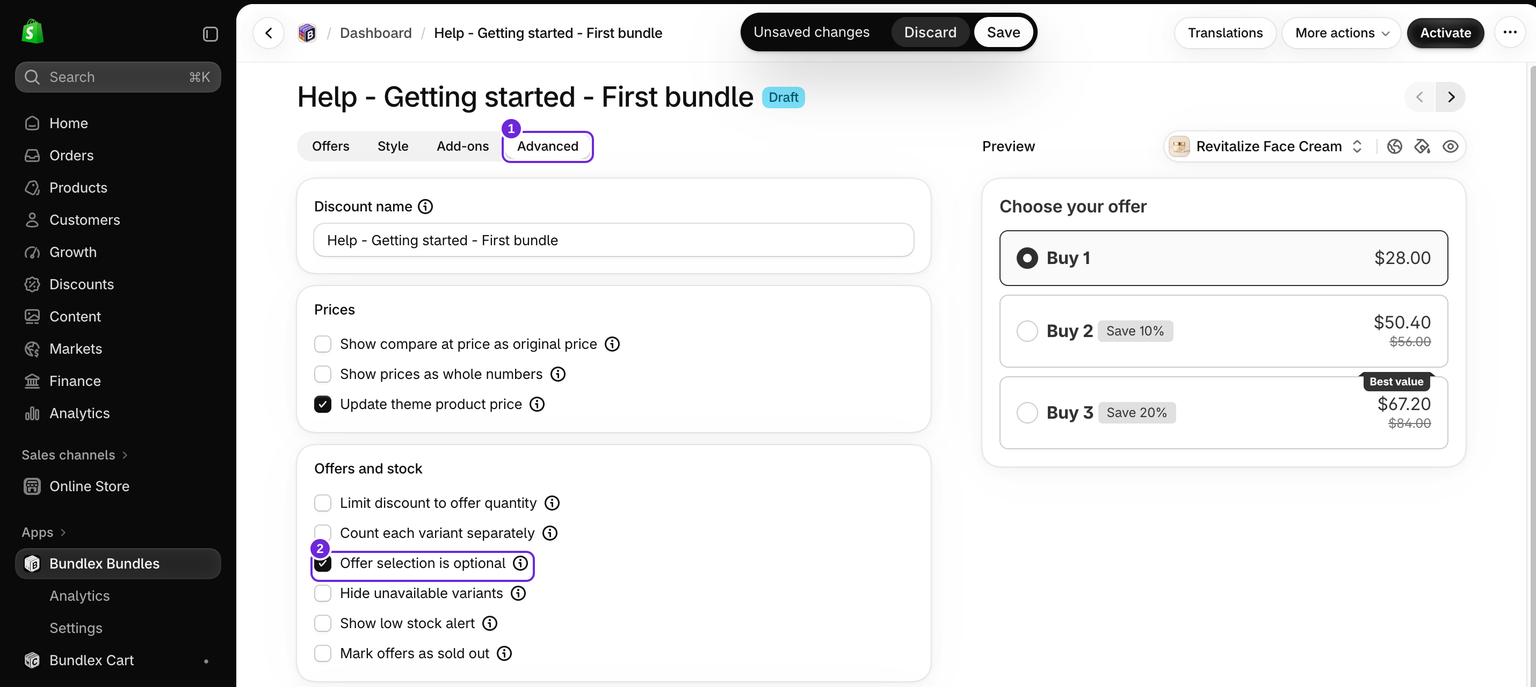
Włącz opcję Offer selection is optional w sekcji Advanced > Offers and stock. Klienci będą mogli ponownie kliknąć wybraną ofertę, aby ją odznaczyć.
- Otwórz kartę Advanced i włącz opcję Offer selection is optional.
- Aby rozpocząć bez wybranej oferty, przejdź do karty Offers, otwórz każdą ofertę i odznacz Pre-selected offer we wszystkich ofertach.
- Zapisz i przetestuj stronę produktu zarówno przed wybraniem oferty, jak i po jej wybraniu oraz odznaczeniu.
Możesz także pozostawić jedną ofertę wstępnie wybraną, jednocześnie pozwalając klientom ją odznaczyć. Gdy żadna oferta nie jest wybrana, własne elementy sterujące zakupem motywu obsługują główny produkt. Prezenty z oferty i wymagane produkty zestawu nie są dodawane. Oddzielnie skonfigurowane dodatki oferty upsell nadal można wybrać i dodać wraz z produktem.
Odznaczenie oferty nie oznacza rezygnacji z każdego rabatu przy kasie. Niewybrany zestaw produktów nie jest dodawany automatycznie, ale zwykłe poziomy ilościowe nadal mogą zostać zastosowane, gdy ilość produktów w koszyku spełnia wymagania. Aby utworzyć zestaw produktów wymagający wyraźnego wyboru, użyj oferty Zestaw produktów.
To ustawienie jest domyślnie wyłączone i nie dotyczy rabatów obejmujących wyłącznie dodatki. Wyłączenie go przywraca wymóg posiadania jednej wstępnie wybranej oferty.
Sortowanie i zmiana kolejności
Oferty są wyświetlane w widgecie w kolejności, w jakiej znajdują się w edytorze zestawu, od góry do dołu. Aby zmienić kolejność poziomów, na przykład umieścić poziom „najlepsza wartość” pośrodku, zwiń otwartą ofertę, najedź na wiersz, aby jego ikona zmieniła się w uchwyt, a następnie przeciągnij wiersz w górę lub w dół. Możesz także zduplikować ofertę z jej menu .... Kopia zostanie wstawiona bezpośrednio za oryginałem i nigdy nie zostanie oznaczona jako domyślna. Możesz też usunąć ofertę. Zobacz jak dodawać, zmieniać kolejność i usuwać poziomy ofert.
Kolejność dotyczy wyłącznie sposobu prezentacji poziomów. Nie musi odpowiadać rosnącej ilości, choć wyświetlanie poziomów od najmniejszej do największej ilości jest najczęstszym i najbardziej przejrzystym układem.
Dwie oferty mogą mieć ten sam próg ilościowy, na przykład „Kup 1” i „Kup 1 + prezent”. Nadaj im jasne tytuły, aby klienci mogli odróżnić dostępne opcje.
Co dzieje się w koszyku
Gdy klient wybierze ofertę i użyje opcji dodania do koszyka, Bundlex doda skonfigurowane produkty i ilości. Następnie rabat zostanie sprawdzony na podstawie rzeczywistej zawartości koszyka. Po każdej zmianie oferty zawsze przetestuj stronę produktu, koszyk i kasę.
W przypadku zwykłych poziomów ilościowych zmiana ilości w koszyku może przenieść klienta do innego kwalifikującego się poziomu. Wymagane zestawy produktów zależą od obecności wybranego zestawu. Jeśli wymagany produkt zostanie usunięty, oszczędność wynikająca z zestawu może zostać utracona. Darmowe prezenty działają inaczej: samo usunięcie prezentu nie usuwa oszczędności głównej oferty.
Produkty w koszyku mogą zawierać prywatne informacje Bundlex używane do identyfikowania ich oferty. Jeśli zauważysz kody w zamówieniu lub motywie, zobacz Kody zamówień Bundlex.
Ilości pomiędzy poziomami
Po włączeniu w Bundlex opcji Selektor ilości klienci mogą wybrać dokładną liczbę w kwalifikujących się ofertach ilościowych i przejść do lepszego poziomu po osiągnięciu jego progu. Zestawy i pakiety z dokładną ceną są zamiast tego liczone jako kompletne zestawy. Zobacz przewodnik po selektorze ilości.
Natywne pole ilości motywu działa inaczej. W typowej konfiguracji nawigacji po poziomach dokładna ilość poziomu wybiera tę ofertę, ale wartość pomiędzy poziomami może pozostawić wybraną poprzednią ofertę i dodać skonfigurowaną dla niej ilość. Nie dodawaj dziesiątek poziomów tylko po to, aby obejść ten problem. Najpierw sprawdź obsługiwaną konfigurację selektora ilości. Zobacz wprowadzane ilości i synchronizację poziomów.
Prosty punkt wyjścia
Zacznij od trzech jasnych opcji ilościowych, a następnie dodaj inny typ oferty tylko wtedy, gdy pomaga on klientom. Zachowaj spójność tytułów, rzeczywistych ilości i oszczędności. Skorzystaj z instrukcji Utwórz swój pierwszy zestaw, aby zobaczyć kompletny przykład z kontrolą koszyka.
Czy ten artykuł był pomocny?
Twoja opinia pomaga nam ulepszać dokumentację.