
Jak dodać przyklejony pasek dodawania do koszyka
Przyklejony pasek dodawania do koszyka utrzymuje Twoje oferty w zasięgu klientów podczas przeglądania strony produktu. Jego przycisk może przewinąć stronę z powrotem do ofert lub bezpośrednio dodać wybraną ofertę do koszyka. Możesz wyświetlać pasek po przewinięciu przez klienta poza widżet lub od momentu załadowania strony.
Włącz przyklejony pasek dodawania do koszyka
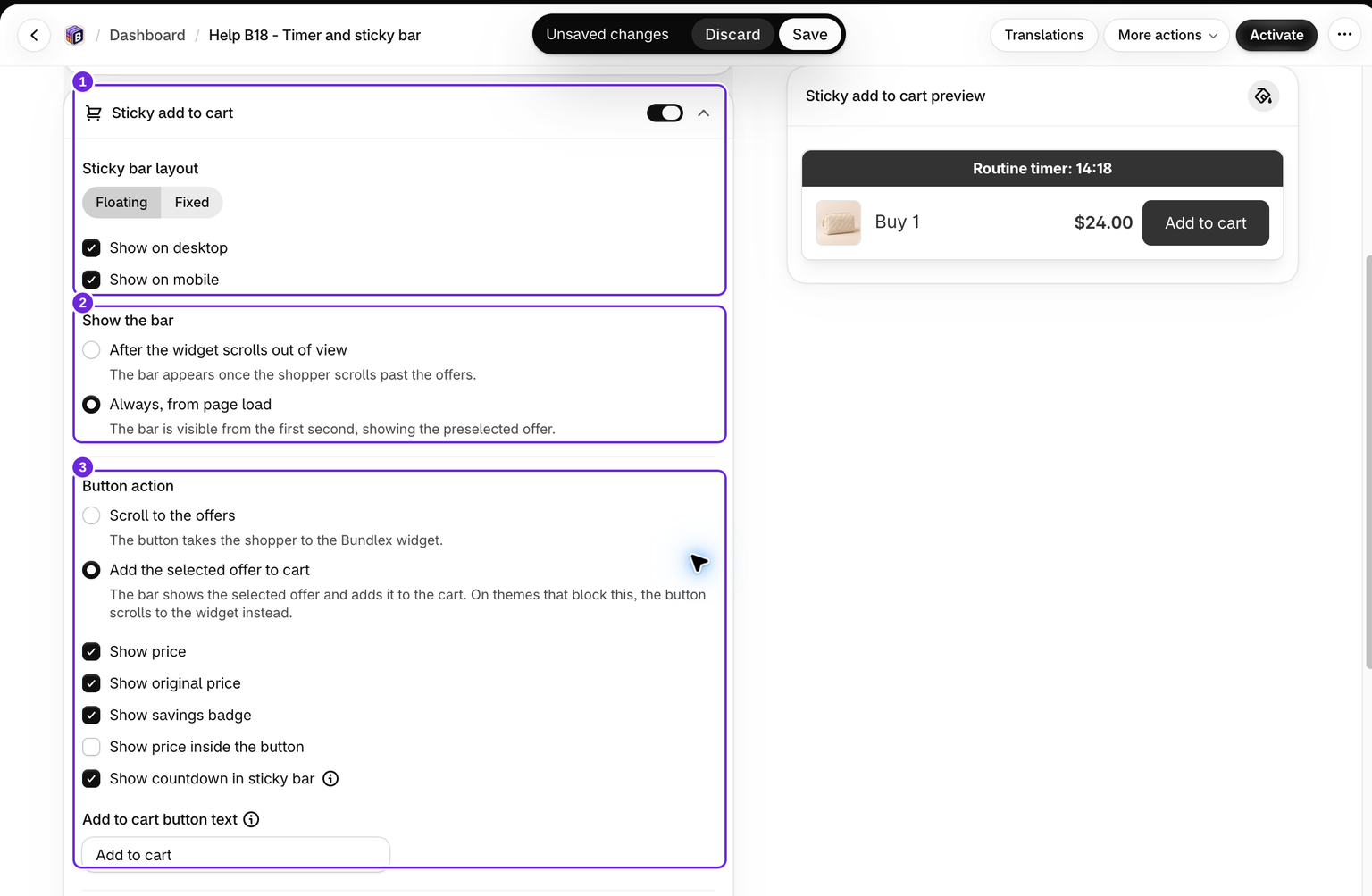
Przyklejany pasek konfiguruje się osobno dla każdego zestawu w edytorze zestawu.
- Otwórz zestaw, który chcesz edytować.
- Otwórz kartę Dodatki, a następnie rozwiń sekcję Przyklejony pasek dodawania do koszyka.
- Włącz przełącznik obok tytułu Przyklejony pasek dodawania do koszyka.
Pasek wyświetla się na stronach produktów, na których pojawia się ten zestaw, dlatego upewnij się, że zestaw jest opublikowany, a widżet jest ustawiony tak, aby wyświetlać się przy właściwych produktach.
Wybierz działanie przycisku
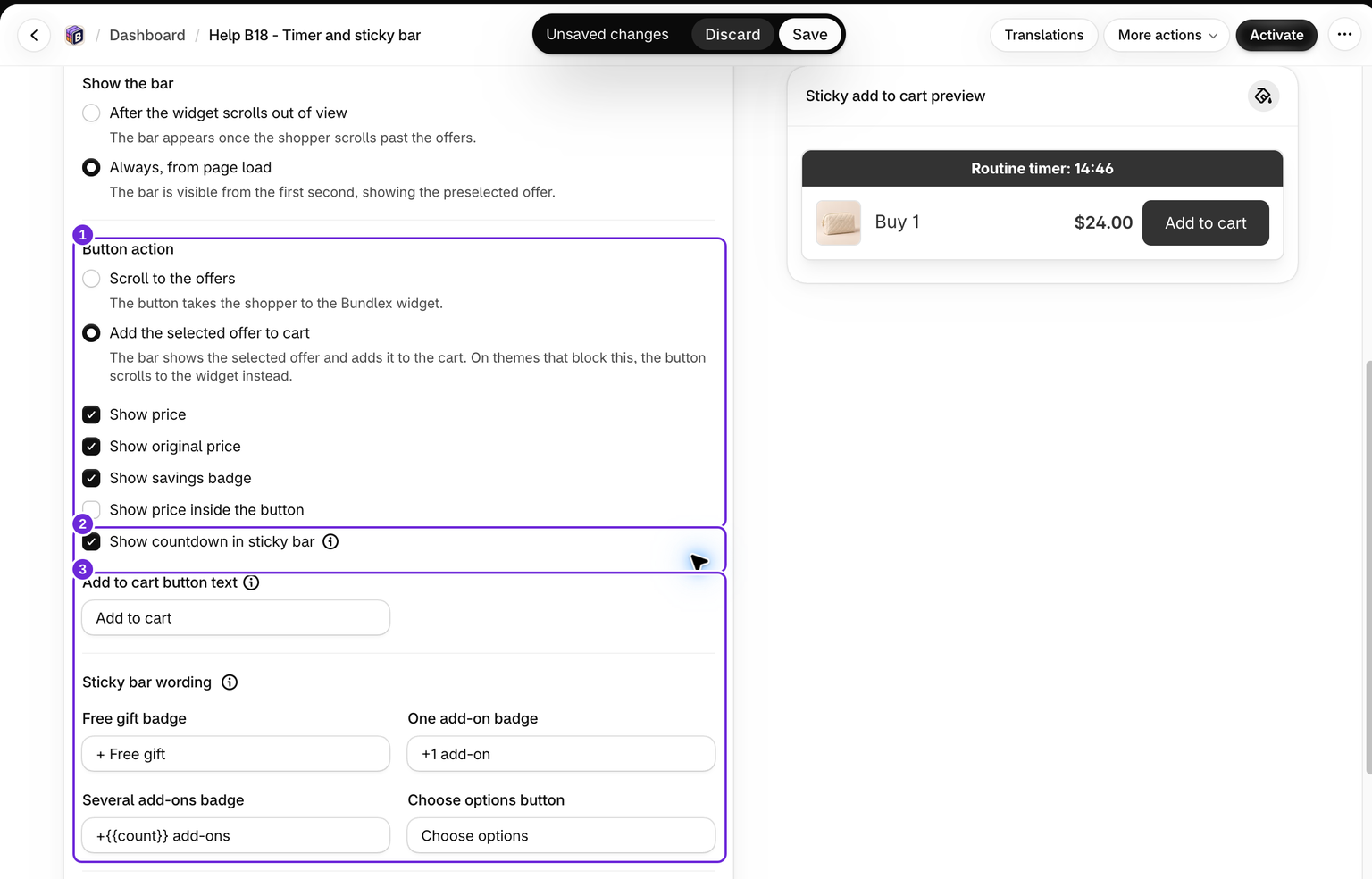
Działanie przycisku ma dwie opcje:
- Przewiń do ofert przenosi klienta z powrotem do widżetu, aby mógł wybrać ofertę.
- Dodaj wybraną ofertę do koszyka wyświetla wybraną ofertę i dodaje ją wraz z wybranymi produktami, prezentami oraz dodatkami.
W trybie dodawania do koszyka pasek reaguje na zmiany wybranej oferty, wariantów, ilości, subskrypcji i dodatków. Jego suma odpowiada stopce widżetu. Możesz włączyć opcje Pokaż cenę, Pokaż pierwotną cenę, Pokaż oznaczenie oszczędności oraz Pokaż cenę wewnątrz przycisku.
Jeśli klient musi jeszcze wybrać wariant lub uzupełnić miejsce w zestawie, przycisk przeniesie go do widżetu, aby mógł dokończyć wybór. Gdy nie wybrano żadnej oferty, pojawi się prośba o wybranie opcji. W motywach, które uniemożliwiają bezpośrednie dodanie, przycisk przewija stronę do widżetu. Rabaty zawierające wyłącznie opcjonalne dodatki korzystają z działania przewijania do ofert, aby klienci mogli dokonać wyboru w widżecie. Ten przycisk korzysta ze standardowego procesu zakupowego, a nie z opcji Kup teraz.
Wybierz, kiedy ma się pojawiać pasek
W sekcji Pokaż pasek wybierz Po przewinięciu widżetu poza widok lub Zawsze, od momentu załadowania strony. Obie opcje działają z każdym działaniem przycisku. Istniejące paski zachowują działanie po przewinięciu, dopóki go nie zmienisz.
Po wybraniu opcji Zawsze tryb dodawania do koszyka rozpoczyna działanie z wstępnie wybraną ofertą i reaguje na późniejsze wybory. Jeśli zezwolisz na załadowanie strony bez wybranej oferty, klienci będą musieli wybrać ofertę, zanim pasek będzie mógł ją dodać.
Wybierz układ: Floating lub Fixed

Użyj opcji Układ przyklejonego paska, aby wybrać sposób umieszczenia paska na stronie:
- Floating - wyśrodkowana karta z niewielkim odstępem od krawędzi, zachowująca zaokrąglone rogi.
- Fixed - pasek o pełnej szerokości przypięty do dolnej krawędzi, rozciągający się od jednej krawędzi do drugiej.
Oba układy różnie traktują zaokrąglenie rogów. Przełączenie na Fixed ustawia promień zaokrąglenia rogów paska na 0, aby mógł przylegać do krawędzi ekranu. Przełączenie na Floating przywraca zaokrąglenie, jeśli promień wynosił 0. Później możesz dokładnie dostosować promień zaokrąglenia w ustawieniach stylu, opisanych poniżej, ale układ Fixed został zaprojektowany z myślą o prostych rogach.
Pokaż na komputerze i urządzeniu mobilnym
Dwa pola wyboru określają, gdzie pojawia się pasek:
- Pokaż na komputerze
- Pokaż na urządzeniu mobilnym
Obie opcje są domyślnie włączone. Możesz wyłączyć dowolną z nich, na przykład aby wyświetlać przyklejony pasek tylko na urządzeniach mobilnych, gdzie oryginalny przycisk dodawania do koszyka najczęściej znika podczas przewijania.
Sprawdź rzeczywistą stronę mobilną z najdłuższym tytułem oferty i ceną. Na wąskich ekranach pasek upraszcza niektóre informacje o pierwotnej cenie, oszczędnościach i cenie przycisku, aby działanie pozostało czytelne. Nie oczekuj, że wszystkie szczegóły z wersji komputerowej pojawią się na małym ekranie telefonu.
Ustaw tytuł i tekst przycisku
W trybie przewijania do ofert przyklejany pasek zawiera dwa pola tekstowe:
- Tytuł - tekst wyświetlany obok przycisku. Obsługuje zmienne szablonu, dzięki czemu możesz wstawiać wartości dynamiczne, takie jak
{{product_title}}(domyślnie),{{saved_percentage}}lub{{price_total}}. Użyj narzędzia do wstawiania zmiennych w polu, aby je dodać. - Tekst przycisku - etykieta przyklejonego przycisku. Domyślnie jest to „Wybierz zestaw”.
Tryb dodawania do koszyka wyświetla tytuł wybranej oferty i korzysta z własnego pola Tekst przycisku Dodaj do koszyka. Oba teksty przycisków mają osobne tłumaczenia, dlatego zmiana tekstu w jednym trybie nie nadpisuje tekstu w drugim.
W sekcji Teksty przyklejonego paska możesz również zmienić oznaczenie darmowego prezentu, oznaczenia pojedynczych i wielu dodatków oraz tekst przycisku Wybierz opcje. Zachowaj {{count}} w komunikacie dotyczącym wielu dodatków, aby mógł wyświetlać rzeczywistą liczbę.
Dodaj osadzone odliczanie, opcjonalnie
Możesz wyświetlać odliczanie wewnątrz przyklejonego paska za pomocą pola wyboru Pokaż odliczanie w przyklejonym pasku.
Ta opcja wymaga włączenia timera odliczania w tym samym zestawie. Jeśli timer odliczania jest wyłączony, pole wyboru jest nieaktywne i nie można go zaznaczyć. Po włączeniu timera odliczania możesz włączyć również tę opcję.
Osadzone odliczanie ponownie wykorzystuje krótki tytuł z ustawień timera odliczania, a jego styl jest zgodny z motywem przyklejonego paska.
Jeśli później wyłączysz timer odliczania, odliczanie w przyklejonym pasku zostanie automatycznie wyłączone.
Dostosuj styl przyklejonego paska
Otwórz grupę Styl przyklejonego paska dodawania do koszyka, aby dostosować wygląd. Ustawienia są pogrupowane w akordeonach:
- Tło - jednolity kolor lub gradient paska.
- Kontener - kolor i szerokość obramowania, promień zaokrąglenia rogów, odstępy oraz cień.
- Tytuł - kolor tekstu, rozmiar czcionki i grubość czcionki.
- Cena - styl tekstu ceny w trybie dodawania do koszyka.
- Przycisk - kolor tła, kolor tekstu, rozmiar i grubość czcionki, odstępy oraz promień zaokrąglenia rogów.
- Obraz produktu - rozmiar obrazu, promień zaokrąglenia rogów, szerokość obramowania i kolor obramowania.
- Odliczanie - kolor tła, kolor tekstu, rozmiar i grubość czcionki oraz odstępy. Ta grupa pojawia się tylko wtedy, gdy osadzone odliczanie jest włączone.
Aby szybko uzyskać spójny wygląd, użyj selektora gotowych kolorów u góry sekcji. Oferuje on również opcję Dopasuj rogi przyklejonego ATC do głównego widżetu, która ustawia promień zaokrąglenia rogów paska tak, aby pasował do głównego widżetu zestawu, dzięki czemu oba elementy wyglądają spójnie.
Uwaga dotycząca promienia zaokrąglenia rogów
Pamiętaj, że układ Fixed wymusza promień zaokrąglenia równy 0. Jeśli ustawisz zaokrąglony promień w stylu Kontenera, a rogi nadal wyglądają na proste, sprawdź, czy układ jest ustawiony na Floating.
Zapisz i przetestuj oba działania
Zapisz ustawienia, a następnie przetestuj stronę wybranego produktu z aktywnym rabatem. W trybie przewijania przewiń poza oferty i użyj przyklejonego przycisku, aby do nich wrócić. W trybie dodawania do koszyka wybierz ofertę i warianty, a następnie dodaj je za pomocą przyklejonego przycisku. Sprawdź ilości, warianty i sumę w koszyku oraz podczas realizacji zakupu. Powtórz test na urządzeniu mobilnym i sprawdź niedostępny lub niekompletny wybór: pasek powinien przenieść klienta z powrotem, aby mógł dokończyć wybór.
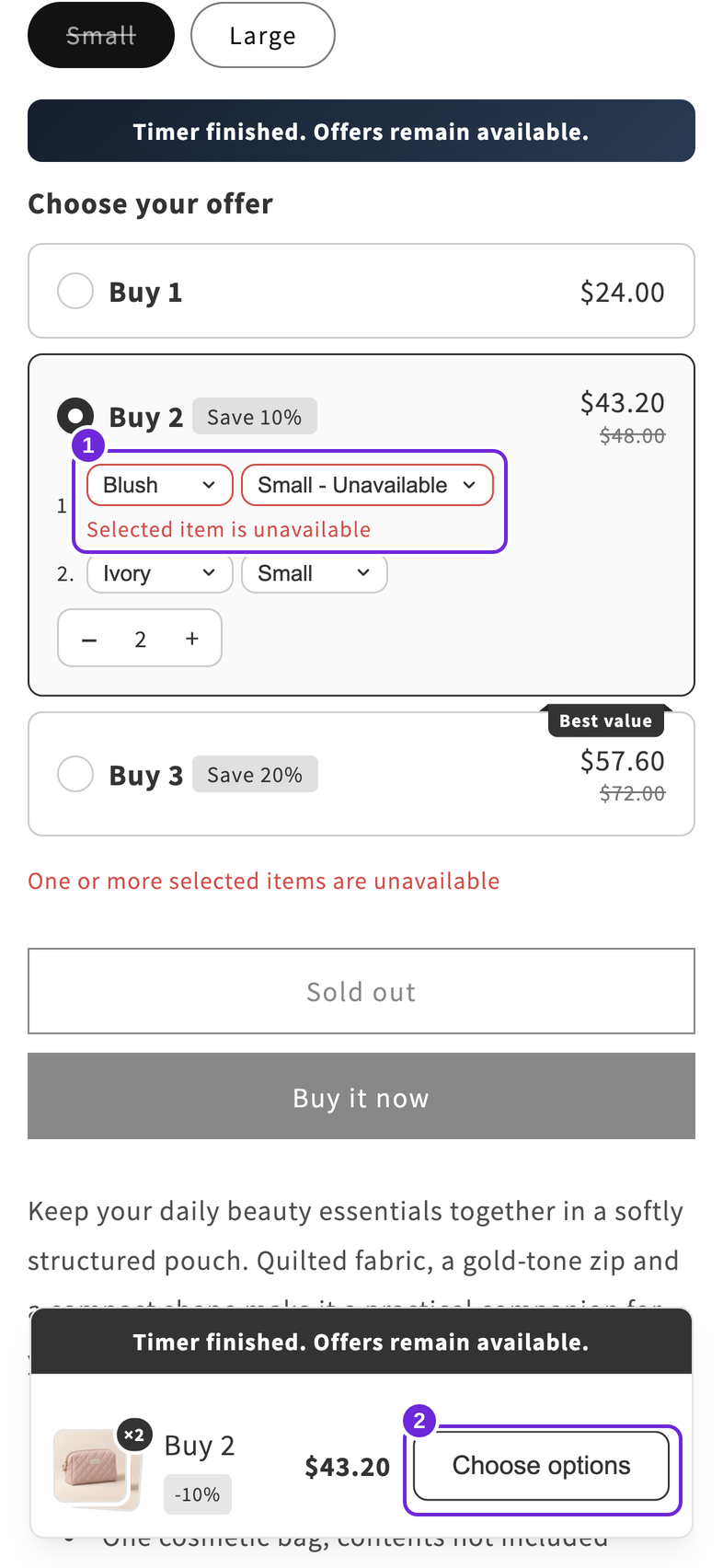
W naszym przykładzie oferta Kup 2 dodaje dwie torby Ivory Small, a suma produktów po rabacie 10% wynosi $43.20. Wybranie niedostępnej kombinacji Blush Small zmienia działanie przyklejonego paska na Wybierz opcje; zmiana na dostępny rozmiar przywraca opcję Dodaj do koszyka. Odliczanie pozostaje elementem wizualnym i nie zatrzymuje rabatu po osiągnięciu zera. Informacje o wygasaniu znajdziesz w sekcji Timer odliczania.
Czy ten artykuł był pomocny?
Twoja opinia pomaga nam ulepszać dokumentację.