
Jak dodać wypunktowane korzyści do oferty
Wypunktowane korzyści to krótkie argumenty sprzedażowe wyświetlane pod poziomem oferty, każdy z ikoną, na przykład „Darmowa wysyłka” lub „Zwroty w ciągu 30 dni”. Każda oferta może mieć własną listę. Korzyści są tekstem wyświetlanym na stronie: wpisanie „Darmowa wysyłka” nie tworzy rabatu na wysyłkę, a wpisanie „Darmowy prezent” nie dodaje prezentu. Skonfiguruj właściwą promocję osobno i opisuj tylko korzyści, które rzeczywiście oferujesz.
Włącz korzyści dla oferty
Korzyści ustawia się dla każdej oferty osobno. Otwórz zestaw, rozwiń ofertę, którą chcesz edytować, i użyj przycisku funkcji Benefits, jeśli sekcja korzyści nie jest jeszcze widoczna.
- Kliknij Benefits wśród przycisków funkcji u dołu oferty.
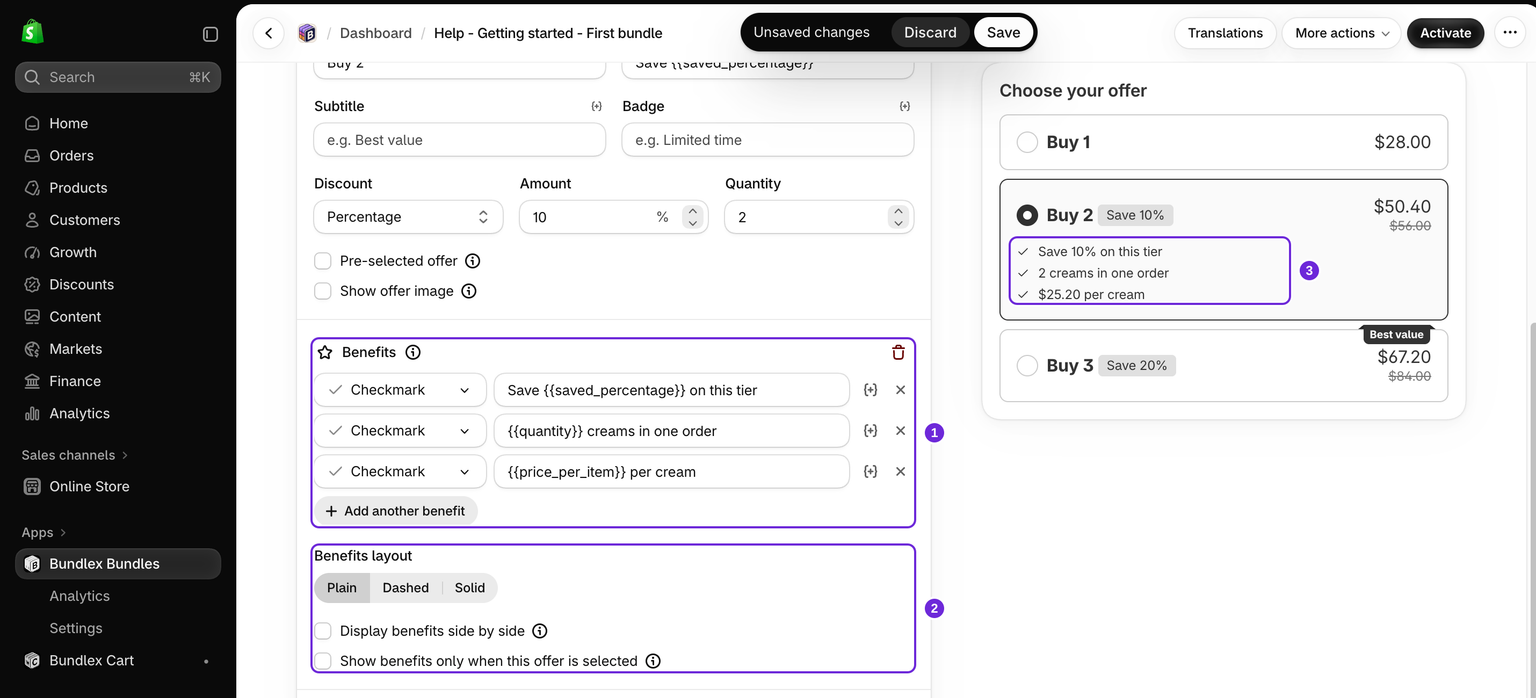
- Przy pierwszym włączeniu tej funkcji w ofercie bez korzyści Bundlex dodaje trzy początkowe wiersze („Benefit #1”, „Benefit #2”, „Benefit #3”), każdy z ikoną znacznika wyboru, aby można było zastąpić je własnym tekstem.
- Edytuj te wiersze albo usuń je i dodaj własne.
Czerwony przycisk usuwania obok sekcji Benefits ukrywa całą sekcję, zachowując jej wiersze. Ponowne dodanie Benefits przywraca te wiersze. Usunięcie pojedynczego wiersza usuwa go po potwierdzeniu.
Dodaj i edytuj wiersz korzyści
Każda oferta może zawierać maksymalnie 10 wierszy korzyści.
- Kliknij Add another benefit pod listą, aby dodać nowy wiersz (gdy lista jest pusta, przycisk ma nazwę Add benefit).
- Wpisz tekst korzyści w polu tekstowym. Pole przyjmuje maksymalnie 255 znaków.
- Wybierz ikonę dla wiersza, jak opisano poniżej.
- Aby usunąć wiersz, użyj przycisku usuwania (X) na jego końcu. Bundlex poprosi o potwierdzenie przed usunięciem.
Używaj zmiennych szablonu w tekście
Tekst korzyści obsługuje zmienne szablonu, dzięki czemu wypunktowanie może wyświetlać aktualne liczby z oferty. Kliknij przycisk zmiennej w wierszu, czyli ikonę kodu, i wybierz zmienną, aby wstawić ją w miejscu kursora jako {{token}}. Używaj tylko zmiennych dostępnych dla tego pola. Należą do nich:
{{product_title}}{{quantity}}, a także{{buy_quantity}}i{{get_quantity}}w ofertach Kup X, otrzymaj Y{{saved_percentage}},{{saved_per_item}},{{saved_total}}{{price_per_item}},{{price_total}}{{compare_price_per_item}},{{compare_price_total}}{{saved_percentage_compare}},{{saved_per_item_compare}},{{saved_total_compare}}
Na przykład „Oszczędź {{saved_percentage}} na tym poziomie” zostanie wyświetlone w sklepie z rzeczywistą wartością rabatu dla tego poziomu.
Wybierz ikonę
Każdy wiersz ma selektor ikon. Możesz użyć wbudowanej ikony albo własnego obrazu.
Wbudowane ikony
Wybierz ikonę z zestawu: None, Checkmark, Live dot, Dot, Arrow, Star, Heart, Thumbs up, Diamond, Truck, Shield, Lock, Gift, Lightning, Leaf, Clock, Percent, Tag, Coins i Ticket. Nowe wiersze domyślnie korzystają z ikony Checkmark. Wybierz None, jeśli chcesz wyświetlać tekst bez ikony.
Własny obraz
Aby użyć własnej ikony, ustaw ikonę wiersza na Custom image. Obok selektora pojawi się element przesyłania obrazu. Prześlij tam obraz, a zastąpi on wbudowany symbol dla tego wiersza.
Opcje wyświetlania listy
- Benefits layout: wybierz Plain, Dashed lub Solid dla pasma korzyści.
- Display benefits side by side: umieszcza korzyści w wierszu, który zawija się zamiast układać je pojedynczo w kolejnych wierszach.
- Show benefits only when this offer is selected: wyświetla listę tylko dla wybranej oferty, w tym oferty wybranej wstępnie.
- Move benefits below the bundle: w ofertach stałego zestawu produktów umieszcza listę poniżej produktów zestawu.
Zmień kolory tekstu i ikon
Otwórz Style > Widget style > Benefits i użyj opcji Text color lub Icon color. Ta sekcja stylu pojawia się, gdy co najmniej jedna włączona lista korzyści zawiera tekst.
Jeśli korzyści nie są widoczne lub nie można ich zapisać
- Benefit text is required: sprawdź każdą ofertę pod kątem pustego wiersza korzyści. Uzupełnij go lub usuń, a następnie zapisz ponownie.
- Add a benefit, or delete this section: usunięto ostatni wiersz, ale sekcja pozostała włączona. Dodaj wiersz z tekstem albo usuń sekcję.
- Only one offer shows benefits: sprawdź listę dla każdej oferty oraz opcję Show benefits only when this offer is selected.
Wskazówki
- Każde wypunktowanie powinno być krótkie. To łatwe do przeskanowania argumenty sprzedażowe, a nie akapity.
- Korzyści są przypisane do poziomu oferty, dlatego możesz podkreślać atrakcyjniejsze korzyści przy ofertach z większą liczbą produktów, zachęcając klientów do wyboru wyższego poziomu.
- Zapisz zestaw i upewnij się, że został opublikowany, aby korzyści wyświetlały się w sklepie.
Czy ten artykuł był pomocny?
Twoja opinia pomaga nam ulepszać dokumentację.