
Zo voeg je opsommingstekens met voordelen toe aan een aanbieding
Opsommingstekens met voordelen zijn korte verkoopargumenten die je onder een aanbiedingsniveau vermeldt, elk met een pictogram, zoals "Gratis verzending" of "30 dagen retourneren". Elke aanbieding kan een eigen lijst hebben. Voordelen zijn weergavetekst: als je "Gratis verzending" schrijft, ontstaat er geen verzendkorting, en als je "Gratis cadeau" schrijft, wordt er geen cadeau toegevoegd. Configureer de daadwerkelijke promotie afzonderlijk en beschrijf alleen voordelen die je aanbiedt.
Voordelen inschakelen voor een aanbieding
Voordelen worden per aanbieding ingesteld. Open de bundel, vouw de aanbieding uit die je wilt bewerken en gebruik de functieknop Benefits als de sectie met voordelen nog niet aanwezig is.
- Klik op Benefits bij de functieknoppen onderaan de aanbieding.
- De eerste keer dat je dit inschakelt voor een aanbieding zonder voordelen, voegt Bundlex drie startrijen toe ("Benefit #1", "Benefit #2", "Benefit #3"), elk met het vinkje als pictogram, die je kunt vervangen door je eigen tekst.
- Bewerk deze rijen of verwijder ze en voeg je eigen rijen toe.
Met de rode verwijderknop naast de sectie Benefits verberg je de hele sectie, terwijl de rijen behouden blijven. Als je Benefits opnieuw toevoegt, worden ze hersteld. Als je een afzonderlijke rij verwijdert, wordt die rij na bevestiging verwijderd.
Een rij met voordelen toevoegen en bewerken
Elke aanbieding kan maximaal 10 rijen met voordelen bevatten.
- Klik onder de lijst op Add another benefit om een nieuwe rij toe te voegen. Als de lijst leeg is, heet de knop Add benefit.
- Typ de tekst van het voordeel in het tekstveld. Er zijn maximaal 255 tekens toegestaan.
- Kies een pictogram voor de rij, zoals hieronder beschreven.
- Gebruik de verwijderknop (X) aan het einde van de rij om een rij te verwijderen. Bundlex vraagt je om bevestiging voordat de rij wordt verwijderd.
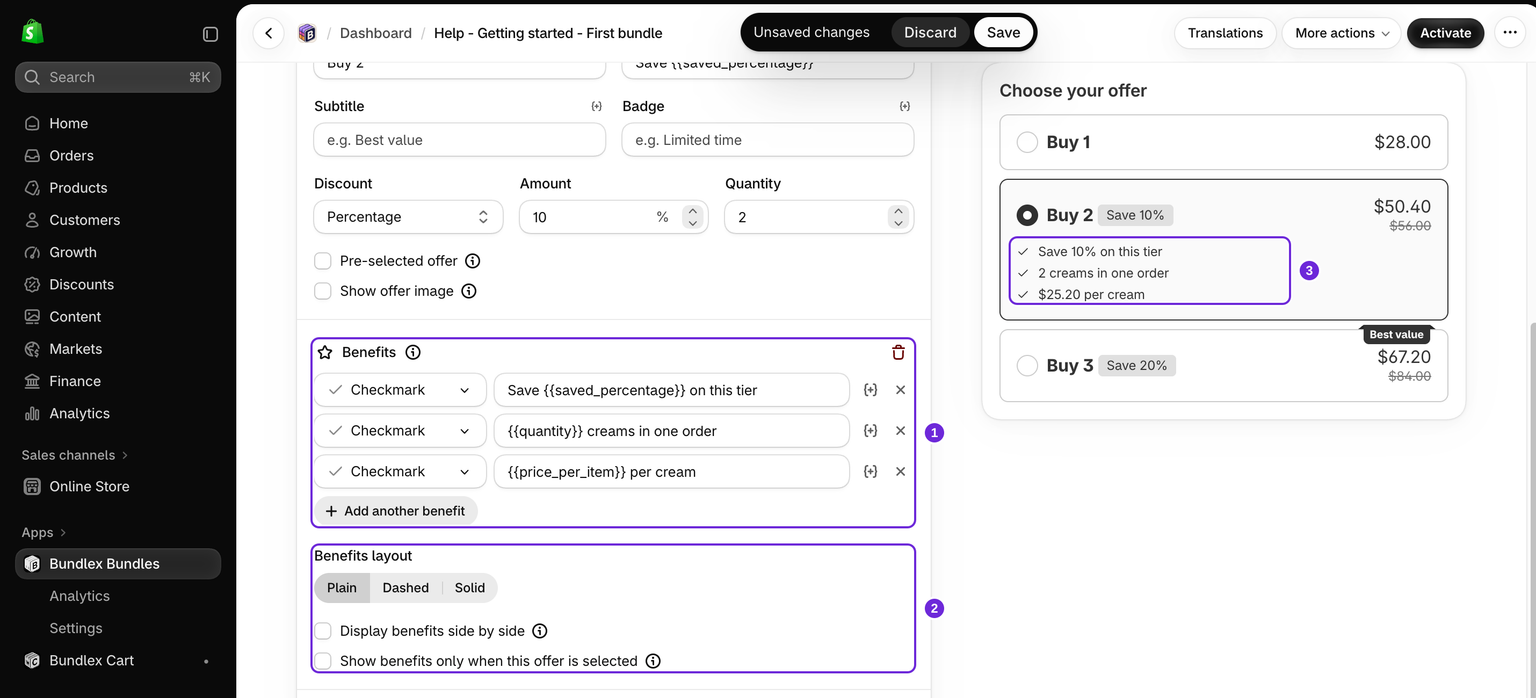
Sjabloonvariabelen in de tekst gebruiken
In de tekst van een voordeel kun je sjabloonvariabelen gebruiken, zodat een opsomming actuele waarden uit de aanbieding kan tonen. Klik op de variabelenknop op de rij, het pictogram met de code, en kies een variabele om deze op de cursorpositie in te voegen als {{token}}. Gebruik alleen de variabelen die door dat veld worden aangeboden. Dit zijn onder andere:
{{product_title}}{{quantity}}, plus{{buy_quantity}}en{{get_quantity}}bij aanbiedingen van het type Buy X, get Y{{saved_percentage}},{{saved_per_item}},{{saved_total}}{{price_per_item}},{{price_total}}{{compare_price_per_item}},{{compare_price_total}}{{saved_percentage_compare}},{{saved_per_item_compare}},{{saved_total_compare}}
Bijvoorbeeld: "Bespaar {{saved_percentage}} op dit niveau" wordt in de webshop weergegeven met de werkelijke korting van het niveau.
Een pictogram kiezen
Elke rij heeft een pictogramkiezer. Je kunt een ingebouwd pictogram of je eigen afbeelding gebruiken.
Ingebouwde pictogrammen
Kies uit de ingebouwde set: None, Checkmark, Live dot, Dot, Arrow, Star, Heart, Thumbs up, Diamond, Truck, Shield, Lock, Gift, Lightning, Leaf, Clock, Percent, Tag, Coins en Ticket. Nieuwe rijen gebruiken standaard Checkmark. Kies None als je de tekst zonder pictogram wilt tonen.
Aangepaste afbeelding
Als je in plaats daarvan je eigen pictogram wilt gebruiken, stel je het pictogram van de rij in op Custom image. Naast de kiezer verschijnt een uploadveld voor afbeeldingen. Upload je afbeelding daar. Deze vervangt het ingebouwde pictogram voor die rij.
Weergaveopties voor de lijst
- Benefits layout: kies Plain, Dashed of Solid voor de balk met voordelen.
- Display benefits side by side: plaatst voordelen naast elkaar op een rij die naar een volgende regel doorloopt, in plaats van ze één per regel onder elkaar te zetten.
- Show benefits only when this offer is selected: toont de lijst alleen voor de geselecteerde aanbieding, inclusief een vooraf geselecteerde aanbieding.
- Move benefits below the bundle: plaatst de lijst bij Product bundle-aanbiedingen onder de bundelproducten.
Tekst- en pictogramkleuren wijzigen
Open Style > Widget style > Benefits en gebruik Text color of Icon color. Deze stijlsectie verschijnt wanneer ten minste één ingeschakelde lijst met voordelen tekst bevat.
Als voordelen ontbreken of niet worden opgeslagen
- Benefit text is required: controleer elke aanbieding op een lege rij met voordelen. Vul de rij in of verwijder deze en sla opnieuw op.
- Add a benefit, or delete this section: je hebt de laatste rij verwijderd, maar de sectie ingeschakeld gelaten. Voeg een rij met tekst toe of verwijder de sectie.
- Slechts één aanbieding toont voordelen: controleer de lijst per aanbieding en Show benefits only when this offer is selected.
Tips
- Houd elk opsommingsteken kort. Dit zijn gemakkelijk scanbare verkoopargumenten, geen alinea's.
- Voordelen worden per niveau ingesteld. Zo kun je sterkere voordelen benadrukken bij aanbiedingen met grotere hoeveelheden om klanten aan te moedigen een hoger niveau te kiezen.
- Sla de bundel op en zorg dat deze is gepubliceerd, zodat de voordelen in de webshop worden weergegeven.
Was dit artikel nuttig?
Met je feedback kunnen we onze documentatie verbeteren.