
De widget weergeven in een sectie met uitgelicht product
Gebruik Uitgelichte Bundlex-bundels om aanbiedingen in de sectie Uitgelicht product van een thema op je homepage of in een paginasjabloon te plaatsen. Klanten kunnen daar een aanbieding kiezen zonder eerst de productpagina te openen.
Wanneer gebruik je dit

Dit is een afzonderlijk app-blok voor uitgelichte producten. Gebruik op een normaal productsjabloon het gewone Bundlex-blok of de app-insluiting. Het toevoegen van het uitgelichte blok verandert de plaatsing op je productpagina's niet.
De sectie Uitgelicht product van je thema moet app-blokken ondersteunen en een werkend productformulier en een koopknop bevatten. Als je geen app-blok aan die sectie kunt toevoegen, neem dan contact op met support en vermeld de themanaam en de URL van de pagina. Raadpleeg voor een aangepaste paginabuilder Bundlex gebruiken met een paginabuilder.
Zo voeg je het toe
- Open Online Store en klik op Thema bewerken voor het thema dat je wilt configureren. Gebruik eerst een conceptthema als je wilt testen voordat je het publiceert.
- Kies de homepage of het paginasjabloon met je sectie Uitgelicht product.
- Selecteer het product in die sectie.
- Kies in de sectie Blok toevoegen, open Apps en selecteer Bundlex Bundles featured.
- Verplaats het blok naar de plek waar shoppers de aanbiedingen moeten zien, meestal bij de prijs en boven de koopknoppen.

Controleer de productkoppeling
Open het app-blok en controleer Product. Het kan automatisch worden gekoppeld aan het product van de sectie, weergegeven als Product van sectie. Behoud die koppeling als deze naar het juiste product verwijst. Als je handmatig een product selecteert, moet dit overeenkomen met het product in de sectie Uitgelicht product.
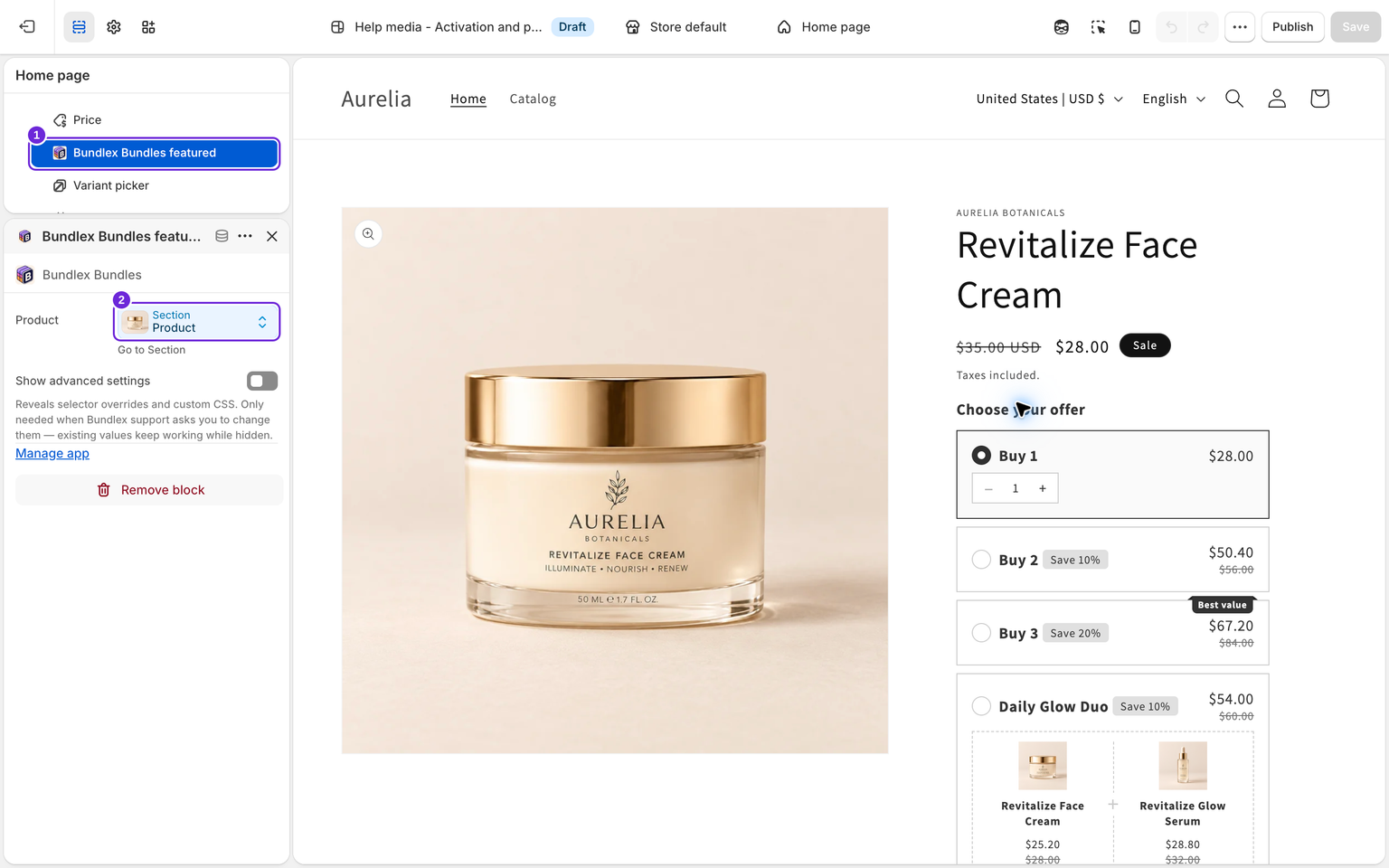
Laat Geavanceerde instellingen weergeven uitgeschakeld, tenzij support je vraagt selectors of aangepaste CSS aan te passen. Door dit app-blok in de sectie te verplaatsen, bepaal je de plaatsing. Voor de normale configuratie met een app-blok is geen selector voor de plaatsing van een insluiting nodig.
Sla de pagina op en test deze
- Zorg dat een gepubliceerde Bundlex-korting van toepassing is op het uitgelichte product en geldig is voor de markt en klant die je test.
- Laat de koopknoppen van de sectie staan en sla daarna de themawijzigingen op.
- Open het voorbeeld van het thema of de daadwerkelijke pagina, selecteer een aanbieding en klik op de normale knop Toevoegen aan winkelwagen van de sectie.
- Controleer de producten, varianten, aantallen en korting in de winkelwagen en bij het afrekenen. Herhaal dit op mobiele apparaten.
Door een conceptthema op te slaan, wordt het niet gepubliceerd voor klanten. Test het thema dat je wilt gebruiken voordat je het via Shopify publiceert.
Als de widget niet verschijnt
Controleer of de sectie een product bevat, het veld Product van het app-blok naar datzelfde product verwijst, het blok zichtbaar is en een bijpassende korting is gepubliceerd en geldig is. Als de widget verschijnt maar de koopknop de verkeerde artikelen toevoegt, stuur support dan de URL van de pagina, de themanaam en de geselecteerde aanbieding. Voor pagina's met meerdere productformulieren of aangepaste koopknoppen kan extra integratiewerk nodig zijn.
Raadpleeg voor de andere plaatsingsmethoden de widget in je thema activeren.
Was dit artikel nuttig?
Met je feedback kunnen we onze documentatie verbeteren.