
在精选商品区块中显示小组件
使用 Bundlex Bundles featured,将优惠放入主题首页或页面模板中的精选商品区块。顾客无需先打开商品页面,即可在那里选择优惠。
适用场景

这是用于精选产品的独立应用区块。在普通产品模板中,请改用常规 Bundlex 区块或应用嵌入。添加精选产品区块不会改变其在产品页面上的位置。
您的主题中的精选产品区块必须支持应用区块,并包含可正常运行的产品表单和购买按钮。如果您无法在该区块中添加应用区块,请联系支持团队,并提供主题名称和页面 URL。对于自定义页面构建器,请参阅在页面构建器中使用 Bundlex。
如何添加
- 打开在线商店,然后针对要配置的主题点击编辑主题。如果您想在发布前进行测试,请先使用草稿主题。
- 选择包含精选产品区块的主页或页面模板。
- 在该区块中选择产品。
- 在区块内选择添加区块,打开应用,然后选择Bundlex Bundles featured。
- 将区块移动到买家应看到优惠的位置,通常是在价格附近、购买按钮上方。

检查产品关联
打开应用区块并检查产品。它可能会自动关联到该区块中的产品,显示为区块产品。如果关联的是正确产品,请保留此关联。如果您手动选择产品,该产品必须与精选产品区块中的产品一致。
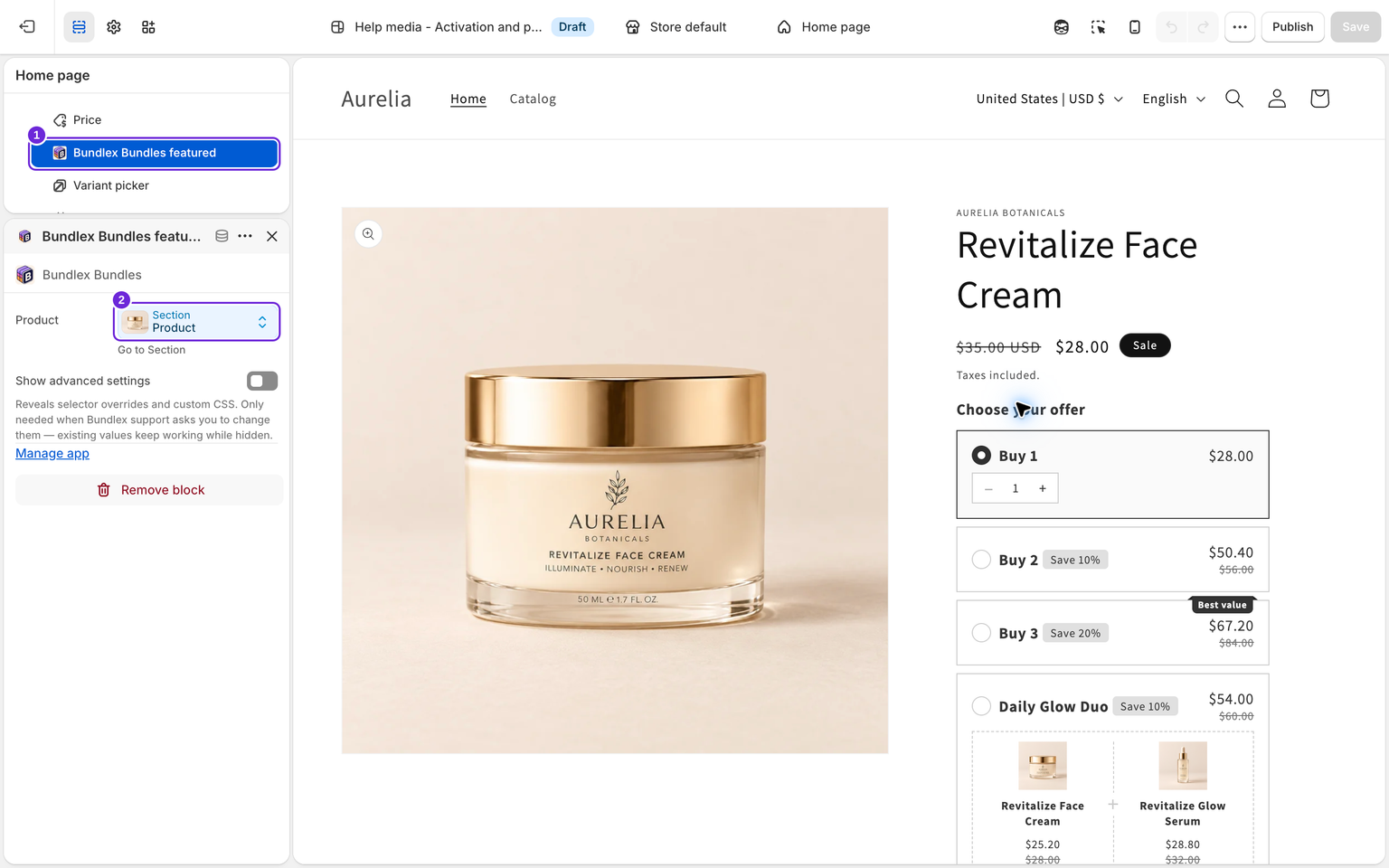
除非支持团队要求您调整选择器或自定义 CSS,否则请关闭显示高级设置。在区块内移动此应用区块即可控制其位置;对于常规应用区块设置,不需要使用嵌入位置选择器。
保存并测试页面
- 确保有一个已发布的 Bundlex 折扣适用于精选产品,并且符合您测试所用市场和客户的条件。
- 保留区块中的购买按钮,然后保存主题更改。
- 打开主题预览或实际页面,选择一项优惠,然后点击该区块中的常规添加到购物车按钮。
- 在购物车和结账页面中检查产品、变体、数量和折扣。在移动设备上重复测试。
保存草稿主题不会将其发布给客户。请先测试您准备使用的主题,然后再通过 Shopify 发布。
如果小组件未显示
检查该区块是否包含产品,应用区块的产品字段是否解析为同一产品,区块是否可见,以及匹配的折扣是否已发布并符合条件。如果小组件显示了,但购买按钮添加了错误的商品,请向支持团队发送页面 URL、主题名称和所选优惠。包含多个产品表单或自定义购买按钮的页面可能需要额外的集成工作。
如需了解其他放置方式,请参阅在主题中激活小组件。
这篇文章对您有帮助吗?
您的反馈有助于我们改进文档。