
创建购买 1 件、购买 2 件和购买 3 件的数量折扣
数量折扣会在顾客购买同一产品的更多件数时提供更优惠的价格。本指南将创建三项优惠、发布这些优惠,并检查顾客在购物车中实际获得的价格。
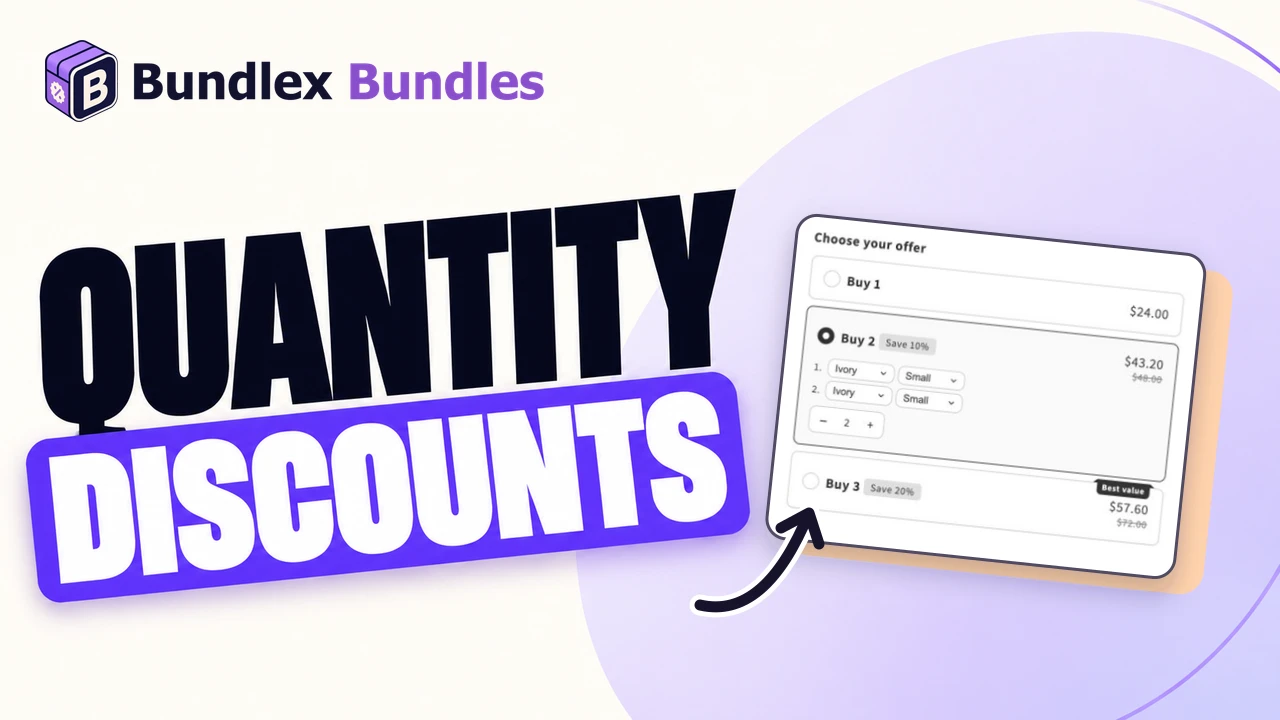
我们要创建的示例
使用售价为 $28 的商品。我们的示例是面霜,不包含赠品、订阅或数量上限。示例货币为 USD,请使用您商店的货币输入金额。
| 优惠 | 数量 | 折扣 | 按每件 $28 计算的总价 |
|---|---|---|---|
| 购买 1 件 | 1 | 无 | $28 |
| 购买 2 件 | 2 | 百分比:10 | $50.40 |
| 购买 3 件 | 3 | 百分比:20 | $67.20 |
这些总价不包含其他折扣,以及额外增加的税费或运费。对于包含不同商品的组合,请改用产品组合优惠。
1. 创建优惠并选择商品
- 在 Bundlex 后台中,点击创建组合。
- 选择数量折扣模板,或点击从头开始。
- 在显示组件的位置下,选择指定商品,然后选择您的示例商品。确认它显示在预览中。

模板会提供初始设置。请检查其中已有的优惠和附加设置,不要默认它已经与此示例完全匹配。在测试商品上保留一个启用的优惠,以免重叠定位造成结果混淆。
2. 配置三个数量优惠
- 打开优惠。使用数量折扣添加优惠,或编辑模板提供的数量优惠。
- 根据上表设置每个优惠的数量、折扣和标题。要设置百分比,请先选择百分比,然后在金额字段中输入数字。
- 同时检查折扣标签和副标题,确保模板文字没有承诺不同的节省金额。
- 为希望在页面打开时默认选中的优惠启用预选优惠。本示例使用“购买 1 件”。

每件减免金额表示从每个单位的价格中扣除金额,而不是设置其最终售价。固定总价是针对完整组合的另一种定价方式。更改方式前,请参阅折扣类型说明。
3. 决定顾客如何选择变体和数量
如果商品有“颜色”和“尺寸”等选项,请启用附加设置 > 变体选择器,让顾客为每个单位选择变体。使用实际可用的组合,并检查不同变体之间是否存在价格差异。没有此选择器时,普通数量优惠会使用主题中的主要变体选择。请参阅变体设置。
面霜示例不需要变体选择器。要查看单独的变体示例,请将带有选项的商品添加到同一优惠中,并在预览中选择它。我们的化妆包有一个 $24 的 Small 变体和一个 $30 的 Large 变体。选择 Ivory / Small 和 Blush / Large 后,基础总价为 $54,应用 10% 折扣后为 $48.60。
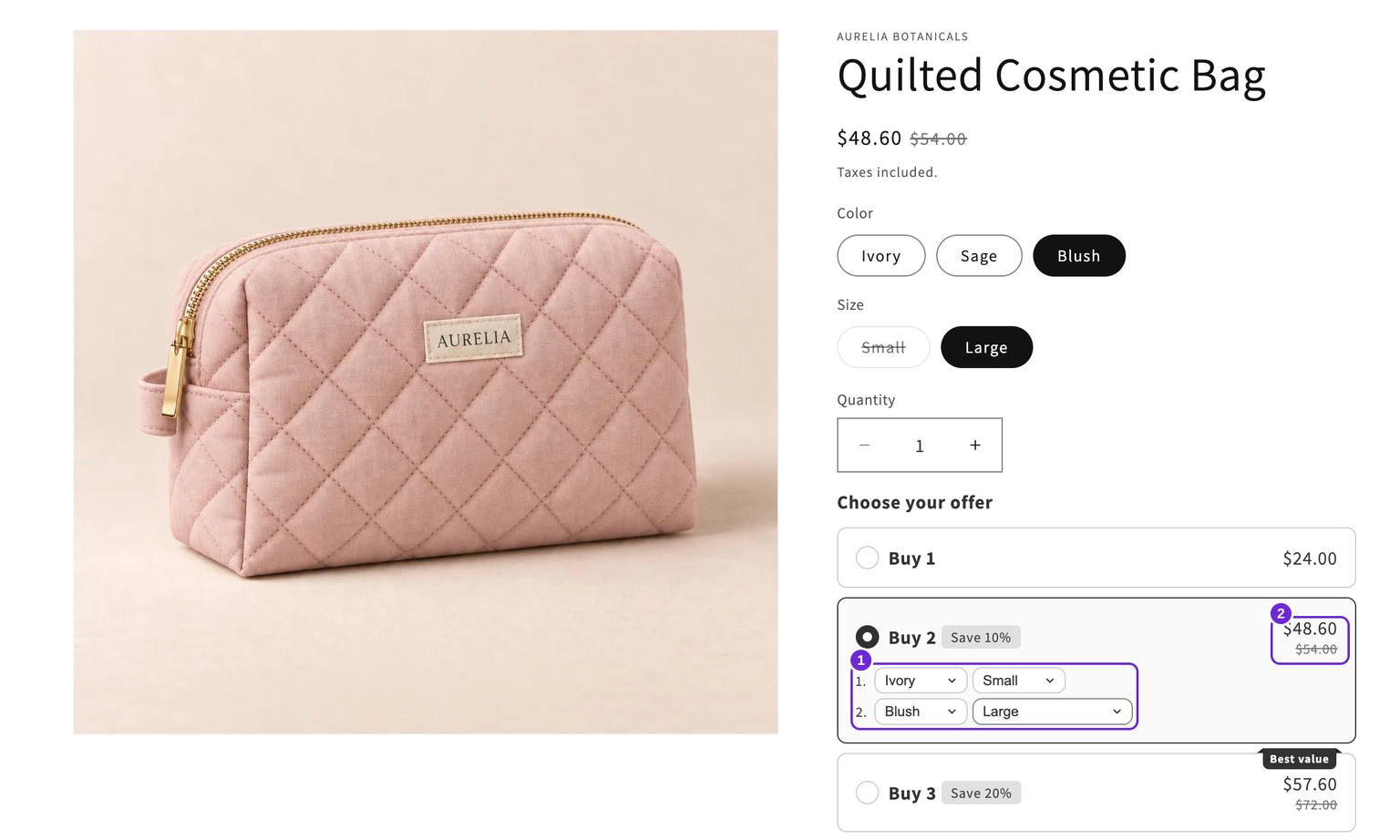
三个卡片无需步进器即可使用。如果顾客还应能直接调整数量,请启用附加设置 > 数量选择器,并检查其显示位置:优惠。对于这些普通百分比阶梯,选择器会计算单个单位的数量。请参阅数量选择器指南,了解位置和不兼容的设置。
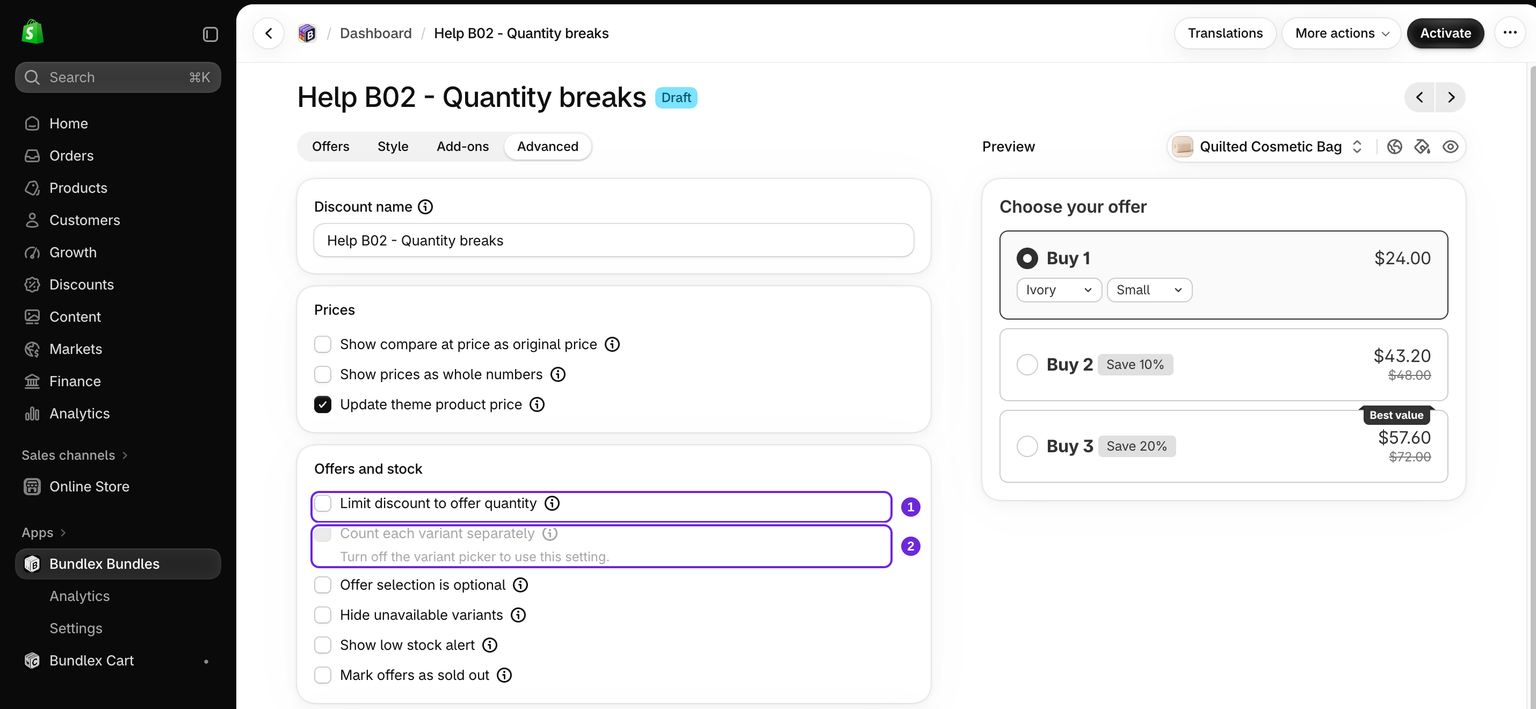
在第一个示例中,请关闭将折扣限制为优惠数量和分别计算每个变体。这些设置会改变数量符合条件的方式,应单独进行测试。
4. 启用并检查店铺前台
- 检查预览并点击保存以保留草稿。准备在店面进行测试时,点击启用。保存新草稿但不启用,不会发布该优惠。
- 在主题中启用组件,然后打开实际定位到的商品页面。
- 每次都从空购物车开始,测试“购买 1 件”、“购买 2 件”和“购买 3 件”。在结账时,根据表格确认数量、所选变体和商品总价。
- 同时测试 4 个单位。在这些普通百分比阶梯且没有数量上限的情况下,4 个单位都符合 20% 折扣条件,按示例价格计算为 $89.60。
- 将购物车数量减少到 2 个单位,并确认价格恢复为 10% 阶梯。如果其他促销活动改变了结果,请在测试时移除它们。

如果所选优惠看起来正确,但购物车价格不正确,请使用购物车价格检查清单。如需了解发布限制,请参阅自动折扣限制指南。
后续步骤
这篇文章对您有帮助吗?
您的反馈有助于我们改进文档。