
Crie descontos por quantidade para Compre 1, Compre 2 e Compre 3
Os descontos por quantidade oferecem aos clientes um preço melhor quando compram mais unidades do mesmo produto. Este guia cria três ofertas, publica-as e verifica o preço que os clientes recebem no carrinho.
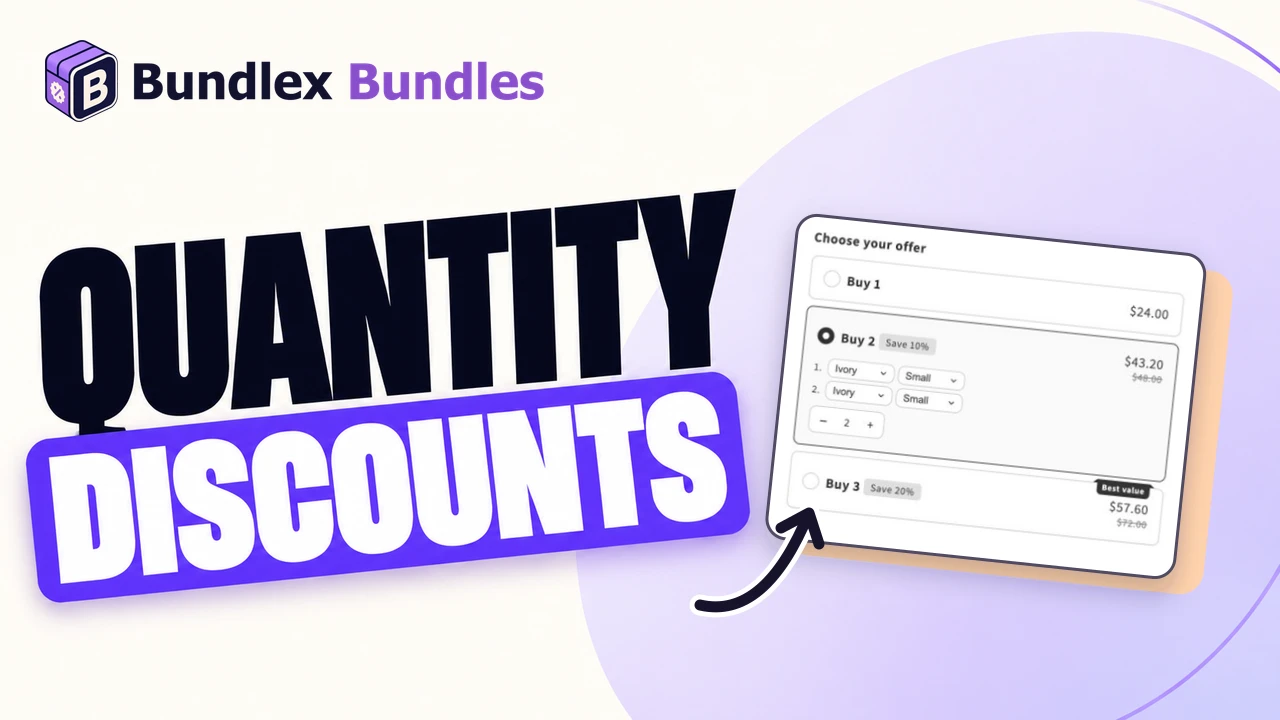
O exemplo que vamos criar
Use um produto com preço de venda de $28. Nosso exemplo é um creme facial, sem brindes, assinaturas ou limites de quantidade. USD é a moeda usada no exemplo. Insira os valores na moeda da sua loja.
| Oferta | Quantidade | Desconto | Total a $28 por unidade |
|---|---|---|---|
| Compre 1 | 1 | Nenhum | $28 |
| Compre 2 | 2 | Porcentagem: 10 | $50.40 |
| Compre 3 | 3 | Porcentagem: 20 | $67.20 |
Esses totais não incluem outros descontos nem impostos ou frete adicionais. Para um conjunto com produtos diferentes, use uma Oferta de pacote de produtos.
1. Crie a oferta e escolha o produto
- No painel do Bundlex, clique em Criar pacote.
- Escolha um modelo de Descontos por quantidade ou clique em Começar do zero.
- Em Mostrar widget em, escolha Produtos selecionados e selecione o produto do exemplo. Confirme se ele aparece na prévia.

Um modelo fornece configurações iniciais. Revise as ofertas e os extras existentes em vez de presumir que ele já corresponde a este exemplo. Mantenha uma única oferta ativa no produto de teste para que a sobreposição de direcionamento não confunda o resultado.
2. Configure as três ofertas por quantidade
- Abra Ofertas. Adicione ofertas com Descontos por quantidade ou edite as ofertas por quantidade fornecidas pelo modelo.
- Defina a Quantidade, o Desconto e o título de cada oferta usando a tabela acima. Para uma porcentagem, selecione Porcentagem primeiro e insira o número no campo de valor.
- Revise também o rótulo e o subtítulo do desconto para que nenhum texto do modelo prometa uma economia diferente.
- Ative Oferta pré-selecionada para a opção que você quer selecionar quando a página abrir. Use Compre 1 neste exemplo.

Desconto por item significa subtrair um valor de cada unidade, não definir seu preço final de venda. Preço total fixo é um método de precificação diferente para um pacote completo. Consulte tipos de desconto explicados antes de alterar os métodos.
3. Decida como os clientes escolhem variantes e quantidades
Se o produto tiver opções como Cor e Tamanho, ative Complementos > Seletor de variantes para permitir que os clientes escolham uma variante para cada unidade. Use combinações reais disponíveis e verifique as diferenças de preço entre as variantes. Sem esse seletor, uma oferta comum por quantidade usa a variante principal escolhida no tema. Consulte configurações de variantes.
O exemplo do creme não precisa de um seletor de variantes. Para um exemplo separado de variantes, adicione um produto com opções à mesma oferta e selecione-o na prévia. Nossa nécessaire tem uma variante Small de $24 e uma variante Large de $30. Escolher Ivory / Small e Blush / Large resulta em um total base de $54, ou $48.60 após o desconto de 10%.
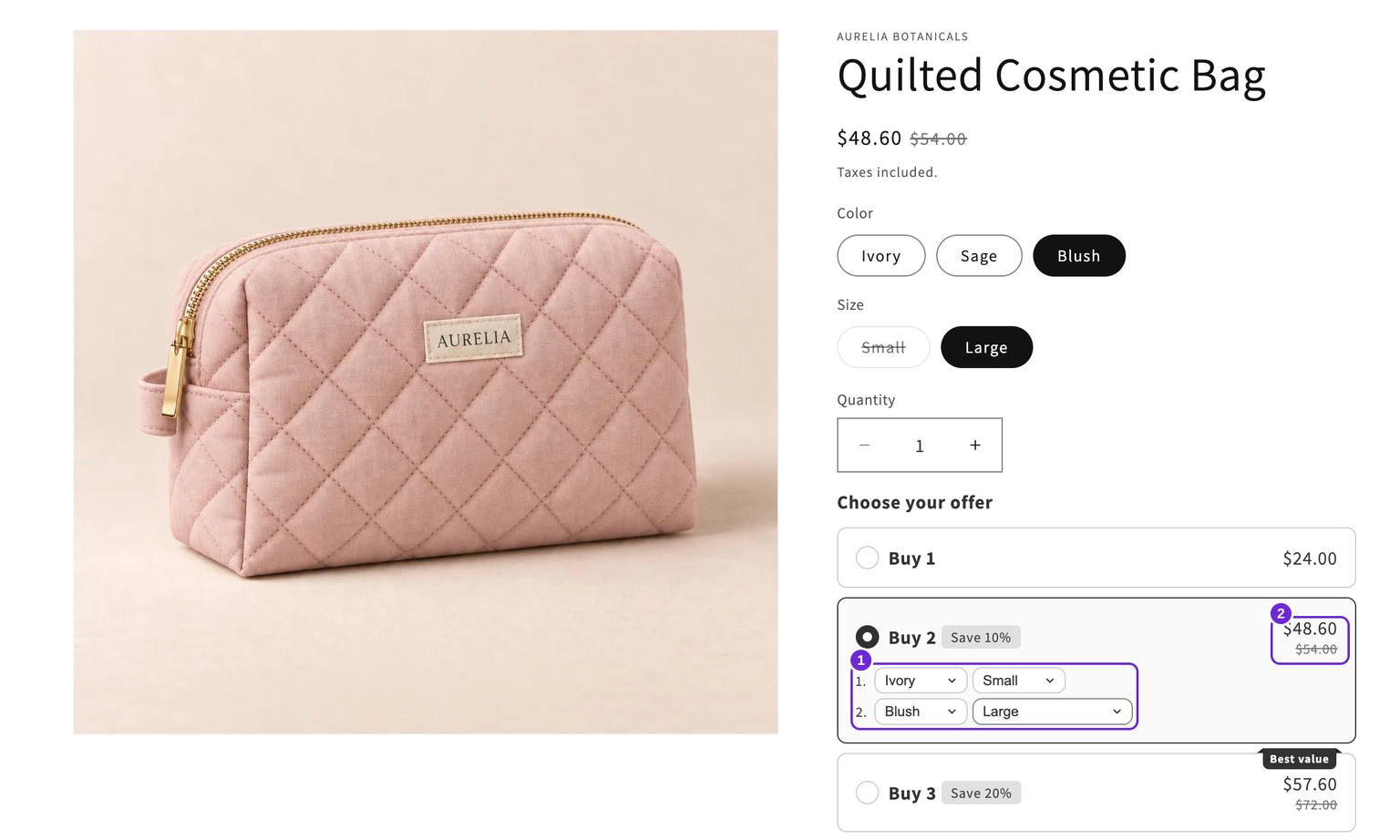
Os três cards funcionam sem um seletor incremental. Se os clientes também precisarem ajustar o número diretamente, ative Complementos > Seletor de quantidade e verifique em quais ofertas ele deve ser exibido em Exibir em:. Nesses níveis comuns de porcentagem, o seletor conta unidades individuais. Siga o guia do seletor de quantidade para ver as posições e as configurações incompatíveis.
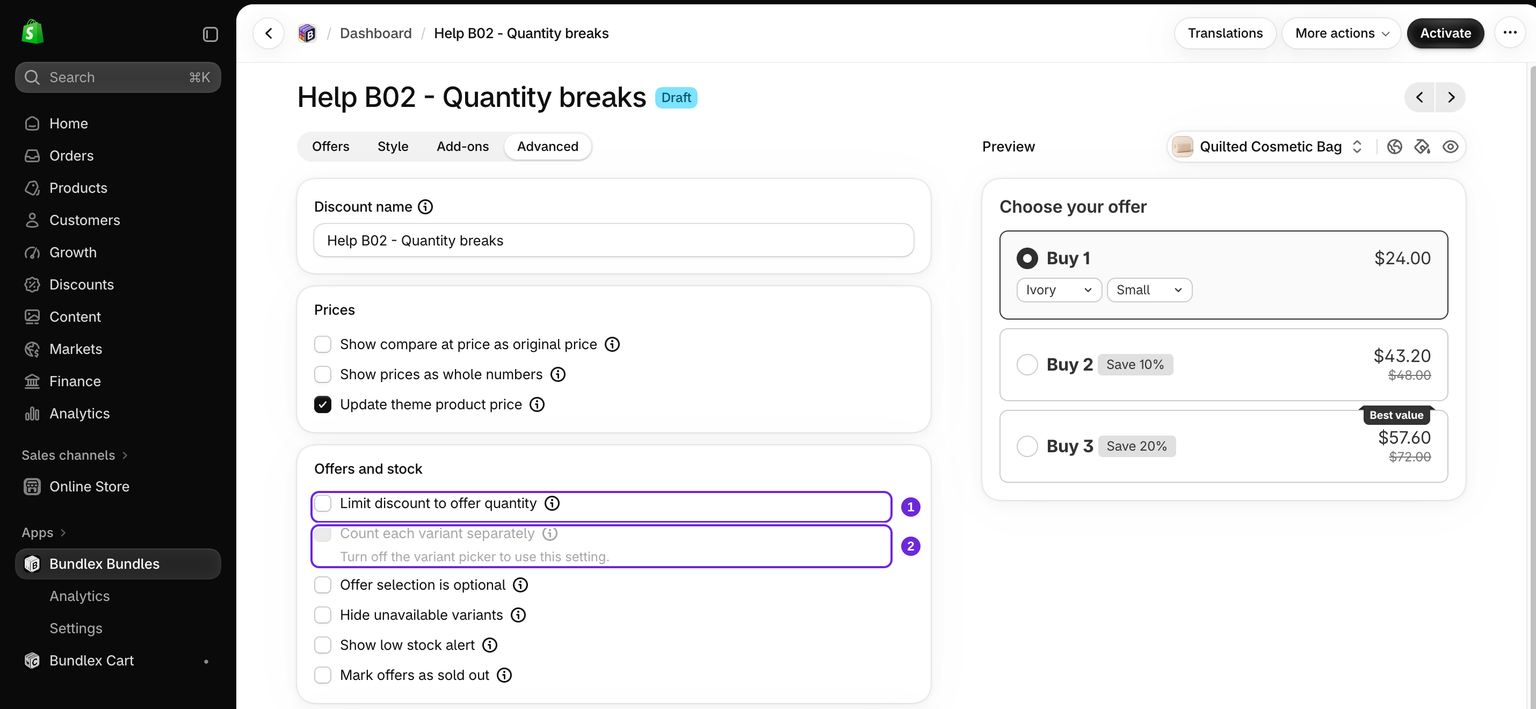
Neste primeiro exemplo, deixe Limitar desconto à quantidade da oferta e Contar cada variante separadamente desativados. Essas configurações alteram como as quantidades se qualificam e devem ser testadas separadamente.
4. Ative e verifique a loja
- Revise a prévia e clique em Salvar para manter um rascunho. Clique em Ativar quando estiver pronto para testar na loja. Salvar um novo rascunho sem ativá-lo não publica a oferta.
- Ative o widget no seu tema e abra a página real do produto selecionado.
- Começando com o carrinho vazio a cada teste, teste Compre 1, Compre 2 e Compre 3. Confirme as quantidades, as variantes escolhidas e os totais dos produtos da tabela no checkout.
- Teste também quatro unidades. Com esses níveis comuns de porcentagem e sem limite, as quatro se qualificam para 20% de desconto: $89.60 no preço do exemplo.
- Reduza o carrinho para duas unidades e confirme se o preço volta ao nível de 10%. Remova outras promoções do teste se elas alterarem o resultado.

Se a oferta selecionada parecer correta, mas o preço no carrinho não estiver, use a lista de verificação do preço do carrinho. Para um limite de publicação, siga as orientações sobre limite de descontos automáticos.
Próximos passos
Adicione um brinde, personalize a aparência do widget ou volte ao guia de configuração para escolher outra promoção. Verifique novamente o carrinho depois de adicionar um novo recurso.
Este artigo foi útil?
Seu feedback nos ajuda a melhorar nossa documentação.