
Definindo o rótulo do desconto exibido no checkout
Cada oferta em uma promoção de pacote tem seu próprio título, por exemplo, "Compre 3 com {{saved_percentage}} de desconto". Por padrão, esse título da oferta é exibido ao lado do desconto no carrinho e no checkout. Personalizar rótulos do carrinho e do checkout permite substituí-lo pelo texto que você quiser, usando um único nome para todo o desconto, como "Black Friday", ou um nome diferente para cada linha.
O que os rótulos fazem
Seus rótulos substituem o título da oferta em cada distribuição que o desconto gerar no carrinho e no checkout. Isso altera apenas o texto. Não altera o valor do desconto, o cálculo da oferta nem qualquer elemento do widget na página do produto.
- Deixe tudo em branco e cada linha manterá o título que usaria normalmente.
- Um rótulo vazio ou que contenha apenas espaços será considerado em branco e usará o mesmo fallback.
Como defini-los
- Abra no painel do Bundlex a promoção de pacote que você deseja editar.
- Acesse a aba Avançado. Em Carrinho e checkout, marque Personalizar rótulos do carrinho e do checkout.
- No campo superior, Todas as linhas, insira um rótulo para todo o desconto, por exemplo,
Black Friday. - Opcionalmente, preencha qualquer uma das linhas abaixo para substituir o rótulo de uma única linha. As linhas são agrupadas por oferta e abrangem o desconto principal, os brindes gratuitos, os upsells e os seletores de brindes. Os brindes progressivos e os complementos da oferta de upsell têm seus próprios grupos.
- Salve o pacote. Salvar um pacote publicado envia os novos rótulos ao checkout.
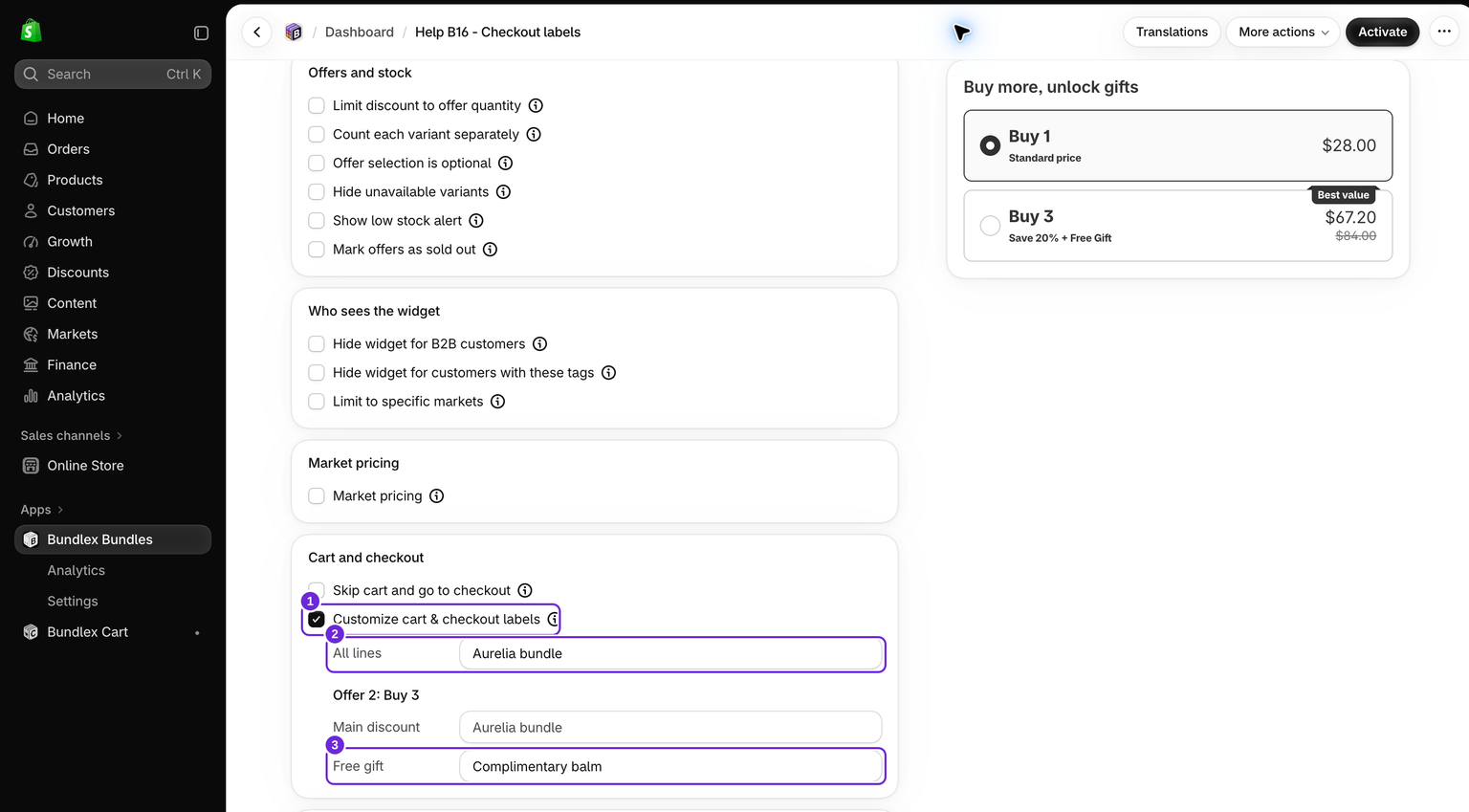
O texto de espaço reservado de cada linha mostra o rótulo que ela usará se você deixá-la em branco, para que você possa ver o resultado antes de digitar qualquer coisa.
O rótulo não vazio mais específico tem prioridade: o rótulo da própria linha, depois o rótulo da oferta, depois Todas as linhas e, por fim, o título de fallback. Definir o rótulo de Desconto principal de uma oferta também fornece o rótulo herdado para os brindes e upsells dessa oferta, a menos que suas próprias linhas o substituam.
Desmarcar Personalizar rótulos do carrinho e do checkout apaga todos os rótulos inseridos, inclusive os de linhas que não estão visíveis no momento. Marcá-la novamente exibirá campos vazios, não o texto anterior.
Verifique os rótulos em um carrinho real
Neste exemplo, Compre 3 dá 20% de desconto em três cremes de $28 e adiciona um bálsamo gratuito de $7. Defina Todas as linhas como Aurelia bundle, deixe Desconto principal em branco e defina Brinde gratuito como Complimentary balm.
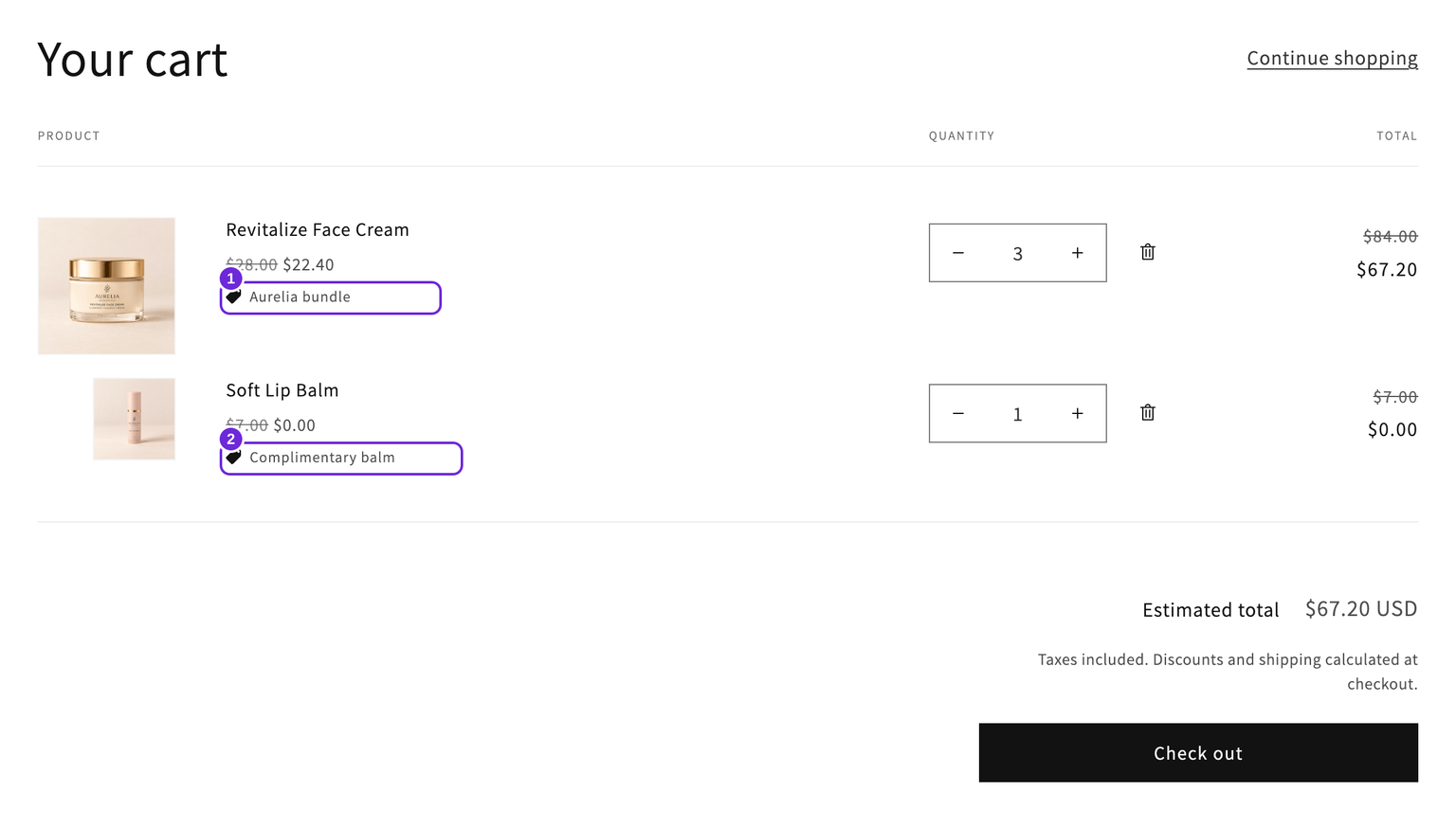
- Salve e ative a oferta e, em seguida, adicione a oferta qualificada à página do produto e depois a um carrinho vazio.
- Verifique o nome do desconto ao lado de cada produto com desconto. O widget ainda deve usar o título original da oferta.
- Continue até o checkout e confirme os mesmos nomes e valores de desconto antes de fazer o pedido. Neste exemplo, os cremes economizam $16.80 e o bálsamo economiza $7, com um subtotal de produtos de $67.20.
Para testar um rótulo de oferta mais específico, insira Buy {{quantity}} save {{saved_percentage}} em Desconto principal. Para esta oferta percentual, ele se torna Compre 3, economize 20% em vez de pacote Aurelia. O brinde mantém sua própria substituição, bálsamo cortesia.
Fallback de cada linha
Quando nenhum rótulo personalizado se aplica, os brindes, upsells e itens escolhidos no seletor de brindes herdam o título da oferta. Os títulos exibidos no widget continuam sendo textos separados da página do produto. A tabela abaixo pressupõe que nenhuma substituição de linha, oferta ou Todas as linhas esteja definida.
| Linha | Rótulo usado quando você deixa em branco |
|---|---|
| Desconto principal | O título da oferta |
| Brinde gratuito | O título da oferta |
| Upsell | O título da oferta |
| Itens escolhidos no seletor de brindes | O título da oferta |
| Brinde progressivo | O título da oferta que o desbloqueou |
| Venda cruzada paga | Título próprio |
| Complemento de oferta de upsell | Título próprio |
As vendas cruzadas não estão na lista
As vendas cruzadas pagas não têm uma linha de substituição individual. O fallback é o próprio título, mas o rótulo da oferta ou o rótulo Todas as linhas ainda o substitui. Para usar o próprio título de uma venda cruzada no checkout, deixe esses rótulos mais abrangentes em branco e edite o título da venda cruzada na oferta.
Variáveis de modelo no checkout
Você pode usar variáveis de modelo no rótulo, os mesmos {{...}} placeholders usados nos títulos das ofertas. A questão é que o carrinho e o checkout têm acesso apenas a um conjunto limitado de dados, então a maioria das variáveis é removida nesses locais. Somente as que o Bundlex consegue calcular a partir da própria oferta permanecem.
Variáveis que permanecem no checkout
{{saved_percentage}}é resolvida para ofertas percentuais e removida para outros tipos de desconto.{{quantity}}(e a versão legada{{offer_quantity}}) é resolvida para o limite de quantidade da oferta.{{buy_quantity}}é resolvida para a quantidade comprada, ou seja, para Compre X e Ganhe Y, a quantidade de itens pagos; caso contrário, o limite.{{get_quantity}}é resolvida para a quantidade de itens gratuitos, ou seja, para Compre X e Ganhe Y; caso contrário, 0.
Variáveis removidas no checkout
Essas variáveis funcionam no texto da página do produto, mas são removidas do rótulo no carrinho e no checkout, porque esses dados não fazem parte das informações de entrada do checkout:
- Variáveis de produto, estoque e temporizador:
{{product_title}},{{stock}},{{timer}}. - Todas as variáveis de preço, como
{{saved_per_item}},{{saved_total}},{{price_per_item}}e as variáveis de preço de comparação.
Há uma exceção. Nas linhas de complemento de oferta de upsell, {{product_title}} é resolvida no checkout, porque esse desconto se aplica a um único produto conhecido. Em todos os outros casos, ela é removida.
Se um rótulo contiver apenas variáveis que são removidas, o texto resolvido poderá ficar vazio. Quando isso acontece, o Shopify usa o próprio rótulo de desconto padrão.
Um rótulo ou economia por linha
Se o rótulo incluir uma variável por linha, como {{saved_percentage}}, ela será resolvida separadamente para cada alocação. As vendas cruzadas pagas e os complementos de oferta de upsell usam o próprio desconto; os brindes, upsells e itens escolhidos no seletor de brindes usam o desconto da oferta. Portanto, um pacote com 20% de desconto no produto principal e 10% de desconto em uma venda cruzada paga, usando o rótulo "Economize {{saved_percentage}}", exibirá um número diferente em cada linha: a linha principal refletirá 20% e a linha da venda cruzada refletirá 10%.
Isso é intencional, pois essas linhas refletem a própria economia. Se quiser um rótulo idêntico em todas as linhas no checkout, use um rótulo simples, sem variáveis, como Black Friday.
Dica: para ter um nome limpo e consistente em todo o desconto, ótimo para eventos promocionais, ignore as variáveis e use um rótulo fixo curto. Deixe as variáveis para os títulos das ofertas na página do produto, onde o conjunto completo está disponível.
Este artigo foi útil?
Seu feedback nos ajuda a melhorar nossa documentação.