
Permita que os clientes escolham seu pacote, Mix & match
Um pacote Mix & match permite que o cliente decida o que fará parte do pacote. Em vez de definir cada produto por conta própria, você fornece a um espaço uma lista de produtos ou uma coleção inteira, e o cliente escolhe um item para preenchê-lo diretamente na página do produto. O desconto do pacote é aplicado às opções elegíveis quando todos os espaços obrigatórios estiverem preenchidos.
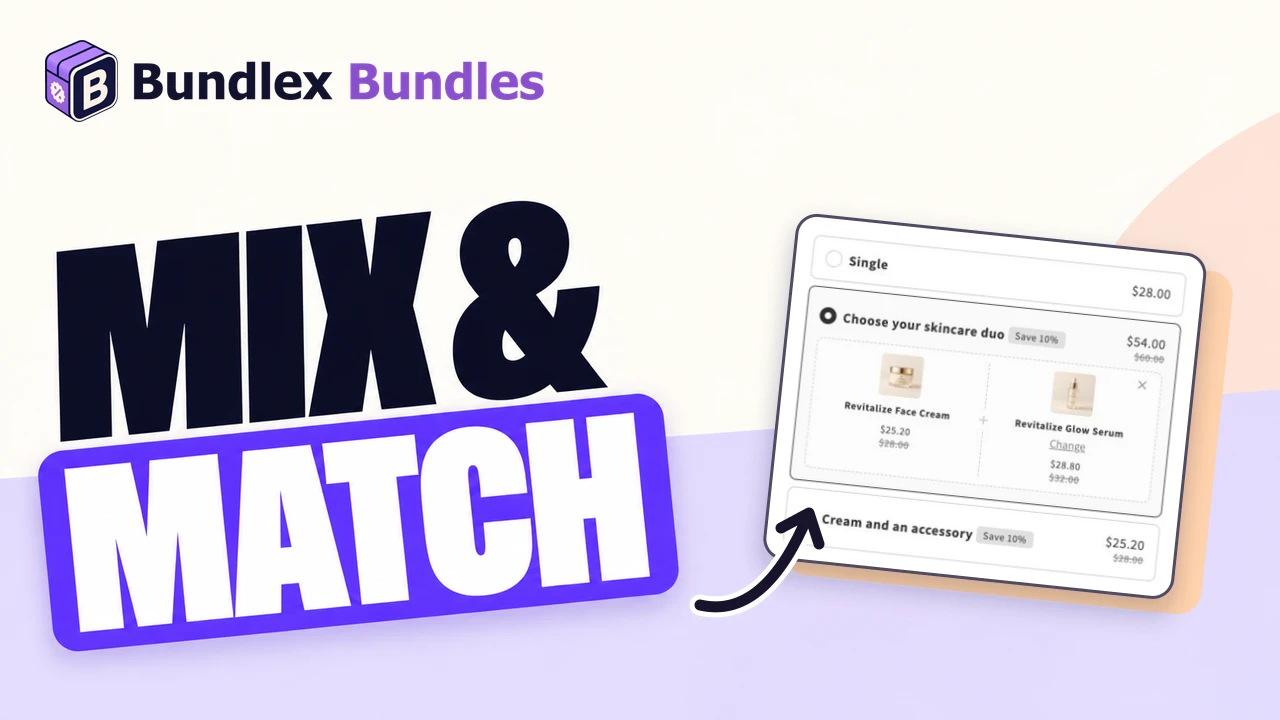
Este não é um tipo de oferta separado. É uma opção para os produtos de uma oferta de pacote de produtos, portanto tudo em exibir uma oferta como pacote continua se aplicando.
Configure um espaço para o cliente escolher
- Abra a aba Ofertas e crie ou edite uma oferta de Pacote de produtos.
- Se o atalho de conjunto vinculado estiver selecionado, escolha Escolher produtos do pacote manualmente. Abaixo dos produtos do pacote, clique em Adicionar produtos. Cada linha adicionada é um espaço no pacote.
- No menu, escolha como o espaço será preenchido: Selecionar produtos, Mix & match dos seus produtos ou Mix & match de uma coleção.
- Escolha os produtos ou coleções no seletor, defina os padrões do espaço e o desconto do pacote e salve. Ative o desconto para testar na loja virtual se ele ainda estiver como Rascunho.
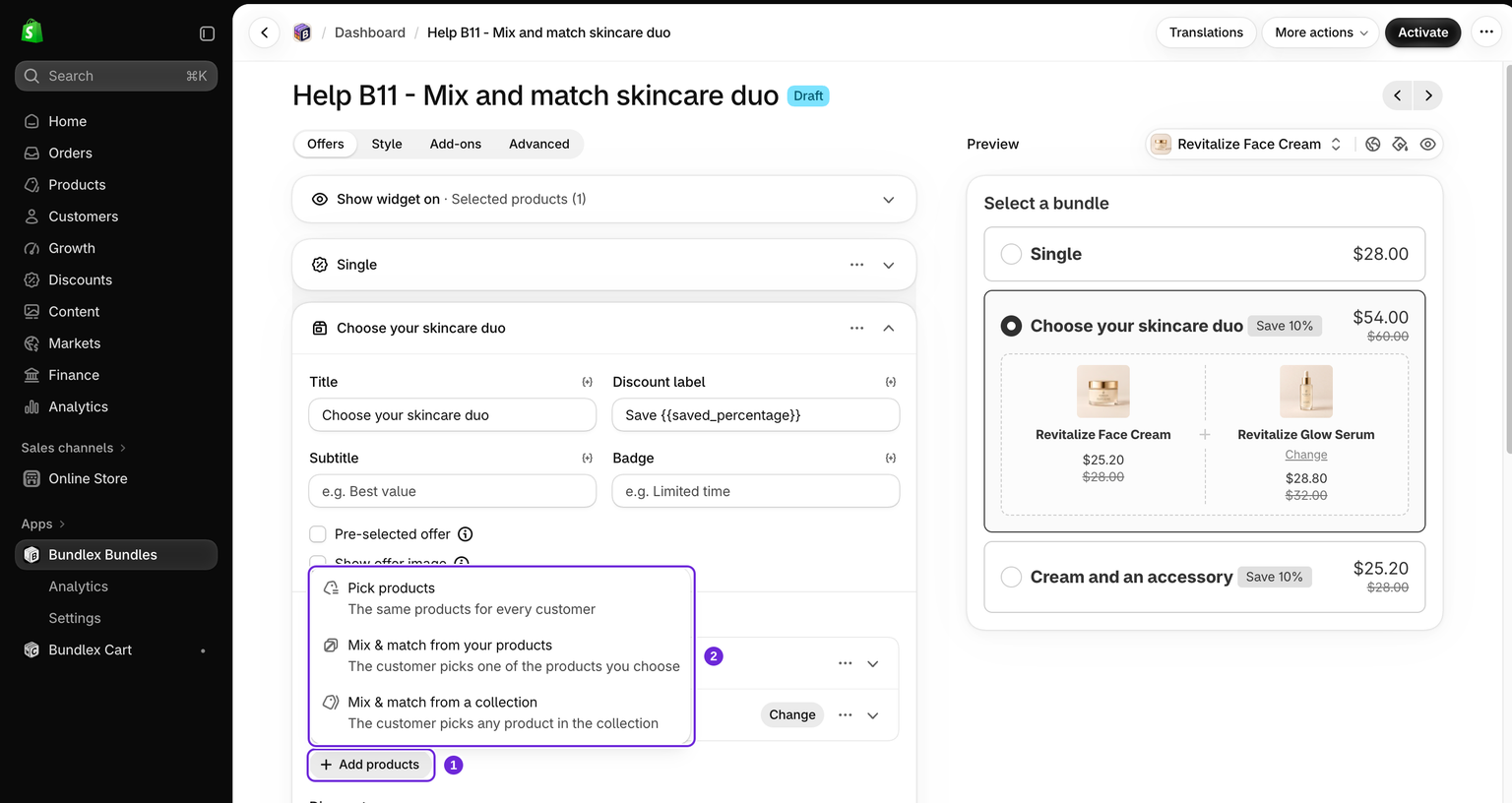
Os três tipos de espaço
- Selecionar produtos - o mesmo produto para todos os clientes. Cada produto escolhido se torna um produto comum de pacote fixo, sem possibilidade de escolha.
- Mix & match dos seus produtos - você escolhe quais produtos serão oferecidos, e o cliente seleciona um deles. Até 100 produtos por espaço.
- Mix & match de uma coleção - qualquer produto das coleções selecionadas pode ser escolhido. A lista acompanha a coleção, portanto adicionar um produto a essa coleção na Shopify o adiciona ao pacote sem precisar alterar nada no Bundlex.
Um espaço corresponde a um produto e uma variante. Uma quantidade de dois no espaço adiciona duas unidades da mesma escolha. Se quiser que o cliente escolha dois produtos ou variantes diferentes, adicione dois espaços, cada um com sua própria lista.
Lista de produtos ou coleção
Escolha Mix & match dos seus produtos quando a escolha for um conjunto curto e selecionado manualmente que você deseja controlar exatamente, como três opções de fragrância. Escolha Mix & match de uma coleção quando a escolha for "qualquer item desta categoria" e você preferir gerenciá-la na Shopify em vez do Bundlex.
As duas opções são mutuamente exclusivas em um único espaço: ele usa produtos ou coleções, nunca ambos. Você pode selecionar até 50 coleções para um espaço.
Como o espaço começa
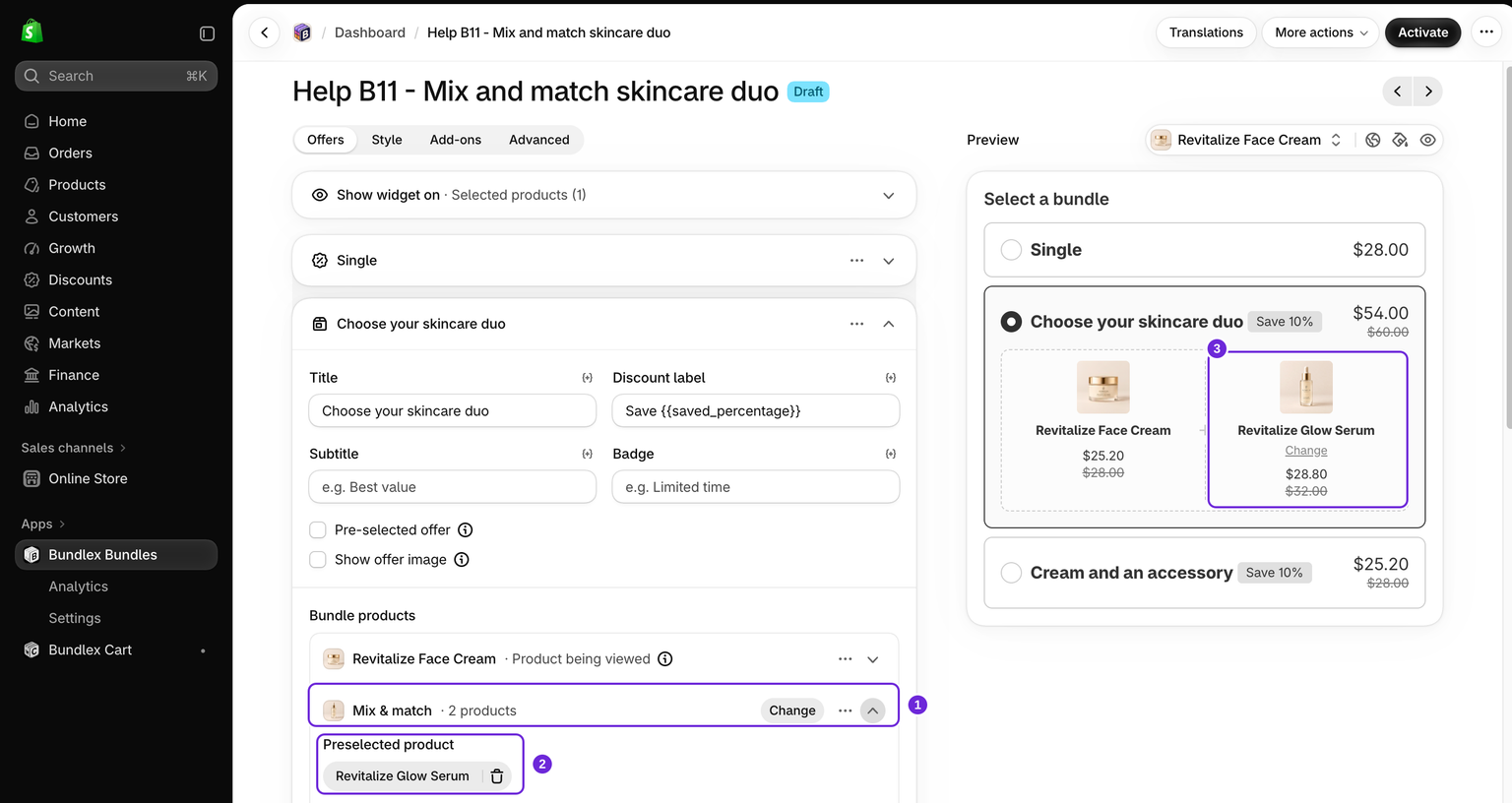
Um espaço de escolha começa vazio até que você defina um padrão. Abra a linha do espaço, clicando na seta na extremidade, e use o campo Produto pré-selecionado:
- Com um produto pré-selecionado. Clique em Selecionar produto e escolha um dos produtos do espaço. O espaço já será aberto preenchido com ele, para que o pacote mostre um preço completo desde o início. O cliente pode trocá-lo por outra opção, mas não pode deixá-lo vazio.
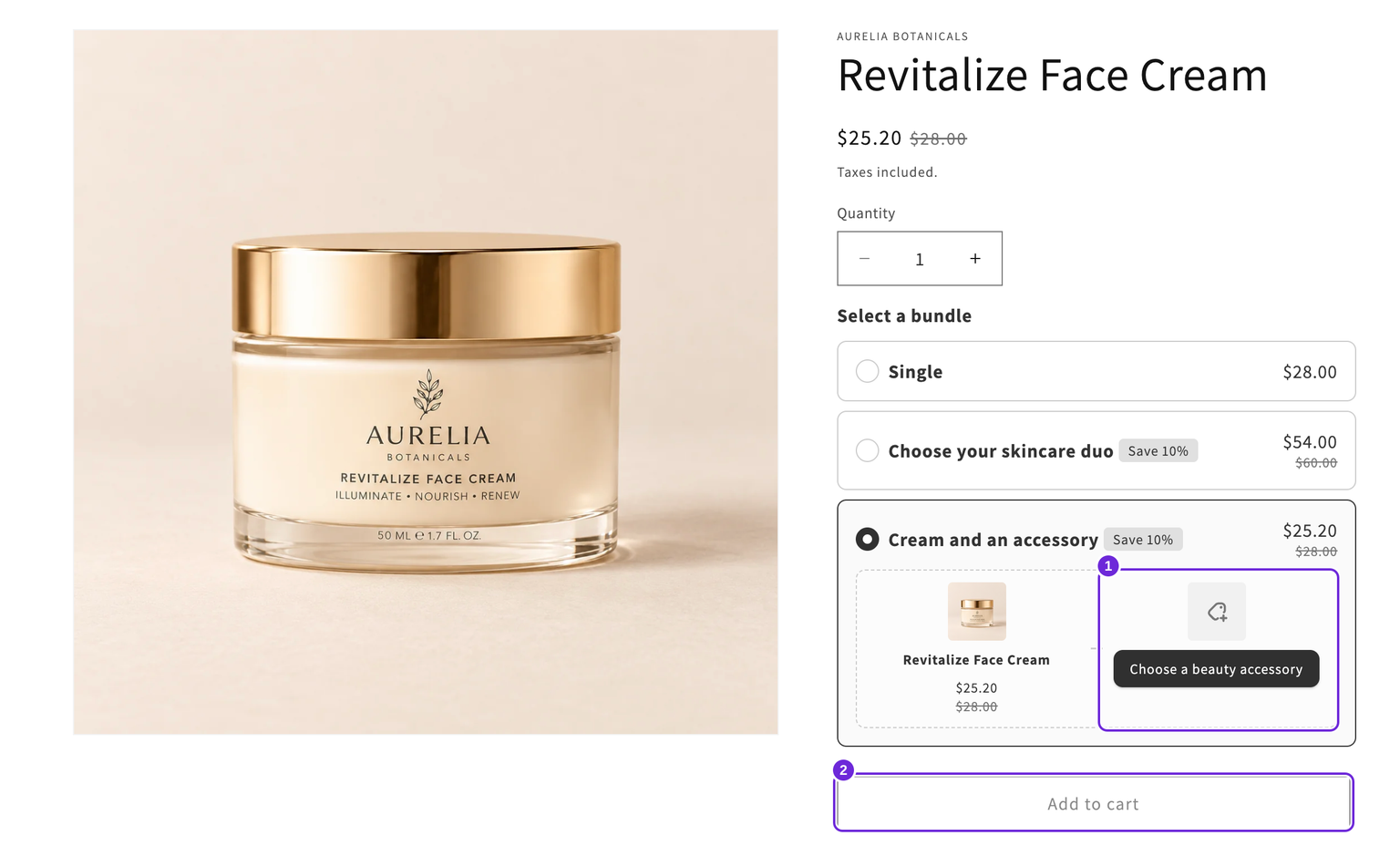
- Sem um produto pré-selecionado. O espaço exibirá o texto Escolha seu produto definido por você, por padrão "Escolha seu produto", e o botão Adicionar ao carrinho permanecerá desativado até que o cliente escolha uma opção.
Use um produto pré-selecionado quando quiser mostrar um preço inicial completo. Deixe o espaço vazio quando quiser que o cliente faça uma escolha deliberada. O total exibido de um espaço vazio ainda não inclui o produto ausente.
Combine um conjunto de produtos entre si
Há um atalho para o caso comum em que alguns produtos devem ser combinados entre si. Defina Mostrar widget em para entre 2 e 8 produtos específicos e, na seção de produtos do pacote, escolha Combinar os produtos de "Mostrar widget em".
Cada um desses produtos passa a mostrar o mesmo pacote em sua própria página: o produto visualizado é o item principal, e os outros preenchem os espaços. Três produtos vinculados significam três páginas de produto, cada uma mostrando o trio, a partir de um único pacote em vez de três quase idênticos.
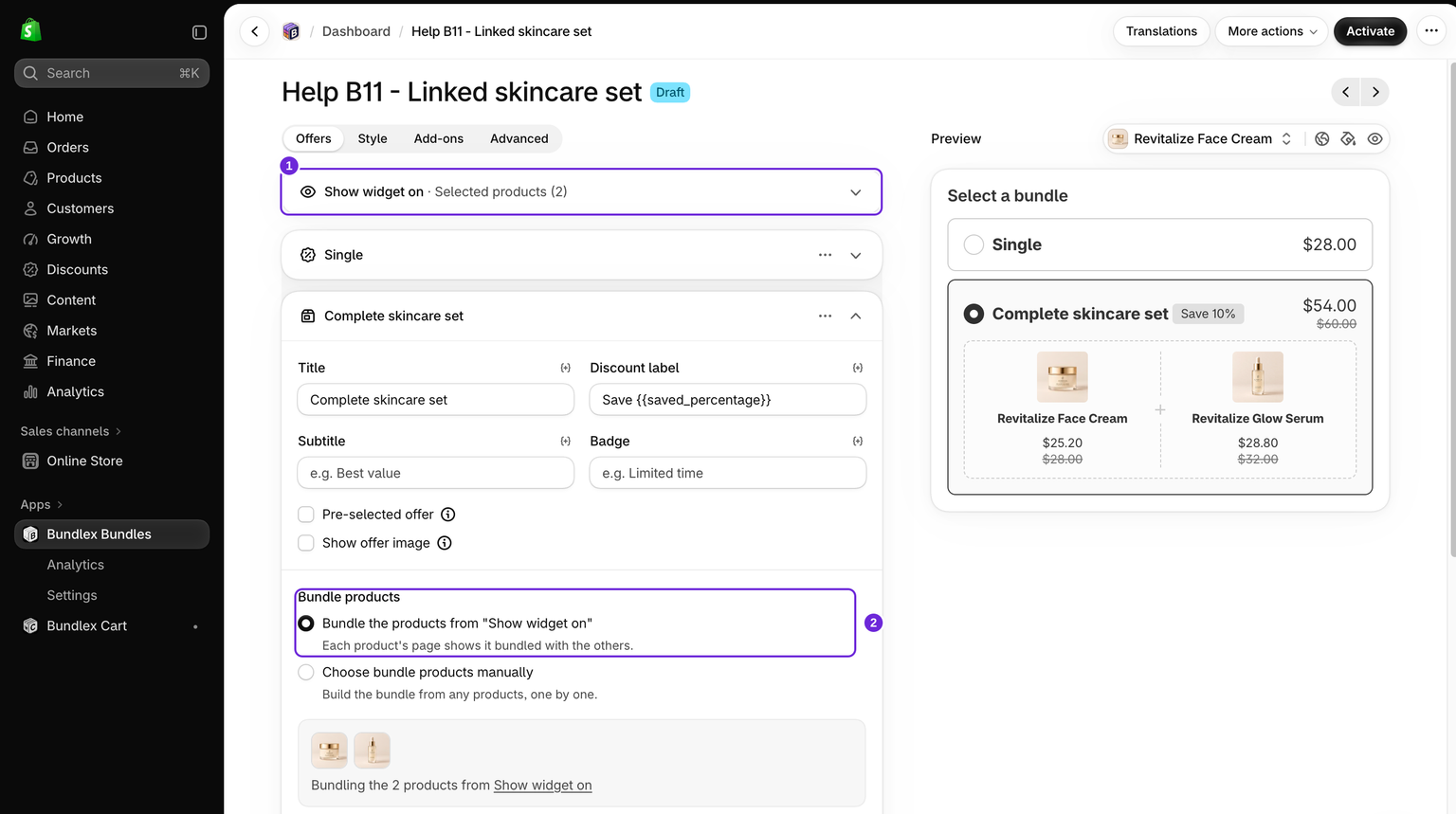
Isso acompanha seu direcionamento automaticamente
Nada é copiado. Adicione ou remova um produto em Mostrar widget em e todas as páginas serão atualizadas na próxima publicação. Isso mantém as páginas vinculadas alinhadas sem precisar manter cópias separadas da oferta.
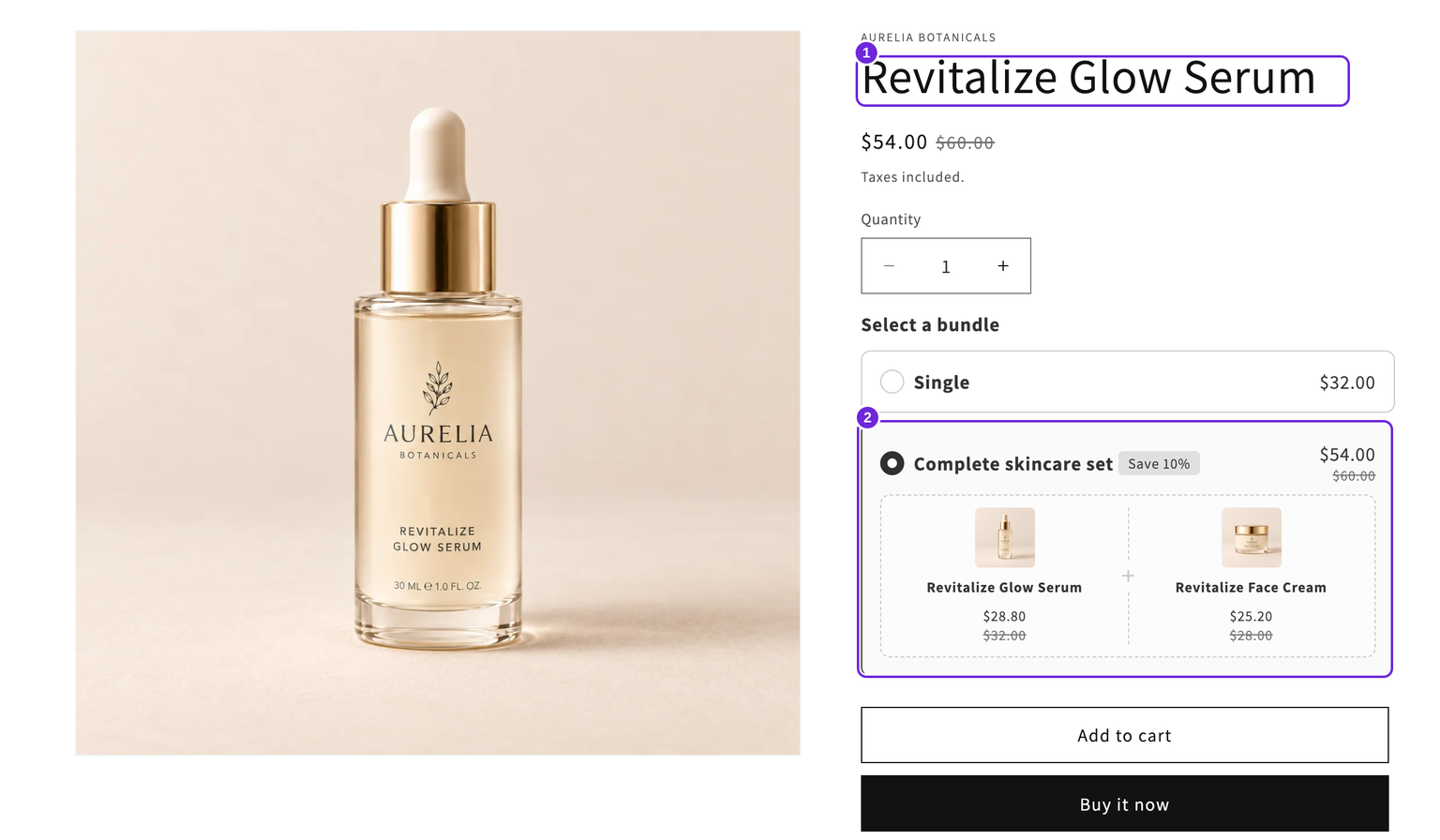
O que é necessário
- Mostrar widget em definido para 2 a 8 produtos específicos.
- O produto principal exibido na oferta.
- Um desconto simples: nenhum, uma porcentagem ou um valor fixo por produto.
- Nenhum produto de pacote adicionado manualmente nessa oferta. Ao mudar para essa opção, eles são excluídos, e o editor solicita confirmação primeiro. Brindes gratuitos e upsells são mantidos.
- Nenhum produto que só possa ser comprado por assinatura.
A composição é fixa, portanto os clientes não podem trocar os produtos vinculados. Se quiser que eles escolham, use uma lista de produtos ou um espaço de coleção.
A publicação falha se um dos produtos vinculados for excluído, definido como rascunho ou não for publicado na sua loja virtual, e o Bundlex informa qual é o produto. Conjuntos muito grandes também podem ser rejeitados: 8 produtos, cada um com muitas variantes, podem exceder o que a Shopify permite que um desconto carregue. Usar menos produtos ou produtos com menos variantes resolve o problema.
Escolha um layout
Use Grade em Layout do pacote para este exemplo, para que o produto principal e o espaço selecionado pelo cliente fiquem lado a lado. Confira também a prévia da loja virtual no celular, onde há menos espaço disponível. O layout altera a apresentação, não quais produtos são obrigatórios.
Um desconto para todo o pacote
A opção Desconto abaixo dos produtos do pacote define como o pacote será precificado. Escolha Um desconto diferente por produto para definir descontos e quantidades separadamente em cada linha. Escolha Um desconto para todo o pacote para voltar a um único desconto compartilhado pelo pacote.
Mudar para um único desconto compartilhado redefine os descontos e as quantidades por produto. Quando essas configurações forem diferentes, o editor solicitará sua confirmação com Redefinir e continuar. Volte para Um desconto diferente por produto sempre que precisar desses detalhes novamente.
Combinar um produto consigo mesmo
Se um espaço apontar para o mesmo produto em que o widget é exibido, a própria página desse produto o mostrará duas vezes. O editor identifica isso e oferece Deixar o cliente escolher, convertendo o espaço em uma escolha do cliente com um clique. Quando os produtos em Mostrar widget em puderem ser combinados entre si, ele oferecerá Combinar todos, o conjunto vinculado descrito acima. Use a opção que corresponda à composição desejada. Mantenha uma duplicata intencional somente quando quiser um pacote de "compre dois destes".
O que o cliente vê
- Um espaço vazio mostra o texto e a imagem de espaço reservado até que o cliente faça uma escolha.
- Tocar em um espaço abre um seletor com os produtos disponíveis; o cliente escolhe o produto e depois sua variante.
- O preço do pacote é atualizado assim que um espaço é preenchido.
- Adicionar ao carrinho permanece desativado enquanto qualquer espaço estiver vazio, para que ninguém finalize a compra com um pacote incompleto.
- As opções indisponíveis são filtradas ou bloqueadas de acordo com a disponibilidade do produto e da variante. Verifique novamente o seletor ativo após alterações no estoque ou na publicação, especialmente se um produto pré-selecionado ficar indisponível.
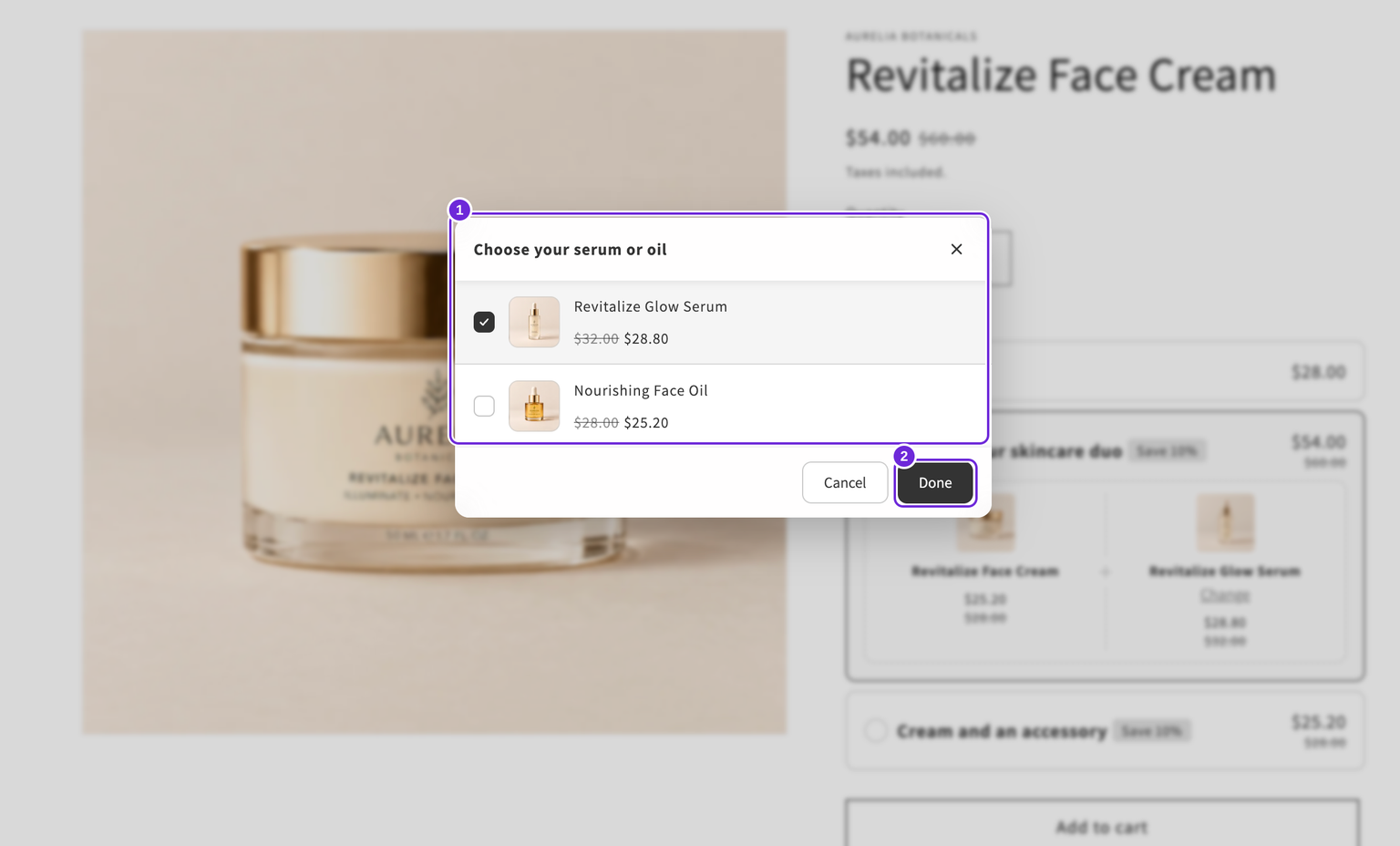
Exemplos práticos
Para um exemplo em USD, use um creme de $28 com uma opção de sérum de $32 ou óleo facial de $28. Com 10% de desconto, o creme e o sérum custam $54; o creme e o óleo custam $50.40. Um espaço de coleção separado permite que o cliente escolha um acessório de beleza. Escolher a bolsa Blush / Large de $30 resulta em um total de $52.20 para o creme e a bolsa. Confira as variantes e os preços selecionados no checkout antes de usar sua própria oferta.
Informações importantes
- Os espaços de coleção carregam uma página inicial e continuam carregando mais produtos na loja virtual. O carregamento é limitado a 1.000 produtos distintos por espaço, portanto coleções muito grandes podem não aparecer por completo. Use coleções específicas e confira o seletor na loja virtual.
- Produtos exclusivos para assinatura não podem aparecer em um espaço de pacote, porque um pacote também pode ser comprado uma única vez, e esse produto não pode. Pacotes cujos produtos tenham todos um plano de assinatura regular podem ser assinados como um conjunto; consulte assinaturas.
- Os espaços de Mix & match fazem parte do pacote, portanto são obrigatórios. Extras pagos opcionais são um recurso diferente: consulte adicionar upsells a uma oferta.
- O seletor e a mensagem "Escolha o produto" podem ser traduzidos, assim como o restante do widget. Consulte traduzir um pacote.
Antes de publicar
- Use a prévia do editor para conferir o layout e as escolhas iniciais. Ela carrega apenas a página inicial da coleção; produtos adicionais da coleção são carregados na loja virtual, portanto confira também o seletor ativo.
- Abra uma página de produto real e preencha todos os espaços. Depois, confirme se o total do checkout corresponde ao que o widget mostrou.
- Se você vinculou um conjunto de produtos, abra mais de uma das páginas e confira se cada uma mostra as outras.
Este artigo foi útil?
Seu feedback nos ajuda a melhorar nossa documentação.