
Como escolher quais produtos exibem um pacote
Cada oferta de pacote no Bundlex tem uma configuração Mostrar widget em que controla em quais páginas de produto da loja virtual o pacote é exibido. Isso permite usar um pacote em todo o catálogo ou limitá-lo a alguns produtos ou coleções específicos.
Onde encontrar "Mostrar widget em"
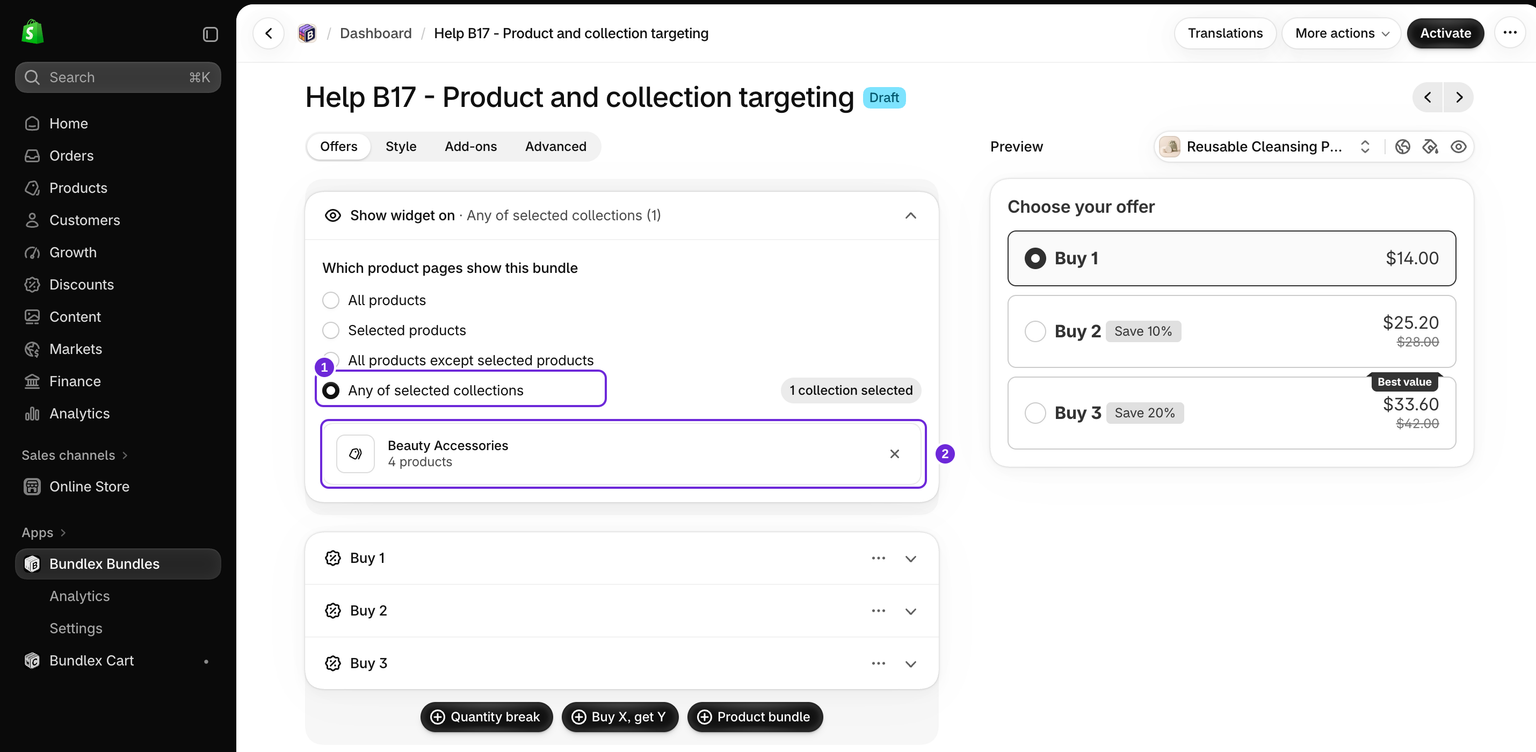
Abra qualquer pacote no editor e expanda o cartão Mostrar widget em. Nele, você verá um conjunto de botões de opção, um para cada modo de direcionamento. A linha abaixo do título do cartão mostra o modo atual e, quando você faz uma seleção, quantos produtos ou coleções foram escolhidos.

Os quatro modos de direcionamento
Escolha o modo que corresponde ao local onde você quer exibir o widget do pacote:
- Todos os produtos - o widget é exibido em todas as páginas de produtos ativos da sua loja. Não é necessário selecionar produtos.
- Produtos selecionados - o widget é exibido somente nos produtos específicos que você escolher.
- Todos os produtos, exceto os selecionados - o widget é exibido em todos os lugares, exceto nos produtos que você escolher excluir.
- Qualquer uma das coleções selecionadas - o widget é exibido nos produtos que pertencem às coleções escolhidas.
Escolher produtos ou coleções
Em todos os modos, exceto Todos os produtos, um botão de seleção aparece abaixo da opção de rádio selecionada. Ao clicar nele, o seletor padrão de recursos do Shopify é aberto para que você escolha os recursos:
- Selecione o modo de direcionamento desejado.
- Clique no botão de seleção abaixo dele. Produtos selecionados e Todos os produtos, exceto os selecionados abrem o seletor de produtos; Qualquer uma das coleções selecionadas abre o seletor de coleções.
- Marque os produtos ou coleções desejados e confirme. Suas escolhas serão listadas abaixo das opções de rádio, e você poderá remover qualquer item dessa lista.
O seletor memoriza suas escolhas anteriores, portanto, ao abri-lo novamente, os itens já selecionados aparecem pré-marcados. Durante a sessão de edição atual, trocar de modo pode preservar suas escolhas anteriores. Depois de salvar e reabrir, verifique novamente os recursos selecionados. Não presuma que as seleções de modos inativos serão mantidas.
Salvar e testar o direcionamento
Clique em Salvar e ative o desconto quando estiver pronto para testar. Verifique tanto um produto que corresponda aos critérios quanto um que não deva corresponder. Uma prévia do editor não comprova que o widget será exibido na página do produto pretendida.
Para um teste com produto selecionado, escolha apenas Revitalize Face Cream e confirme que esta oferta aparece na página do creme, mas não em Quilted Cosmetic Bag. Para um teste com coleção, escolha Beauty Accessories e confirme que esta oferta aparece em um produto pertencente à coleção, como a bolsa, mas não em um produto que não pertença a ela, como o creme. Por exemplo, com um creme de US$ 28 e uma bolsa Ivory / Small de US$ 24, Comprar 2 com 10% de desconto resulta em um total de US$ 50,40 para o creme ou US$ 43,20 para a bolsa. Esses exemplos em USD não incluem outros descontos nem impostos ou frete adicionais. Verifique os preços de venda na sua loja.
Verifique o fluxo real de Adicionar ao carrinho, além das quantidades e dos totais no checkout. Se outro desconto publicado for direcionado ao mesmo produto, consulte as regras de sobreposição abaixo antes de interpretar o resultado.
Apenas um pacote para toda a loja pode ser publicado por vez
Você pode ter apenas um pacote publicado definido como Todos os produtos por vez. Se já houver um pacote publicado para todos os produtos e você tentar publicar um segundo, o Bundlex bloqueará a publicação e informará qual pacote existente está impedindo a ação:
Apenas um desconto ativo pode ser aplicado a todos os produtos por vez. Para continuar, altere a configuração "Mostrar widget em" deste desconto ou de "[the existing bundle's name]".
Esse é o mesmo cartão Mostrar widget em descrito acima.
Para resolver isso, altere este pacote para um modo mais específico, como Produtos selecionados ou Qualquer uma das coleções selecionadas, ou cancele a publicação do pacote existente para todos os produtos ou redefina o direcionamento dele. Não há um limite como esse nos outros três modos. Você pode publicar vários pacotes direcionados a produtos, exclusões ou coleções ao mesmo tempo.
Isso é separado do limite do Shopify para descontos automáticos ativos entre aplicativos. Consulte as orientações sobre o limite de descontos automáticos se a ativação estiver bloqueada.
Quando dois pacotes são direcionados ao mesmo produto
Apenas um widget do Bundlex é exibido na página de um produto. Se um produto estiver incluído em dois dos seus pacotes publicados, um deles terá prioridade e o outro simplesmente não será exibido nesse produto. O editor agora avisa você sobre isso durante a configuração do direcionamento e informa o nome do outro pacote.
Qual deles terá prioridade depende do nível de especificidade do direcionamento. Do mais específico ao menos específico:
- Produtos selecionados
- Qualquer uma das coleções selecionadas
- Todos os produtos, exceto os produtos selecionados
- Todos os produtos
Um pacote direcionado a cinco produtos específicos supera, nesses cinco produtos, um pacote aplicado a toda uma coleção, e qualquer um dos dois supera um pacote aplicado a toda a loja. Portanto, uma configuração sensata é usar um pacote de "10% de desconto em tudo" aplicado a toda a loja, além de um pacote de "Produtos selecionados" para os seus produtos mais vendidos: eles exibem a oferta específica, enquanto todos os demais exibem a oferta aplicada a toda a loja.
Você verá um ou ambos estes avisos:
- Mesmos produtos, mesma regra. Ambos direcionam os produtos em comum com o mesmo nível de especificidade, portanto o direcionamento, por si só, não decide qual deles vence. O Bundlex usa outros critérios de desempate baseados no desconto. Verifique a página real do produto. Remova os produtos em comum de um deles.
- Oculto em alguns produtos. Outro pacote direciona os produtos em comum de forma mais específica e vence. Isso geralmente é intencional, portanto este é um aviso informativo, não um erro.
Você também poderá ver Observação no checkout. Um desconto somente para complementos, ou um desconto com seleção opcional e nenhuma oferta selecionada, pode deixar o produto principal nativo elegível para um desconto publicado mais abrangente. A exibição de um widget não significa necessariamente que somente esse desconto poderá afetar o checkout. Remova esses produtos do desconto mais abrangente ou desative a seleção opcional se os clientes sempre precisarem escolher uma oferta.
Duas coisas importantes. O aviso considera apenas pacotes publicados, portanto outro rascunho não conta como uma oferta concorrente. O rascunho que você está editando ainda pode exibir um aviso sobre um desconto publicado. Além disso, ele não pode comparar uma coleção com uma lista de produtos escolhidos manualmente, pois isso exigiria carregar todos os produtos da coleção. Por isso, uma sobreposição desse tipo não é sinalizada.
Isso diz respeito a qual widget é exibido. É uma questão diferente de saber se um desconto do Bundlex pode ser combinado com um código de desconto da Shopify no checkout, o que é explicado em combinação com outros descontos.
Se um produto selecionado foi excluído
Se um produto ou uma coleção da lista de direcionamento foi excluído da sua loja, um aviso em Exibir widget em mostrará o ID correspondente. Clique em Remover nesse aviso e escolha uma substituição, se necessário. Salve, reabra a oferta e confirme se os recursos pretendidos continuam selecionados. Alterar apenas o produto da prévia não corrige a regra de direcionamento.
Limitações conhecidas
"Todos os produtos, exceto os selecionados" não reduz as opções de variantes
No modo Todos os produtos, exceto os produtos selecionados, o pacote continua sendo aplicado em todos os lugares, exceto nos produtos excluídos, e essa parte funciona conforme esperado. No entanto, a lista de opções de variantes exibida no editor, usada para configurar as amostras, é criada a partir de todo o catálogo da sua loja. Excluir produtos não remove as opções deles dessa lista. Essa é uma limitação intencional: filtrar o conjunto de opções exigiria carregar todos os produtos da loja para calcular a diferença, o que não é prático para catálogos grandes.
Coleções grandes usam opções de toda a loja
Para Qualquer uma das coleções selecionadas, o Bundlex normalmente carrega as opções de variantes limitadas aos produtos das coleções escolhidas. Se o conjunto de coleções contiver mais de 5.000 produtos, essa busca limitada será truncada e o editor passará a exibir as opções de variantes de toda a loja. O pacote continua direcionado às coleções corretas na vitrine; somente a lista de opções no editor volta ao conjunto mais amplo, de toda a loja, nesse caso.
Dicas
- Use Todos os produtos para uma única oferta aplicada a todo o catálogo e reserve os modos mais específicos para promoções direcionadas sobrepostas.
- Se um widget não aparecer onde você espera, confirme se o pacote está publicado e se a regra Exibir widget em realmente corresponde à página do produto que você está visualizando.
- Depois de alterar os modos, verifique os recursos escolhidos e salve. Confira-os novamente depois de reabrir o editor.
Este artigo foi útil?
Seu feedback nos ajuda a melhorar nossa documentação.