
Como criar e organizar um pacote de produtos
Uma oferta de Pacote de produtos mostra o produto principal e seus produtos do pacote como um conjunto. Use-a para combinações como creme facial e sérum. Para descontos por quantidade em um único produto, use uma oferta de Descontos por quantidade.
Para ver um exemplo completo, com produtos, preços e verificações no carrinho, siga Comprar um produto ou o pacote completo. Use esta página para escolher como o conjunto será organizado.
Criar um pacote de produtos
- Abra sua oferta de pacote e acesse a aba Ofertas.
- Clique em Pacote de produtos.
- Configure o produto principal e adicione os produtos obrigatórios em Produtos do pacote.
- Escolha o preço e localize Layout do pacote abaixo das linhas de produtos. Escolha Empilhado, Compacto, Grade ou Galeria.
- Salve suas alterações. Ative a oferta se ela estiver como Rascunho e teste o conjunto completo em uma página de produto e no carrinho.
Instruções antigas podem mencionar um botão Exibir como pacote. O editor atual cria pacotes de produtos por meio do botão de tipo de oferta; não há um seletor de tipo dentro de uma oferta existente.
Produtos pagos obrigatórios afetam a elegibilidade: remover um deles pode remover o desconto do pacote. Consulte produtos obrigatórios do pacote. Para produtos escolhidos pelo cliente, consulte pacotes Mix & match.
Os quatro layouts
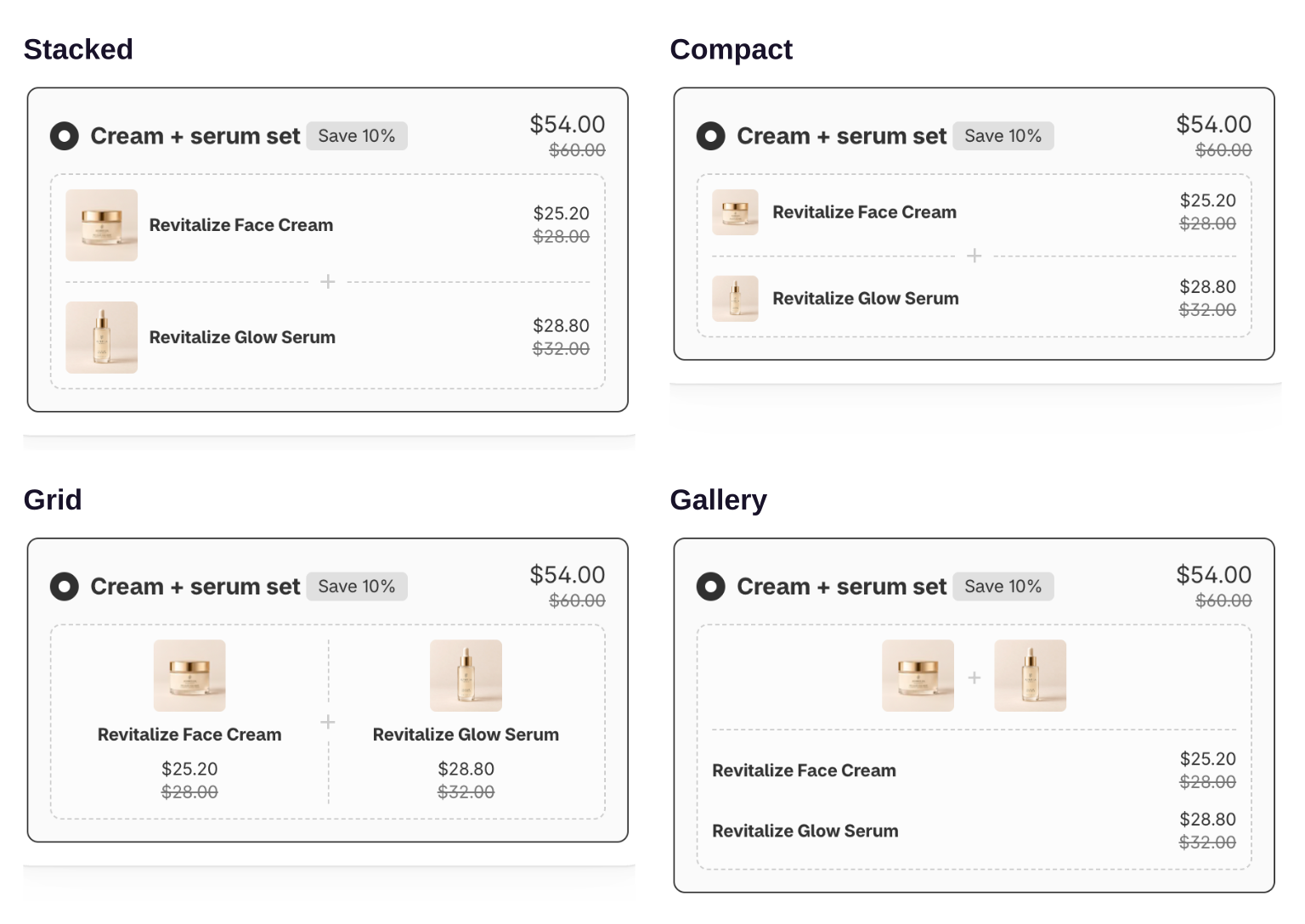
Dentro de uma oferta de pacote de produtos, escolha como os cartões de produto serão organizados. O layout é definido por oferta, portanto, ofertas diferentes no mesmo pacote podem usar layouts diferentes.
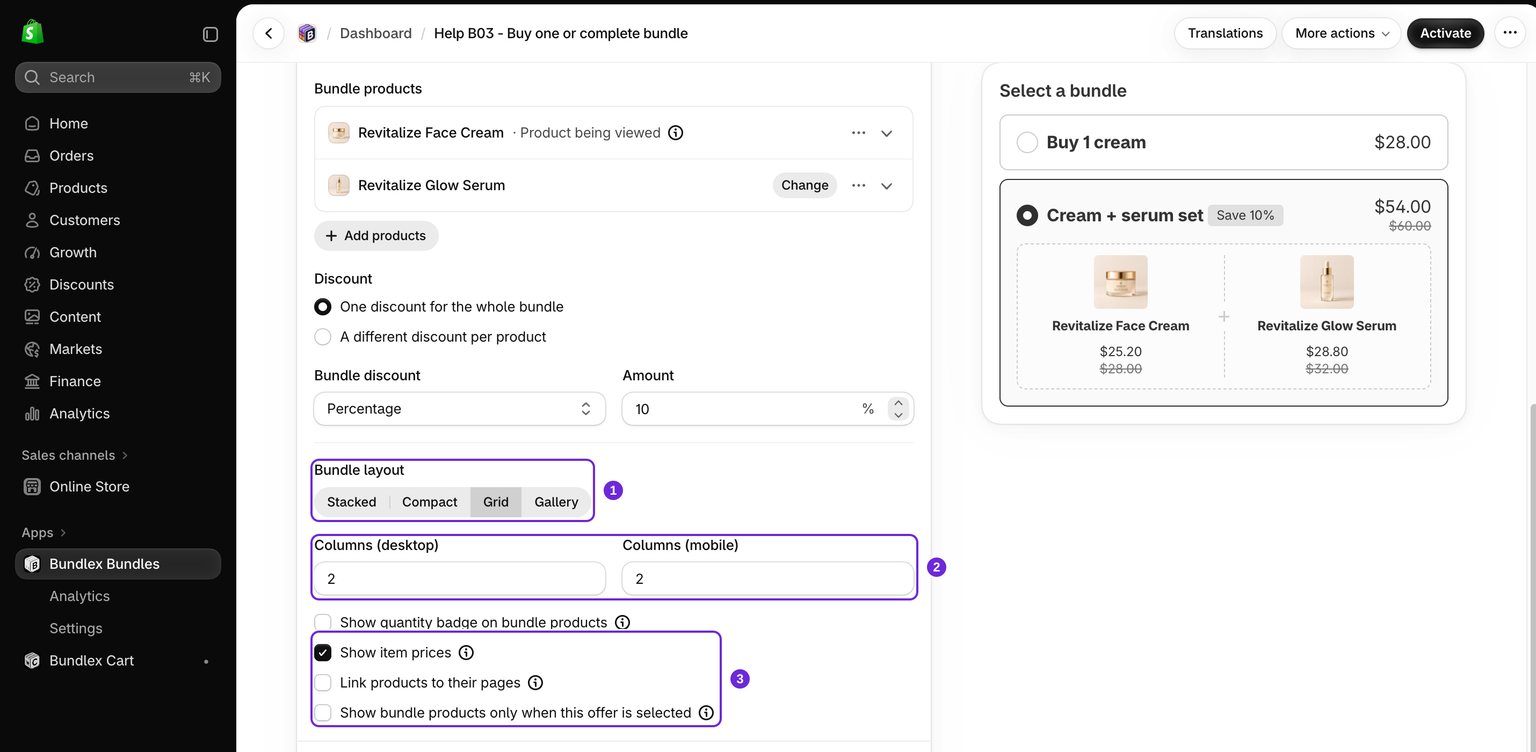
- Empilhado é o padrão. Cada produto ocupa sua própria linha completa, com imagem, título, seletor de variantes e preço. Não há configurações de colunas.
- Compacto é uma versão mais enxuta de Empilhado, que exibe as mesmas informações em menos espaço vertical, usando uma imagem de produto menor. É útil quando um pacote contém muitos itens.
- Grid organiza os cartões em colunas. Ao escolher Grid, dois campos adicionais aparecem para que você defina separadamente o número de colunas no desktop e no celular.
- Galeria exibe todas as imagens dos produtos juntas na parte superior, com os títulos, seletores de variantes e preços listados abaixo.
Compacto e Galeria ocultam os rótulos de variantes
Ambos os layouts ficam melhores sem os nomes das opções acima de cada seletor, portanto, escolher Compacto ou Galeria ativa automaticamente Ocultar rótulos de variantes para o pacote. Voltar para Empilhado ou Grid não desativa essa opção, pois a configuração é compartilhada por todo o pacote e você pode tê-la definido intencionalmente. Você sempre pode alterá-la manualmente em Estilo > Estilo do widget > Rótulo da variante.
Grid e Galeria precisam do layout de oferta mais amplo
Se o layout geral do widget estiver definido como Grid, os blocos de oferta ficarão estreitos demais para os layouts de pacote mais amplos. Nesse caso, Grid e Galeria ficarão desativados, e somente Empilhado e Compacto poderão ser escolhidos, com uma mensagem indicando "Disponível somente quando o layout da oferta é empilhado." Abra Estilo e altere o layout do widget para Empilhado se quiser todas as quatro opções de layout de produto.
Colunas no desktop e no celular
Os campos de coluna aparecem somente quando o layout está definido como Grid. Colunas (desktop) e Colunas (celular) aceitam um valor de 1 a 6. Defini-las separadamente permite, por exemplo, exibir mais colunas em uma tela ampla de desktop e menos em uma tela estreita de celular, para que os cartões continuem legíveis. Comece com duas colunas no desktop e uma no celular para um conjunto de dois produtos e, depois, confira os títulos reais dos produtos e os controles de variantes.
O que exibir em cada cartão de produto
Abaixo de Layout do pacote, você também pode controlar estas opções:
- Mostrar selo de quantidade nos produtos do pacote: exibe a quantidade incluída.
- Mostrar preços dos itens: exibe os preços individuais dos produtos.
- Vincular produtos às páginas: permite que os clientes abram as páginas dos produtos.
- Mostrar produtos do pacote somente quando esta oferta estiver selecionada: revela os cartões de produto somente para a oferta selecionada.
Alterar essas opções de exibição não muda quais produtos são obrigatórios nem como o preço do pacote é definido. Depois de salvar, confira as ofertas selecionadas e não selecionadas no desktop e no celular.
Produtos, brindes e benefícios do pacote
Os produtos do pacote são as partes pagas obrigatórias do conjunto. Brindes gratuitos e marcadores de benefícios são recursos separados da oferta. Alterar o layout do produto muda a aparência do conjunto; configure preços e quantidades nos campos próprios.
Este artigo foi útil?
Seu feedback nos ajuda a melhorar nossa documentação.