
Como editar, duplicar, ativar e excluir um pacote
Cada pacote criado no Bundlex passa por um ciclo de vida simples: você o edita, ativa para exibi-lo aos clientes, desativa para pausá-lo e duplica ou exclui conforme suas ofertas mudam. Este guia explica cada ação na lista do painel e no editor de pacotes.
Entender os status Rascunho e Publicado
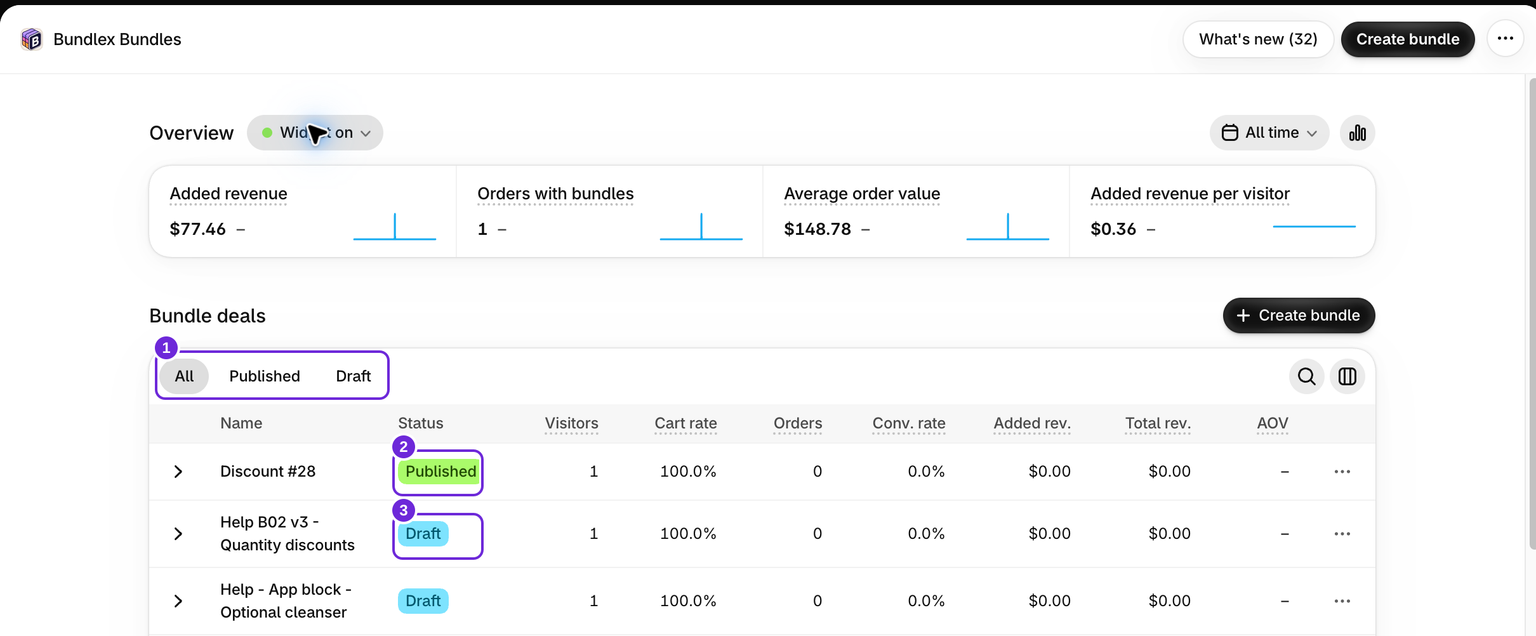
Cada pacote tem um selo de status que informa se os clientes podem vê-lo:
- Rascunho: o pacote está salvo no seu painel, mas não está ativo. Ele não aplica nenhum desconto nem aparece na sua vitrine.
- Publicado: a oferta está ativa e pode ser aplicada a clientes e produtos elegíveis. O widget ainda precisa de uma integração funcional com o tema.
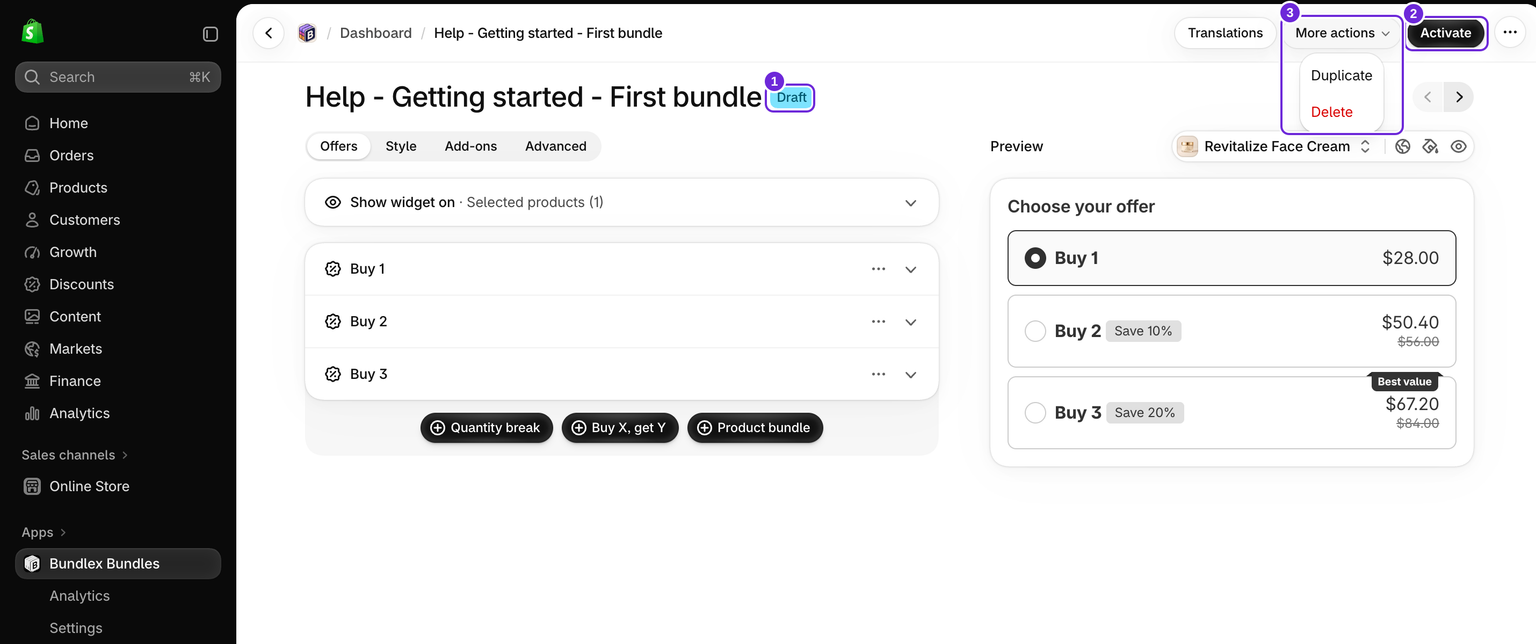
Você verá este selo em dois lugares: ao lado do nome de cada pacote na lista do painel e junto ao nome do pacote na parte superior do editor.
Editar um pacote
Seus pacotes salvos ficam no painel, com o título Ofertas de pacotes. Você pode abrir um deles para edição de duas maneiras:
- Clique no nome do pacote na lista ou
- Abra o menu de ações, o ícone de três pontos no final da linha, e escolha Editar.
Isso abre o editor, onde você pode alterar o nome do pacote, suas ofertas e sua escala de ofertas, o design do widget, a regra "Exibir widget em" e as outras configurações. Para obter detalhes sobre como criar a escala de ofertas, consulte Adicionar e editar ofertas.
Salvar suas alterações
Para alterar apenas o nome do pacote, abra o menu de ações dele no painel e escolha Renomear. Digite o novo nome e salve; o pacote manterá suas ofertas e configurações existentes.
Assim que você alterar qualquer coisa no editor, a barra de salvamento da Shopify aparecerá na parte superior da página com as opções Salvar e Descartar. Essa barra acompanha as alterações não salvas, portanto:
- Clique em Salvar para manter suas edições.
- Clique em Descartar para reverter para a última versão salva.
- Se você tentar sair da página com alterações não salvas, será solicitado que confirme antes de sair.
Salvar um pacote Publicado faz com que ele continue Publicado e coloca suas alterações no ar. Salvar um pacote em Rascunho faz com que ele continue como Rascunho.
Ativar um pacote, publicar
A ativação publica um pacote em Rascunho para que os clientes possam usá-lo. Abra o pacote e clique no botão escuro Ativar na barra de título, na parte superior do editor. Aguarde o status mudar de Rascunho para Publicado. Se aparecer um erro, resolva-o antes de testar a vitrine.
Apenas um pacote configurado para ser aplicado a todos os produtos pode estar ativo por vez. Se outro pacote para todos os produtos já estiver publicado, o Bundlex solicitará que você altere a configuração "Exibir widget em" de um deles antes que o pacote possa ser ativado.
Se a ativação for bloqueada pelo limite de descontos automáticos da Shopify, siga o guia sobre o limite de descontos. Verifique quais promoções ainda são necessárias antes de desativar qualquer coisa no Shopify Admin.
Se você ainda não ativou o widget no seu tema, o pacote continuará precisando do app embed ou do bloco de app ativado para aparecer na vitrine. Consulte Ativar o widget no seu tema.
Desativar um pacote, pausar
A desativação pausa um pacote ativo sem excluí-lo. Abra um pacote Publicado e clique em Desativar na barra de título, na parte superior do editor, ao lado de Traduções, ou escolha Desativar no menu de ações da linha correspondente no painel. Será solicitada uma confirmação, pois o pacote não estará mais disponível para os clientes, embora permaneça no seu painel.
Depois de desativado, o pacote volta ao status Rascunho. Todas as suas configurações, ofertas e o design são preservados, para que você possa ativá-lo novamente a qualquer momento. Use essa opção quando quiser tirar uma oferta do ar temporariamente, por exemplo, entre promoções.
Duplicar um pacote
A duplicação cria uma cópia completa de um pacote existente, sendo a maneira mais rápida de criar uma variação sem reconstruí-lo. Você pode duplicar a partir de qualquer um destes locais:
- No menu de ações da linha no painel, escolha Duplicar, ou
- No menu Mais ações na parte superior do editor, escolha Duplicar.
A cópia mantém todas as ofertas, o design e as configurações originais, e o nome recebe " (Cópia)" ao final. Se já existir um pacote com esse nome, por exemplo, quando você duplica o mesmo pacote duas vezes, o Bundlex adiciona um carimbo de data e hora ao nome para manter cada cópia exclusiva. As novas duplicatas começam como Rascunho. Revise os produtos copiados, a segmentação, os recursos opcionais e os preços antes de ativá-la. Verifique se há sobreposição com o original para que a oferta pretendida apareça na página do produto.
Excluir um pacote
A exclusão remove um pacote permanentemente. Você pode excluí-lo pelo menu de ações da linha no painel, Excluir, ou pelo menu Mais ações na parte superior do editor. De qualquer forma, será solicitada uma confirmação.
A exclusão não pode ser desfeita. A caixa de diálogo de confirmação avisa que essa ação não pode ser desfeita, e não há uma ação de desfazer no editor. Se a oferta estava publicada, excluí-la também interrompe o desconto.
Se você quiser apenas tirar um pacote do ar temporariamente, use Desativar em vez de Excluir, pois a desativação mantém o pacote no painel para uso posterior.
Referência rápida
| Ação | O que faz | Status resultante |
|---|---|---|
| Editar | Abre o pacote para alterar suas configurações | Inalterado |
| Ativar | Publique o pacote para que os clientes possam usá-lo | Publicado |
| Desativar | Pause o pacote e mantenha-o no painel | Rascunho |
| Duplicar | Crie uma cópia com o nome " (Cópia)" | Rascunho (a cópia) |
| Excluir | Remova o pacote permanentemente, sem possibilidade de desfazer | Removido |
Este artigo foi útil?
Seu feedback nos ajuda a melhorar nossa documentação.