
Ocultar ou sincronizar o seletor de quantidade do tema
A caixa de quantidade do tema e o seletor de quantidade do Bundlex são controles diferentes. Qual deles controla a quantidade no carrinho depende da configuração do seu desconto.
Ocultar o seletor de quantidade do tema
No admin da Shopify, abra Loja virtual, clique em Editar tema e abra Incorporações de aplicativos → Bundlex Bundles. Marque Mostrar configurações avançadas e ative Ocultar seletor de quantidade. Se você usar o bloco de aplicativo da página de produto, abra as configurações desse bloco. Salve o tema e verifique a página do produto.
Para uma seção de produto em destaque, abra Bundlex Bundles featured e use a mesma configuração. Altere o bloco ou a incorporação que fornece o widget na página que você está testando.
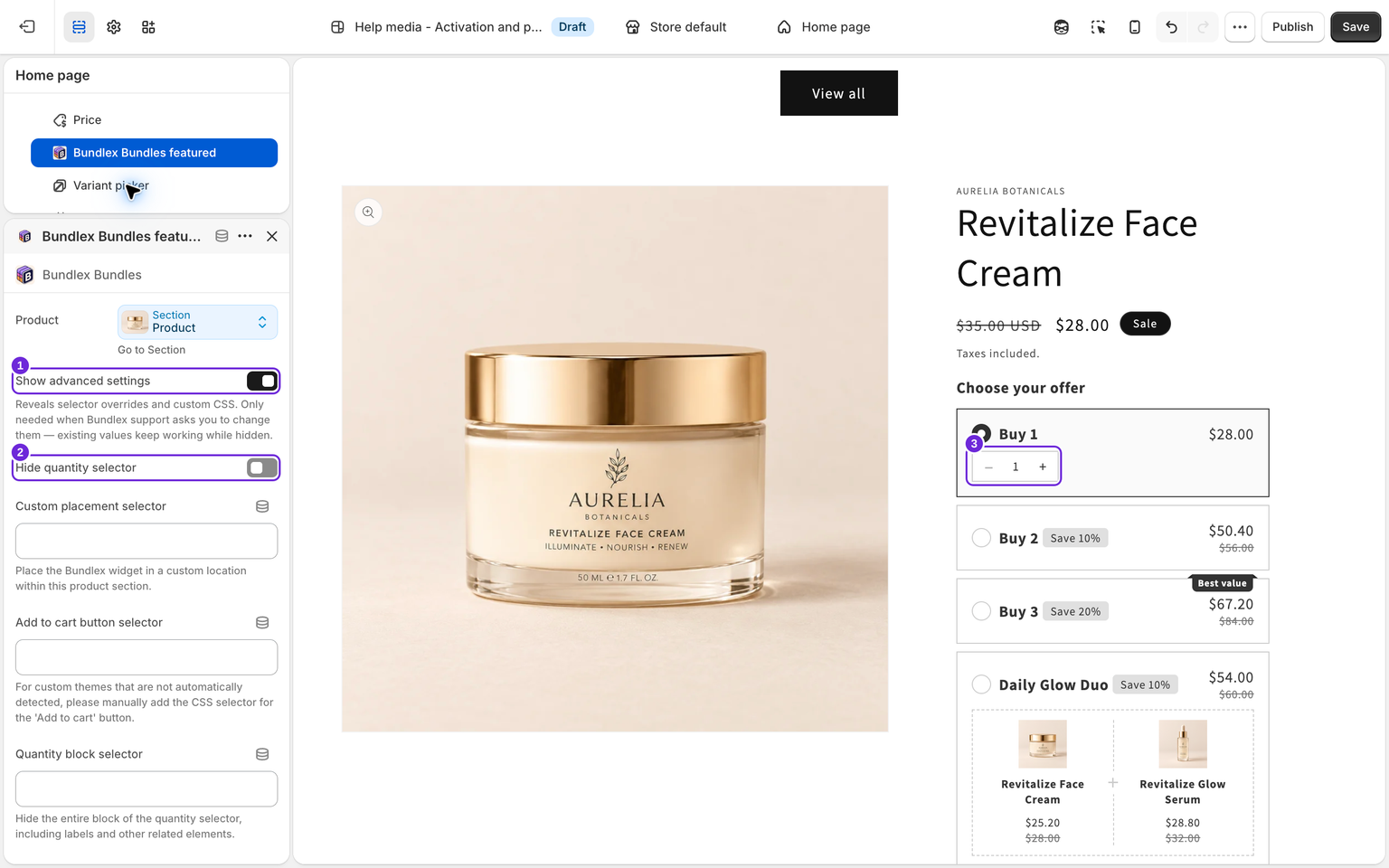
Isso oculta o controle de quantidade do tema enquanto uma oferta está selecionada. Não remove o bloco do tema nem altera as quantidades do desconto. Se o rótulo ou os botões +/- continuarem visíveis, o suporte poderá ajudar a identificar todo o controle usando a URL do produto. Evite tentar adivinhar seletores CSS avançados.
Por que ele pode estar oculto com a configuração desativada
Quando o desconto fornece o próprio Seletor de quantidade do Bundlex, o Bundlex oculta automaticamente o controle de quantidade do tema para evitar dois campos concorrentes. Desmarcar a caixa de seleção do tema não substitui esse comportamento.
Uma substituição de visibilidade configurada pelo suporte também pode ter prioridade sobre a configuração do tema. Se o resultado for diferente do indicado pela caixa de seleção e você não estiver usando o seletor de quantidade do Bundlex, envie ao suporte a URL do produto e o tema ou bloco que você editou.
Se você mantiver o controle visível
Sem o seletor de quantidade do Bundlex ou uma configuração de quantidade exata habilitada pela equipe de suporte, a caixa de quantidade do tema navega entre os níveis configurados. Digitar a quantidade exata de um nível pode selecionar essa oferta. Digitar um número entre dois níveis não necessariamente altera a oferta selecionada nem a quantidade adicionada ao carrinho.
Por exemplo, se a oferta selecionada for Compre 6, digitar 8 na caixa do tema ainda poderá adicionar 6. Isso não significa automaticamente duas unidades extras nem dois pacotes completos.
Para quantidades flexíveis, use o Seletor de quantidade do Bundlex na aba Adicionais quando o desconto for compatível. Com esse seletor ativo, o campo do tema reflete a quantidade do widget, não funciona como um segundo controle independente. Ele também funciona com descontos que incluem assinaturas.
Algumas lojas têm uma configuração habilitada pela equipe de suporte que preserva a quantidade exata do tema em ofertas de quantidade simples elegíveis. Não presuma que esse comportamento esteja ativo em todos os descontos. Se precisar dele, entre em contato com o suporte informando a URL do produto.
Quando nenhuma oferta está selecionada
Se A seleção de ofertas é opcional estiver ativada e nenhuma oferta estiver selecionada, os controles próprios de quantidade e variante do tema funcionarão normalmente. Alterar a quantidade do tema não selecionará uma oferta nesse estado. Descontos de quantidade simples ainda poderão ser aplicados no checkout se o carrinho resultante atender aos critérios. Consulte seleção opcional de ofertas.
No modo somente adicionais, o tema controla a quantidade e as opções de variante do produto principal. O Bundlex mantém esses controles visíveis em vez de aplicar suas configurações de ocultação.
Se os botões +/- do tema não selecionarem um nível correspondente enquanto uma oferta estiver ativa, consulte solução de problemas dos botões de quantidade.
Este artigo foi útil?
Seu feedback nos ajuda a melhorar nossa documentação.