
O bloco de Oferta de upsell: adicionais abaixo de todas as ofertas
O bloco de Oferta de upsell coloca produtos opcionais abaixo de todas as suas ofertas. O cliente pode marcar um adicional e alternar entre ofertas sem perder essa seleção. Use-o para um produto complementar que combine com o pedido inteiro, como uma bolsa de cosméticos junto com produtos de cuidados para a pele.
Upsells em uma oferta pertencem a uma única oferta. Ative Mostrar somente quando esta oferta estiver selecionada nesses upsells se quiser ocultá-los enquanto outra oferta estiver selecionada. O bloco compartilhado de Oferta de upsell permanece abaixo das ofertas. Você pode usar ambos quando eles tiverem finalidades diferentes.
Configurar o bloco
- Abra seu desconto e acesse Adicionais.
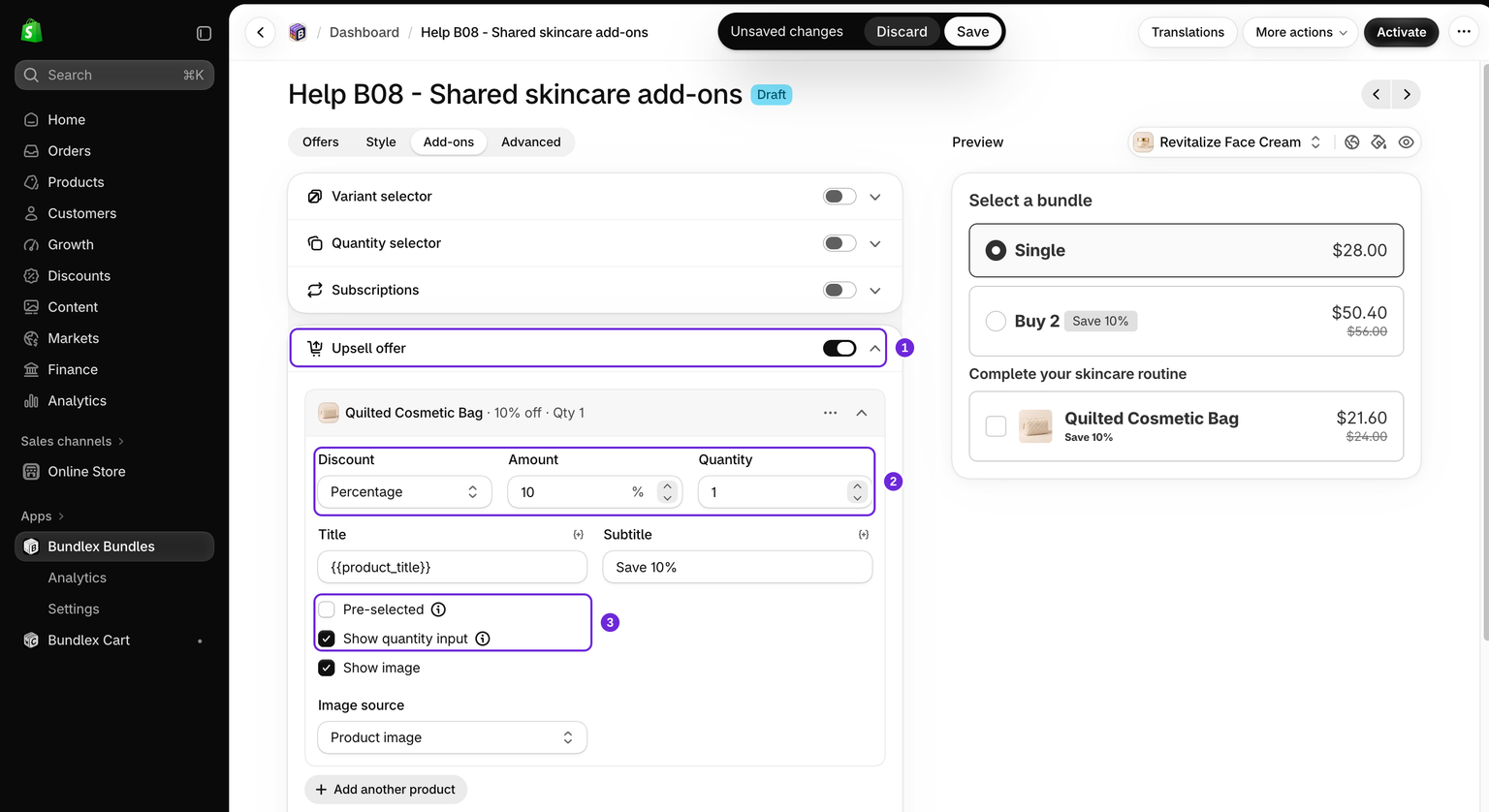
- Ative Oferta de upsell.
- Clique em Adicionar produto e escolha um produto ou as variantes que deseja oferecer.
- Expanda a linha do produto e configure o desconto, a quantidade e o texto.
- Opcionalmente, adicione um Título do bloco, como "Complete sua rotina de cuidados com a pele", e escolha o alinhamento.
- Salve e ative o desconto quando estiver pronto para testá-lo na vitrine.
Você pode adicionar até 20 produtos. Escolha Caixa de seleção ou Alternância para o layout do bloco. Vincular produtos às páginas transforma a imagem e o título de cada produto em links. Deixe o título do bloco vazio se não precisar de um título.
Configurações de cada adicional
- Desconto: Nenhum, Porcentagem, Valor de desconto por item ou Preço total fixo. Novos adicionais começam com 10% de desconto.
- Quantidade: o número inicial de unidades adicionais. Isso é independente da quantidade da oferta principal.
- Título e Subtítulo: descreva o produto e sua economia. Você pode usar a variável de título do produto.
- Mostrar imagem: mostre a imagem do produto ou escolha uma imagem personalizada.
- Mostrar campo de quantidade: permite que o cliente altere a quantidade do adicional usando um seletor de quantidade.
- Pré-selecionado: inicia a linha marcada. Essa opção vem ativada para novos adicionais. Desative-a se quiser que o cliente opte por adicioná-lo. Os clientes sempre podem desmarcá-la.
Quando o produto tiver várias variantes permitidas, os clientes poderão escolher a variante na linha do adicional. Verifique as opções disponíveis na vitrine ativa. Adicionais esgotados podem aparecer em cinza e ficar desmarcados. Dados de produtos não publicados ou indisponíveis podem impedir a exibição de uma linha. Verifique o estoque do produto, os canais de vendas e a disponibilidade no mercado antes de publicar.
Como o desconto é aplicado
Em um desconto normal com ofertas, o adicional recebe seu desconto enquanto uma oferta desse mesmo desconto se qualificar no carrinho. Trocar de oferta mantém a seleção e a quantidade do adicional. O adicional não conta para o limite de quantidade da oferta principal.
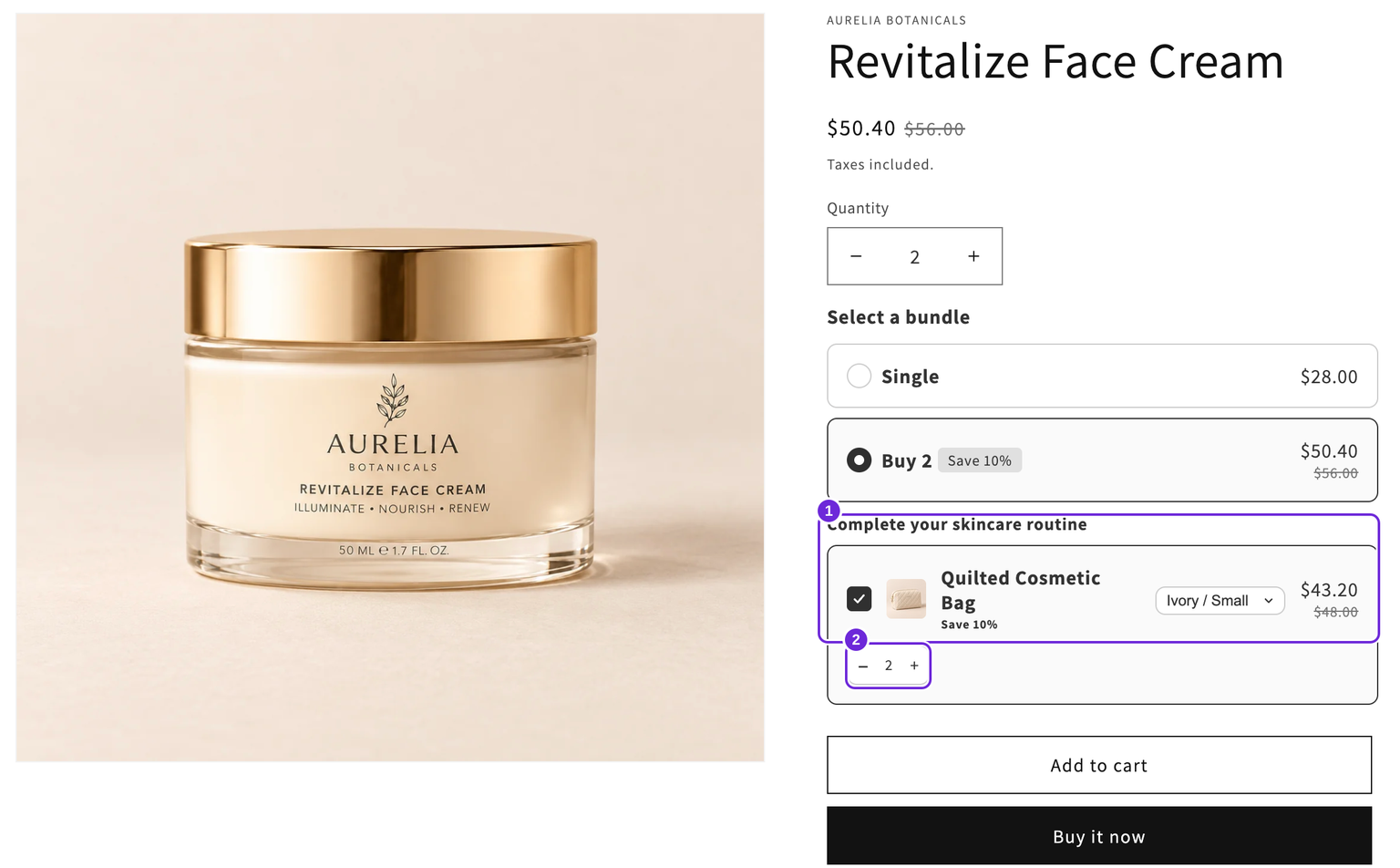
Nosso exemplo tem um creme Individual por $28 e Compre 2 com 10% de desconto. A bolsa opcional tem seu próprio desconto de 10%. Duas bolsas Ivory Small custam $43.20, independentemente de o cliente escolher Individual ou Compre 2. O preço do creme muda separadamente.
Se os produtos principais deixarem de se qualificar, a bolsa permanecerá no carrinho pelo preço normal. Remover um adicional não invalida a oferta principal. Adicionar a mesma bolsa diretamente pela página do próprio produto não concede automaticamente o desconto de adicional.
A quantidade configurada é um valor inicial, não o número máximo de unidades adicionais com desconto. Se você permitir alterações de quantidade, teste as quantidades maiores que espera que os clientes comprem.
Seleção opcional e descontos apenas para adicionais
Se você ativar A seleção da oferta é opcional, o cliente poderá comprar o produto principal sem escolher uma oferta e ainda selecionar adicionais compartilhados. Os descontos dos adicionais podem ser aplicados por meio do produto principal elegível nesse fluxo. Teste isso separadamente de uma compra normal com uma oferta selecionada.
Para uma página de produto que precisa de extras opcionais sem ofertas de pacote, comece um novo desconto usando o modelo Somente adicionais na categoria Upsell. O tema mantém seus controles nativos do produto, e o bloco de adicionais aparece abaixo deles. Esse é um modo de criação diferente, não uma opção que você ativa em um desconto de oferta existente.
Oferecendo um adicional como assinatura
Em um desconto com ofertas, primeiro ative Assinaturas. Um adicional com um plano de venda recorrente elegível poderá então usar Oferecer como assinatura. O cliente escolhe a assinatura de forma independente, então o produto principal pode continuar sendo uma compra única. Essa configuração não está disponível no modo Somente adicionais.
O desconto de adicional do Bundlex se aplica somente ao primeiro pedido. As renovações usam o preço do plano de assinatura. Deixe essa opção desativada para o exemplo simples da bolsa e siga o guia de assinaturas antes de testar compras recorrentes.
Qual bloco você deve usar?
| Upsells em uma oferta | Bloco de oferta de upsell | |
|---|---|---|
| Onde é configurado | Dentro de uma oferta | Aba Add-ons, uma vez por desconto |
| Onde aparece | Dentro do cartão dessa oferta | Abaixo de todos os cartões de oferta |
| Ao trocar de oferta | Somente os upsells da oferta selecionada são adicionados; a visibilidade depende das configurações | A seleção e a quantidade são mantidas |
| Ideal para | Um produto complementar para um nível | Um produto complementar para todo o pedido |
No carrinho e no checkout
Use Adicionar ao carrinho e confira as quantidades, variantes e preços reais. Neste exemplo, dois cremes custam $50.40 e duas bolsas Ivory Small custam $43.20, totalizando $93.60. Remover os dois cremes deixa duas bolsas pelo total normal de $48.
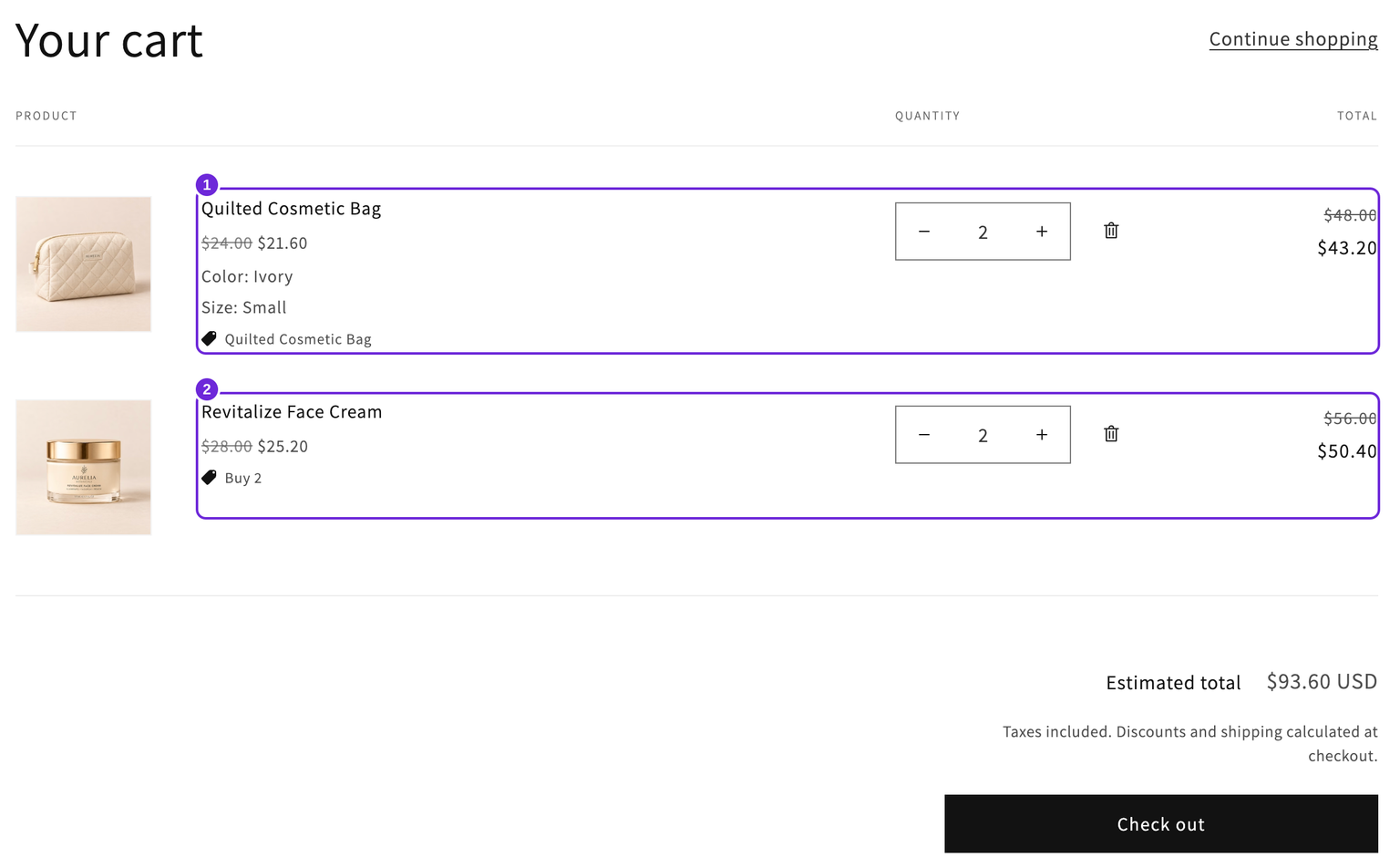
Verifique também os rótulos de desconto. Um rótulo personalizado no adicional tem prioridade, seguido pelo rótulo padrão do desconto e, depois, pelo título resolvido do adicional. Ele não herda o rótulo da oferta. Os rótulos de adicionais são compatíveis com {{product_title}}. Consulte como configurar o rótulo do desconto exibido no checkout.
Antes de publicar, teste com o adicional marcado e desmarcado, troque de oferta, escolha outra variante disponível, altere a quantidade e remova o produto principal do carrinho. Verifique o checkout após cada alteração importante. Teste o checkout acelerado separadamente se sua loja o utilizar para itens extras.
Este artigo foi útil?
Seu feedback nos ajuda a melhorar nossa documentação.